Excel Folhas de exercícios separadas em Power Automate
PDF4me Excel - Folhas de exercícios separadas divide uma pasta de trabalho XLSX com várias planilhas em pastas de trabalho individuais de uma única planilha dentro de um Power Automate fluxo. Mapeie o arquivo de origem de SharePoint, OneDriveDropbox, Dataverse ou Outlook anexos, e a ação retorna um documentos de saída Matriz com um arquivo por planilha (nomeada de acordo com a própria planilha). Envolva um único Aplicar a cada em torno dela para distribuir as escritas para qualquer destino que você escolher. A ação é dinâmica: não importa se a planilha tem 2 ou 200 folhas.
Autenticando seu API Solicitar
O PDF4me Conecte o conector em Power Automate requer um válido conexão segurando o seu PDF4me API Chave. Crie a conexão uma vez durante o tempo de projeto do fluxo e, em seguida, a cada PDF4me A ação em seu inquilino a reutiliza.
Fatos importantes que você não deve perder
documentos de saída matriz. Cada elemento tem seu próprio Nome do arquivo e Conteúdo do arquivoSempre repita o resultado com Aplicar a cadaNão tente referenciar um único arquivo diretamente, pois a contagem é dinâmica..xlsx extensão. Folha5 torna-se Planilha5.xlsxNomes personalizados como 1º trimestre de 2025 tornar-se Q1 2025.xlsxUse isso diretamente na criação do arquivo ou transforme-o primeiro com uma etapa de composição.=Planilha2!A1 A referência da Planilha1 perde seu destino. As fórmulas dentro da mesma planilha (tudo o que está na mesma planilha) são preservadas. Planeje com antecedência se sua pasta de trabalho encadeia valores em várias planilhas.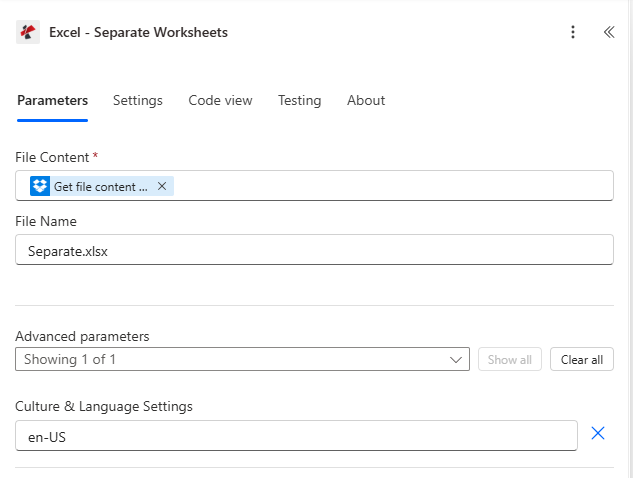
Configuração da ação. Conteúdo do arquivo mapeado a partir de uma etapa "Obter conteúdo do arquivo" do Dropbox, "Nome do arquivo separado.xlsx", Configurações de idioma e cultura: inglês (EUA).
Parâmetros
Obrigatório: Conteúdo do arquivo. Recomendado: Nome do arquivo. Avançado: Configurações de cultura e idioma (o padrão é en-EUA).
| Parâmetro | Obrigatório | O que faz | Exemplo |
|---|---|---|---|
| File Content | Yes | Multi-sheet XLSX workbook as binary dynamic content from a prior step (SharePoint Get file content, OneDrive Get file content, Dataverse Download file, Dropbox Get file content using path, Outlook Get attachments). | @triggerOutputs()?['body'] |
| File Name | No | Source filename including .xlsx extension. Defaults to Separate.xlsx. Used for tracking and error messages. | Separate.xlsx |
| Culture & Language Settings | No | Standard culture name controlling how locale-sensitive cell values are interpreted during the split. Defaults to en-US. Use fr-FR, de-DE, ja-JP, etc. when your sheet content uses non-US formats. | en-US |
Saída
A ação retorna uma matriz de arquivos mais campos de erro. Power Automate O seletor de conteúdo dinâmico expõe estes nomes:
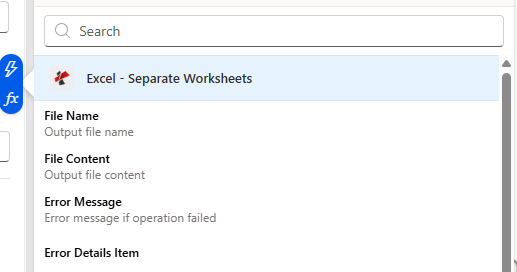
O seletor de conteúdo dinâmico exibe o nome e o conteúdo do arquivo para cada item em outputDocuments, além da mensagem de erro e detalhes do erro em caso de falhas.
| Campo de conteúdo dinâmico | Tipo | O que contém |
|---|---|---|
outputDocuments | Array | One entry per source sheet. Loop with Apply to each. |
File Name (item) | String | Sheet name plus .xlsx extension. Pass directly into Create file File Name. |
File Content (item) | Binary | The single-sheet workbook. Pass directly into Create file File Content. |
Error Message | String | Short error description on failure. Empty when the action succeeds. |
Error Details Item | Array | Itemised error messages when multiple issues were encountered. Empty when the action succeeds. |
Forma da resposta bruta
Para referência (ou ao chamar a função subjacente). REST endpoint diretamente), uma divisão de 5 folhas retorna um corpo como este:
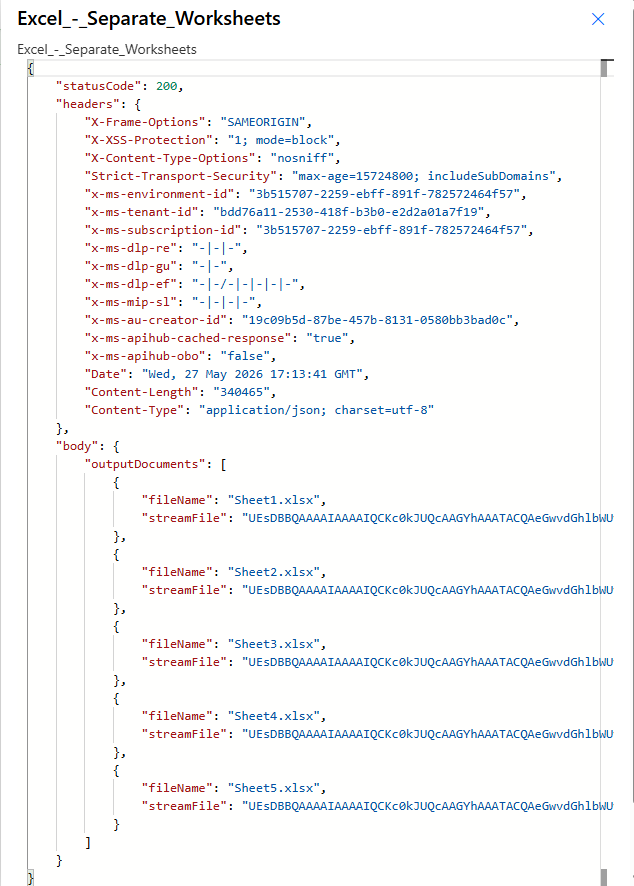
Código de status 200, Tipo de conteúdo aplicativo/json. documentos de saída carrega um {fileName, streamFile} um objeto por folha.
Arquivos de exemplo
Exemplos de fluxo
Padrões de fluxo comuns do Power AutomateTypical ways to chain Excel - Separate Worksheets into a flow.
- SharePoint Quando um arquivo é criado O gatilho é acionado em /Documents/InboundWorkbooks.
- SharePoint A opção "Obter conteúdo do arquivo" carrega o binário XLSX.
- Excel - A opção "Planilhas separadas" divide o conteúdo em um arquivo por planilha.
- Aplicar a cada um dos documentos de saída → SharePoint Crie um arquivo em /Documents/ByDepartment usando os campos Nome do Arquivo e Conteúdo do Arquivo.
- Outlook Quando um novo e-mail chega Aciona um alerta em uma caixa de entrada de roteamento com anexos .xlsx.
- Aplicar a cada anexo → Excel - Planilhas separadas divide a pasta de exercícios.
- Aplicar internamente a cada um dos documentos de saída → Outlook Envie um e-mail com cada folha como um anexo separado.
- O gatilho de recorrência é acionado todas as segundas-feiras às 06:00.
- O Dataverse gera o relatório consolidado como uma única planilha.
- Excel - Planilhas separadas dividem os dados por região ou departamento.
- Aplicar a cada → OneDrive Crie o arquivo em /Reports/Weekly/[AAAA-MM-DD]/.