Seguro Excel em Power Automate
Seguro Excel é um Power Automate ação por PDF4me que aplica proteção por senha a um Excel O arquivo é protegido em três níveis independentes: criptografia (uma senha para abrir o arquivo), proteção da estrutura da planilha (bloqueando as ações de adicionar, excluir, renomear e mover planilhas) e proteção do conteúdo da planilha (bloqueando a edição de células em planilhas selecionadas). Use-o para distribuir dados financeiros confidenciais, bloquear a estrutura de um modelo, mantendo as células de entrada editáveis, ou enviar um relatório semanal somente leitura.
O que esta ação faz
PDF4me Seguro Excel aplica-se até três níveis de proteção independentes para um Excel arquivar em uma única chamada: Senha de proteção para criptografia de arquivos, Senha da planilha para proteção de estruturas, e Senha da planilha mais um Tipo de proteção Para proteção do conteúdo das células em planilhas selecionadas. Uma senha específica para cada nível é usada como alternativa à Senha de Proteção quando o campo está vazio, permitindo que uma única senha proteja todas as três camadas, se preferir.
Como faço para autenticar minha conta? Power Automate Fluxo?
Para ligar PDF4me através Power Automate, o fluxo precisa de um válido PDF4me API chave no PDF4me Conectar Conector. A autenticação garante uma comunicação segura e valida sua identidade como usuário autorizado.
Fatos importantes que você não deve perder
Senha de proteção (não "Senha"), Senha da planilha (não "Proteger Senha da Pasta de Trabalho"), Senha da planilha (não "Senha de proteção da planilha"), e Tipo de proteção (não "Tipo de proteção da planilha").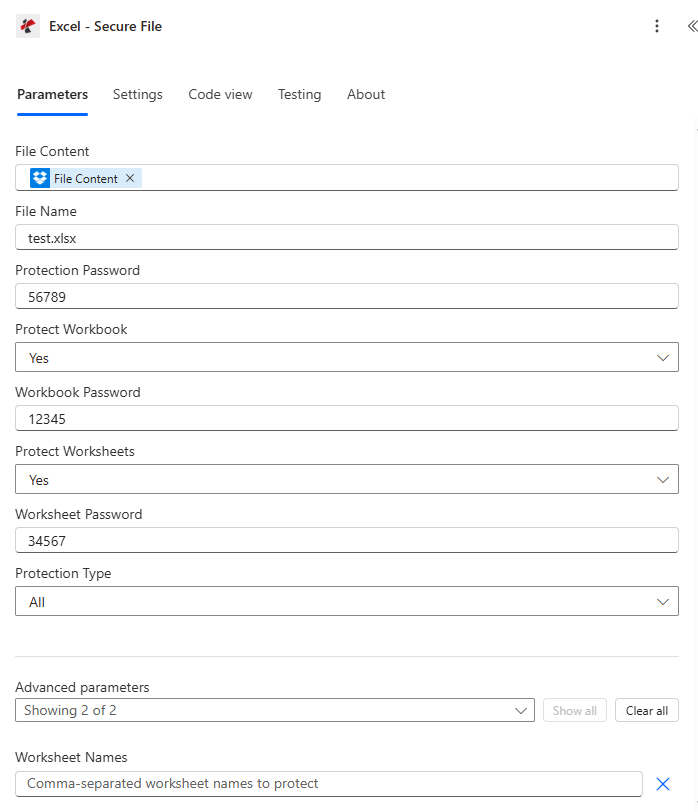
Os três campos de senha (Senha de proteção, Senha da planilha, Senha da planilha) ficam no painel principal; Nomes das folhas de exercícios e Índices de planilhas Estão em Parâmetros avançados.
Parâmetros
Necessário na ação: Conteúdo do arquivo e Nome do arquivoÉ necessário pelo menos uma senha quando a opção de proteção correspondente estiver ativada (Sim), podendo ser a senha específica do nível ou a Senha de Proteção como alternativa.
| Parâmetro | Obrigatório | O que faz | Exemplo |
|---|---|---|---|
| File Content | Required | The source Excel file's content, mapped from a previous action such as Get file content (SharePoint, OneDrive). Accepts .xlsx and .xls. | File Content |
| File Name | Required | The Excel file name including its extension. | test.xlsx |
| Protection Password | Optional | Password required to open the file at all (file encryption). Also used as the fallback for Workbook Password and Worksheet Password when they are left empty. | 56789 |
| Protect Workbook | Optional | Yes prevents adding, deleting, renaming, or moving worksheets. No (default) leaves the structure unprotected. | Yes |
| Workbook Password | Conditional | Password to remove workbook structure protection. Required when Protect Workbook is Yes and Protection Password is empty. | 12345 |
| Protect Worksheets | Optional | Yes locks selected worksheets against content edits. No (default) leaves worksheets unprotected. | Yes |
| Worksheet Password | Conditional | Password to remove worksheet content protection. Required when Protect Worksheets is Yes and Protection Password is empty. | 34567 |
| Protection Type | Optional | Contents, Objects, Scenarios, or All (default). Controls what a protected worksheet locks. | All |
| Worksheet Names (Advanced) | Optional | Comma-separated worksheet names to protect. Empty protects all worksheets. | Sheet1,Summary |
| Worksheet Indexes (Advanced) | Optional | 0-based comma-separated worksheet indexes to protect. Empty protects all worksheets. | 0,2 |
Valores do tipo de proteção
ConteúdoObjetosCenáriosTodosComo configuro um sistema seguro? Excel em Power Automate?
- Adicionar Seguro Excel para o seu fluxo como um novo passo.
- Faça login em PDF4me Conectar com o seu API chave.
- Mapa Conteúdo do arquivo de uma ação anterior e definida Nome do arquivo com o
.xlsxextensão. - Para criptografar o arquivo: defina Senha de proteção.
- Para bloquear a estrutura: defina Proteger o livro de exercícios para Sim e fornecer Senha da planilha (ou deixe em branco para usar a Senha de Proteção).
- Para bloquear o conteúdo da célula: defina Proteger folhas de exercícios para Sim, fornecer Senha da planilhae escolha um Tipo de proteção.
- Sob Parâmetros avançados, opcionalmente definido Nomes das folhas de exercícios ou Índices de planilhas para direcionar folhas específicas.
- Execute o fluxo, verifique SucessoEm seguida, encaminhe o retorno. documento para SharePoint, OneDriveou um anexo de e-mail.
Saída
| Campo | Tipo | Descrição |
|---|---|---|
| document | Base64 | Excel file with the requested protection levels applied. |
| Success | Boolean | true if the operation succeeded, false if it failed. |
| ErrorMessage | String | Error description, null when Success is true. |
| Errors | Array | Detailed error entries, empty when Success is true. |
Mensagens de erro comuns
| Erro message | Causa | Solução |
|---|---|---|
Request is empty | Request object is null | Provide a valid request object |
Document is empty | Document object is null | Provide a valid Excel document |
Password is required for workbook protection | Protect Workbook is Yes but both Workbook Password and Protection Password are empty | Provide Workbook Password or Protection Password |
Password is required for worksheet protection | Protect Worksheets is Yes but both Worksheet Password and Protection Password are empty | Provide Worksheet Password or Protection Password |
Invalid worksheet selection | A worksheet name does not exist or an index is out of range | Use valid worksheet names or 0-based indexes |
Configurações típicas
- Acionar quando um relatório financeiro for finalizado em SharePoint.
- Defina uma senha de proteção para criptografar o arquivo.
- Defina "Proteger Pasta de Trabalho" como "Sim" e "Proteger Planilhas" como "Sim", com o Tipo de Proteção "Todas".
- Envie o arquivo e sua(s) senha(s) por e-mail, utilizando canais separados.
- Acionar durante a integração de novos funcionários.
- Deixe a Senha de Proteção em branco (abra livremente).
- Defina "Proteger pasta de trabalho" como "Sim" e defina uma senha para a pasta de trabalho.
- Defina a opção "Proteger Planilhas" como "Sim" somente na planilha "Cálculos" através dos Nomes das Planilhas, deixando o campo "Entrada" editável.
- Acionar em um cronograma semanal após a geração do relatório.
- Defina "Proteger Planilhas" como "Sim" com o Tipo de Proteção "Todas" e deixe a Senha da Planilha em branco para usar a Senha de Proteção padrão.
- Distribua o relatório em modo somente leitura para a equipe.
Dicas práticas
Entregar o seguro Excel O arquivo e sua(s) senha(s) são transmitidos por canais separados, portanto, interceptar um não expõe ambos.
Deixar os campos Senha da Pasta de Trabalho ou Senha da Planilha em branco não é um erro em si; o sistema utiliza a Senha de Proteção como alternativa. Somente uma solicitação sem nenhuma senha válida falha.
A primeira planilha tem índice 0. Verifique novamente se há erros de índice (por um a menos) ao criar scripts para índices de planilhas a partir de uma lista dinâmica.
Reutilizar a senha de proteção para cada nível é conveniente, mas um revisor que consiga abrir o arquivo também poderá desproteger a estrutura e o conteúdo. Use senhas independentes quando pessoas diferentes precisarem de acessos distintos.
Use Nomes de Planilhas ou Índices de Planilhas para bloquear planilhas de referência e fórmulas, deixando as planilhas de entrada abertas para a equipe que precisa editá-las.
Folha de dicas
| Meta | Senha de proteção | Proteger o livro de exercícios | Proteger folhas de exercícios |
|---|---|---|---|
| Maximum lockdown | Set | Yes | Yes (Protection Type All) |
| Template structure only | Empty | Yes | No |
| Read-only content, open access | Empty | No | Yes (Protection Type All) |
| Selective reference-sheet lock | Empty | No | Yes (target via Worksheet Names) |