Remover marca d'água de Excel em Power Automate
PDF4me Remover marca d'água de Excel A ação permite a remoção de marcas d'água e formas do Excel documentos em Power Automate Com controle preciso e direcionamento flexível, este poderoso recurso de limpeza permite a exclusão de marcas d'água específicas por ID/nome da forma ou a remoção de todas as formas das planilhas, com seleção flexível de planilhas por nome ou índice (baseado em 1) e suporte à localização específica para cada cultura. É perfeito para finalização de documentos, preparação para rebranding e limpeza automatizada de marcas d'água em toda a plataforma. Microsoft 365 fluxos de trabalho.
Autenticando seu API Solicitar
Para acessar o PDF4me Web API através Power AutomatePara que uma solicitação seja válida, é necessário incluir credenciais de autenticação adequadas. A autenticação garante uma comunicação segura e valida sua identidade como usuário autorizado, permitindo uma integração perfeita entre seus sistemas. Power Automate fluxos e PDF4mepoderoso Excel Serviços de remoção de marcas d'água.
Principais características
- Deleção SeletivaExclua marcas d'água específicas por ID ou remova todas as formas.
- Planilha de ObjetivosAplicar a planilhas específicas por nome ou índice, ou a todas as planilhas.
- Correspondência de nomes de formasEncontre e remova formas por correspondência exata de nome.
- Processamento em loteRemover marcas d'água de várias planilhas em uma única operação
- Apoio à CulturaEspecifique os códigos culturais para localização durante o processamento.
⚠️ Aviso Crítico: Quando
WatermarkIdestá vazio, TODAS as formas São removidos de planilhas selecionadas, incluindo marcas d'água, gráficos, imagens, desenhos e caixas de texto. Use com extrema cautela!
Parâmetros
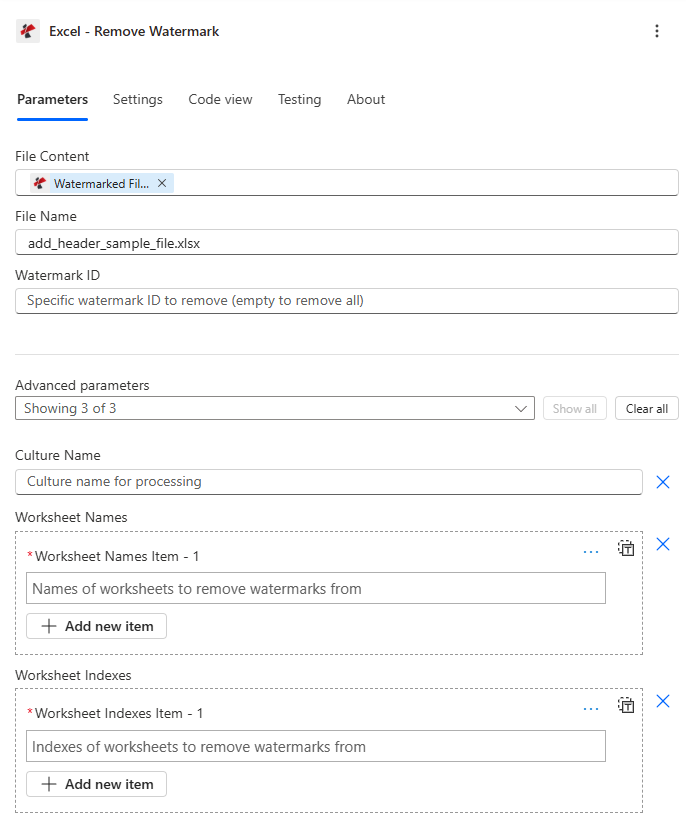
Lista completa de parâmetros para a opção Excluir marca d'água de Excel Ação. Configure esses parâmetros para controlar a exclusão da marca d'água.
Importante: Os parâmetros marcados com um asterisco (***) são obrigatórios. Os índices das planilhas usam 1-baseado Numeração (1 = primeira folha de exercícios).
| Parâmetro | Tipo | Descrição | Exemplo |
|---|---|---|---|
| Conteúdo do arquivo*** | Base64 | Fonte Excel Conteúdo do arquivo • Mapa Excel arquivo da saída da ação anterior • Suporta Excel arquivos de SharePoint, OneDriveanexos de e-mail • Pode ser recuperado dinamicamente a partir de variáveis de fluxo • Deve ser válido Excel documento (formatos .xlsx, .xls) | [File Content from Get File] |
| Nome do arquivo*** | String | Excel Nome do documento • Especificar Excel Nome do arquivo com extensão (.xlsx, .xls) • Utilizado para processamento e nomeação de arquivos de saída • Deve incluir a extensão de arquivo correta • Suporta nomenclatura dinâmica a partir de variáveis de fluxo | data.xlsx |
| ID da marca d'água | String | Nome específico do formato da marca d'água • Nome/ID da marca d'água específica a ser excluída - busca formas com o nome correspondente. • ✅ Seguro (especificado)Remove APENAS as formas correspondentes, preservando todas as outras formas (gráficos, imagens, etc.). • ⚠️ Perigoso (Vazio)Executa worksheet.Shapes.Clear() - remove TODAS as formas (marcas d'água, gráficos, imagens, desenhos, caixas de texto) - ação irreversível. • correspondência exata que diferencia maiúsculas de minúsculas"Confidencial" ≠ "confidencial" ≠ "CONFIDENCIAL" • ⚠️ Use um valor vazio SOMENTE se quiser remover tudo | Confidential_Watermark |
| Nomes das folhas de exercícios | Array | Nomes das folhas de exercícios alvo • Lista de nomes de planilhas a serem processadas • Lógica de SeleçãoSe um dos parâmetros tiver valores → Processar as planilhas com esse nome. Se ambos os parâmetros tiverem valores → Processar as planilhas que corresponderem a QUALQUER UM deles (união). Se AMBOS estiverem vazios → Processar TODAS as planilhas. • Nomes de planilhas que diferenciam maiúsculas de minúsculas | ["Sheet1", "Summary"] |
| Índices de planilhas | Array | Índices da planilha alvo (baseado em 1) • Lista de índices de planilhas a serem processadas • indexação baseada em 1Índice 1 = primeira planilha, Índice 2 = segunda planilha, etc. (Intervalo válido: 1 até o número total de planilhas) • Lógica de SeleçãoSe houver valores → Processar essas planilhas indexadas. União com WorksheetNames • Vazio = aplica-se a todas as planilhas (se os nomes também estiverem vazios) | [1, 3] |
| Nome da cultura | String | Código de Cultura para Localização • Código de cultura/localidade para processamento • Exemplos: "en-US", "de-DE", "fr-FR" • Uma string vazia usa a cultura padrão. • Padrão: "" (vazio) | en-US |
Saída
O PDF4me Remover marca d'água de Excel A ação retorna dados de saída abrangentes para uma integração perfeita. Power Automate integração de fluxo:
- Table
- JSON
- Flow Integration
Visualização em tabela
Dados de resposta em formato de tabela estruturada:
| Parâmetro | Tipo | Descrição |
|---|---|---|
| documento | Base64 | Excel Documento com marca(s) d'água removida(s) |
| Sucesso | Boolean | Verdadeiro se a operação for bem-sucedida, falso se falhar. |
| Mensagem de erro | String | Descrição do erro (nulo se bem-sucedido) |
| Erros | Array | Lista de informações detalhadas sobre o erro (array vazio em caso de sucesso) |
JSON Formato de resposta
O bruto JSON resposta da ação:
{
  "document": "[Base64 Excel Content with Watermarks Removed]",
  "Success": true,
  "ErrorMessage": null,
  "Errors": []
}
Exemplo de resposta de erro:
{
  "document": null,
  "Success": false,
  "ErrorMessage": "Invalid worksheet selection",
  "Errors": [
    {
      "Code": "WORKSHEET_ERROR",
      "Message": "Worksheet 'NonExistent' not found. Available worksheets in workbook (5 total)"
    }
  ]
}
Power Automate Uso do fluxo
Usar Excel Arquivos com marcas d'água excluídas em ações subsequentes:
- Finalização do documentoRemover a marca d'água "RASCUNHO" dos documentos aprovados
- Preparação para a Repaginação da MarcaRemova as marcas d'água antigas antes de aplicar a nova identidade visual.
- Redefinição de modeloRemover marcas d'água de amostra dos modelos
- Entrega ao clienteRemova as marcas d'água confidenciais antes de compartilhá-las externamente.
- Distribuição de e-mailsEnviar sem marca d'água Excel arquivos para partes interessadas
- SharePoint Publicação: Enviar versão final Excel arquivos sem marcas d'água
Mensagens de erro comuns
Compreender e solucionar erros ajuda a garantir um bom funcionamento. Excel Fluxos de trabalho para remoção de marcas d'água:
| Mensagem de erro | Causa | Solução |
|---|---|---|
| "A solicitação está vazia" | O objeto de solicitação é nulo. | Forneça um objeto de solicitação válido. |
| "O documento está vazio" | O objeto Documento é nulo. | Forneça um documento válido. Excel documento |
| "Seleção de planilha inválida" | O nome da planilha não existe ou o índice está fora do intervalo. | Use nomes ou índices de planilhas válidos (base 1). |
| "Planilhas disponíveis na apostila (X total)" | Mensagem informativa quando a validação da planilha falha | Revise os nomes/índices das planilhas e use valores válidos de 1 a X. |
Observação: Nenhum erro é exibido se o WatermarkId não existir - a operação é concluída silenciosamente.
Exemplos de fluxo de trabalho
O PDF4me Remover marca d'água de Excel ação em Power Automate Oferece modelos de fluxo de trabalho abrangentes, projetados para cenários de negócios do mundo real:
- Approval Cleanup
- Rebranding Preparation
- Client Sanitization
- Template Reset
Remoção automática de marca d'água em rascunhos no fluxo de trabalho de aprovação
Transforme seu processo de aprovação de documentos com a remoção automática de marcas d'água:
Etapas completas do fluxo de trabalho:
- AcionarDocumento aprovado no sistema de fluxo de trabalho de aprovação
- Obter documento de rascunho: Recuperar Excel Arquivo com marca d'água "RASCUNHO".
- Excluir marca d'água de rascunho: Defina WatermarkId = "DRAFT_Watermark"
- Aplicar a todas as folhasDeixe os campos WorksheetNames e WorksheetIndexes vazios.
- Verificar remoçãoConfirmo que a marca d'água não está mais presente.
- Adicionar carimbo de aprovaçãoOpcional - adicionar marca d'água "APROVADO" (ação separada)
- Distribuição de e-mailsEnviar documento final para a lista de distribuição
- Arquivo FinalArmazene a versão aprovada na biblioteca de documentos finais.
Benefícios para as empresas:
- Remove marcas d'água de rascunho de mais de 100 documentos aprovados mensalmente
- Garante um acabamento final impecável, sem marcas de rascunho.
- Automatiza a finalização de documentos, economizando 30 minutos por documento.
- Impede a distribuição de documentos finais com marcações de rascunho.
Fluxo de trabalho automatizado para remoção de marcas d'água em processos de rebranding
Simplifique seu processo de rebranding com a remoção automática de marcas d'água antigas:
Etapas completas do fluxo de trabalho:
- AcionarIniciativa de rebranding iniciada - biblioteca de modelos de processo
- Obtenha os arquivos de modelo: Recuperar tudo Excel modelos de SharePoint
- Repita cada arquivoAplicar a cada um dos arquivos de modelo
- Remover marcas d'água antigas: Defina WatermarkId = "OldCompanyLogo"
- Processar todas as folhasDeixe os seletores de planilha vazios
- Adicionar nova identidade visualUse a ação "Adicionar marca d'água" para a nova identidade visual da empresa.
- Verificar limpezaConfirme se as marcas d'água antigas foram removidas.
- Upload atualizadoSalvar modelos com nova marca na pasta atualizada
- Enviar resumoEnvie um e-mail ao administrador com as novidades sobre o processo de rebranding.
Benefícios para as empresas:
- Remove marcas d'água antigas de mais de 150 modelos durante o processo de rebranding.
- Garante a remoção completa de elementos de marca desatualizados.
- Prepara modelos para nova aplicação de marca
- Automatiza a limpeza da reformulação da marca, economizando mais de 50 horas.
Remoção automatizada de marcas d'água confidenciais para fluxos de trabalho de entrega ao cliente
Otimize a preparação dos seus materiais para clientes com a remoção de marcas d'água:
Etapas completas do fluxo de trabalho:
- AcionarRelatório interno marcado como "Pronto para o Cliente"
- Obtenha o relatório interno.: Recuperar Excel com marcas d'água internas
- Remover marca d'água confidencial: Defina WatermarkId = "Confidential_Internal"
- Folhas específicas para cada alvo: WorksheetNames = ["Summary", "Data"]
- Conserve as outras folhasAs folhas de exercícios internas mantêm suas marcas d'água.
- Verificar se está pronto para o clienteConfirme se não há nenhuma marcação confidencial visível.
- Adicionar identidade visual ao clienteOpcional - adicione uma marca d'água adequada ao cliente.
- Cliente de e-mailEnviar relatório revisado e anonimizado aos clientes interessados.
- Arquivo OriginalManter versão interna com marcas d'água
Benefícios para as empresas:
- Higieniza automaticamente mais de 40 relatórios de clientes por mês.
- Remove seletivamente as marcas d'água internas de confidencialidade.
- Mantém uma aparência profissional e adequada para receber clientes.
- Impede a divulgação acidental de marcações internas.
Fluxo de trabalho automatizado para redefinição de marca d'água de modelo
Melhore a distribuição dos seus modelos com a remoção completa da marca d'água:
Etapas completas do fluxo de trabalho:
- AcionarNovo ano fiscal começa - prepare novos modelos.
- Obtenha o modelo do ano anteriorRecuperar modelo do ano anterior
- Remover todas as marcas d'águaDefina WatermarkId = "" (vazio) - remove TODAS as formas.
- Fichas técnicas de alvos: WorksheetIndexes = [1, 2] (apenas as duas primeiras planilhas)
- ⚠️ AvisoIsso remove marcas d'água E gráficos das planilhas selecionadas.
- Verificar limpezaConfirme se todas as formas foram removidas.
- Recriar conteúdoAdicione novamente os gráficos necessários, caso tenham sido removidos.
- Distribuição de e-mailsEnviar modelo de redefinição para os departamentos
- Modelo de arquivo: Armazenar como modelo do ano atual
Benefícios para as empresas:
- Reinicializa mais de 20 modelos de ano fiscal anualmente.
- Proporciona um espaço totalmente novo para a identidade visual do ano.
- Remove todas as marcas d'água e marcas do ano anterior.
- ⚠️ Observação: Pode ser necessário recriar o gráfico se for removido.
Casos de uso e aplicações industriais
- Legal & Professional Services
- Finance & Accounting
- Sales & Marketing
- Human Resources
- Operations & Manufacturing
- Education & Research
Casos de uso de serviços jurídicos e profissionais
- Finalização do documentoRemover marcas d'água "RASCUNHO" de documentos legais aprovados.
- Entrega ao clienteRemover marcas d'água internas dos materiais entregues aos clientes.
- Limpeza de privilégiosRemover marcas d'água de privilégio de documentos públicos
- Reformulação da marcaAtualizar as marcas d'água do escritório de advocacia durante fusões/reformulações de marca.
Casos de uso em finanças e contabilidade
- Finalização do relatórioRemover a marca d'água "Preliminar" dos relatórios finais
- Relatórios de clientesRemover marcas d'água de revisão interna dos entregáveis ao cliente.
- Preparação para auditoriaRemover marcas d'água de rascunho de documentos prontos para auditoria
- Reformulação da marcaAtualizar as marcas d'água da empresa após aquisição ou reformulação da marca.
Casos de uso em vendas e marketing
- Finalização da propostaRemover a marca d'água "Confidencial" das propostas aprovadas.
- Materiais do clienteRemover marcas d'água internas antes da distribuição ao cliente.
- Atualizações de modelosRemover marcas d'água de campanhas desatualizadas dos modelos
- Atualizações da marcaAlterar as marcas d'água da empresa durante o processo de rebranding.
Casos de uso de recursos humanos
- Finalização da PolíticaRemover a marca d'água "RASCUNHO" das políticas aprovadas
- Distribuição externaRemover marcas d'água internas de documentos públicos de RH.
- Atualizações de modelosRemover marcas d'água do ano anterior dos modelos
- Reformulação da marcaAtualizar as marcas d'água dos documentos de RH em toda a empresa.
Casos de uso em operações e manufatura
- Finalização do SOPRemover marcas d'água "Em análise" dos procedimentos aprovados
- Compartilhamento externoRemover marcas d'água internas de documentos compartilhados com fornecedores.
- Documentação de QualidadeRemover marcas d'água de rascunho de procedimentos certificados
- Atualização do modelo: Limpar marcas d'água antigas de alta qualidade
Casos de uso em educação e pesquisa
- Materiais finaisRemover marcas d'água de "Pré-visualização" de materiais publicados
- Distribuição PúblicaRemover marcas d'água de revisão interna dos materiais dos alunos
- Publicação de pesquisaRemover marcas d'água institucionais de conjuntos de dados públicos
- Atualizações de modelosRemover marcas d'água antigas do semestre a partir de modelos reutilizáveis