Remover cabeçalho e rodapé de Excel em Power Automate
PDF4me Remover cabeçalho e rodapé de Excel é um Power Automate Ação que remove seções selecionadas de cabeçalho e rodapé de uma planilha antes de renomeá-la ou arquivá-la. Use-a para remover logotipos antigos, etiquetas de trimestre ou marcações confidenciais das zonas esquerda, central ou direita em planilhas específicas ou em todo o arquivo.
O que esta ação faz
PDF4me Remover cabeçalho e rodapé de Excel Limpa qualquer uma das seis zonas independentes: Cabeçalho Esquerdo, Cabeçalho Central, Cabeçalho Direito, Rodapé Esquerdo, Rodapé Central e Rodapé Direito, em uma pasta de trabalho existente. Selecione planilhas específicas por nome ou índice, ou deixe ambas as opções em branco para limpar todas as planilhas de uma só vez.
Como faço para autenticar minha conta? Power Automate Fluxo?
Todo PDF4me ação em Power Automate Requer uma conexão válida. Crie ou selecione uma que mantenha sua conexão ativa. PDF4me API chave para que o fluxo possa autenticar Excel Solicitações de cabeçalho/rodapé de forma segura.
Fatos importantes que você não deve perder
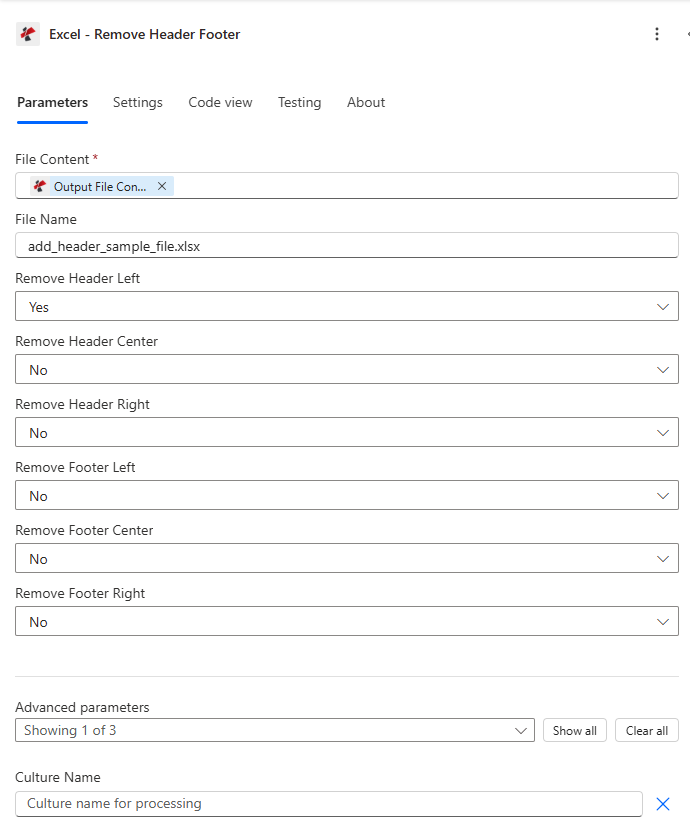
Conteúdo do arquivo de mapa, defina o nome do arquivo e, em seguida, altere para "Sim" apenas as zonas de cabeçalho/rodapé que deseja remover.
Parâmetros
Obrigatório: Somente o conteúdo do arquivo precisa ser fornecido. O nome do arquivo e todos os seis indicadores de remoção são opcionais. Os nomes das planilhas, os índices das planilhas e o nome do idioma são parâmetros avançados condicionais que só importam se você precisar de segmentação ou localização além das configurações padrão.
| Parâmetro | Obrigatório | O que faz | Exemplo |
|---|---|---|---|
| File Content | Required | Base64 content of the source Excel workbook, mapped from SharePoint, OneDrive, or another prior action. | [File Content from Get file content] |
| File Name | Optional | Excel filename including extension (.xlsx or .xls), used for processing and output identification. | add_header_sample_file.xlsx |
| Remove Header Left | Optional | Yes clears the left section of the header, No preserves it. Defaults to No. | Yes |
| Remove Header Center | Optional | Yes clears the center section of the header, No preserves it. Defaults to No. | No |
| Remove Header Right | Optional | Yes clears the right section of the header, No preserves it. Defaults to No. | No |
| Remove Footer Left | Optional | Yes clears the left section of the footer, No preserves it. Defaults to No. | No |
| Remove Footer Center | Optional | Yes clears the center section of the footer, No preserves it. Defaults to No. | No |
| Remove Footer Right | Optional | Yes clears the right section of the footer, No preserves it. Defaults to No. | No |
| Worksheet Names | Conditional | Advanced parameter. List of worksheet names to target, for example Sheet1 or Report. Leave empty along with Worksheet Indexes to process every sheet. | ["Sheet1", "Report"] |
| Worksheet Indexes | Conditional | Advanced parameter. List of 0-based worksheet indexes to target. Combines with Worksheet Names if both are set. | [0, 2] |
| Culture Name | Conditional | Advanced parameter. Culture/locale code for processing, for example en-US or de-DE. Blank uses the invariant culture. | en-US |
Campos de saída
| Campo | Tipo | O que contém |
|---|---|---|
document | Base64 | The Excel workbook with the selected header/footer sections removed. |
Success | Boolean | true if the action completed, false if it failed. |
ErrorMessage | String | Error description, null when Success is true. |
Errors | Array | Detailed error objects, empty when Success is true. |
O que significam as mensagens de erro comuns?
| Mensagem de erro | Causa | Solução |
|---|---|---|
| Request is empty | The request object is null. | Provide a valid request object. |
| Document is empty | File Content is null or empty. | Provide a valid Excel document in File Content. |
| Invalid worksheet selection | Worksheet names don't exist or indexes are out of range. | Use existing worksheet names or valid 0-based indexes. |
| Available worksheets in workbook (X total) | Informational message shown when worksheet selection fails. | Review worksheet names/indexes and use a valid value from the X available worksheets. |
Como faço para configurar e remover o cabeçalho e o rodapé? Power Automate?
- Adicionar PDF4me → Excel - Remover cabeçalho e rodapé para o seu Power Automate fluxo.
- Mapa Conteúdo do arquivo de uma ação anterior (SharePoint, OneDrive(ou Obter conteúdo do arquivo) e defina Nome do arquivo.
- Definir Remover cabeçalho à esquerda, Remover o cabeçalho central, ou Remover cabeçalho à direita para Sim para cada zona de cabeçalho que você deseja limpar.
- Definir Remover rodapé à esquerda, Remover o centro do rodapé, ou Remover rodapé à direita para Sim para cada zona do rodapé que você deseja limpar.
- Expand Parâmetros avançados para atingir alvos específicos Nomes das folhas de exercícios ou Índices de planilhasOu deixe ambos vazios para processar todas as planilhas. Execute o fluxo e a pasta de trabalho limpa será retornada como documento.
Configurações típicas
Exemplos de fluxo de trabalhoCommon Power Automate flow patterns using Remove Header Footer.
- Um fluxo de iniciativa de rebranding é desencadeado por um SharePoint biblioteca de modelos.
- A opção "Obter conteúdo do arquivo" recupera cada um dos arquivos. Excel modelo.
- A opção Remover Cabeçalho e Rodapé define todos os seis indicadores de remoção como Sim, deixando os campos Nomes das Planilhas e Índices das Planilhas vazios para limpar todas as planilhas.
- A opção Adicionar Cabeçalho e Rodapé aplica a nova identidade visual à planilha limpa.
- Um fluxo programado é executado no início de cada trimestre.
- A opção "Obter conteúdo do arquivo" recupera o modelo de relatório trimestral.
- A opção Remover Cabeçalho e Rodapé define Remover Cabeçalho Centralizado e Remover Rodapé à Esquerda como Sim, mantendo Remover Cabeçalho à Direita como Não para preservar a numeração das páginas, com foco nos Nomes das Planilhas ["Resumo", "Dados Financeiros"].
- Uma ação subsequente insere o novo rótulo do trimestre no cabeçalho limpo.
- Um fluxo é acionado quando um relatório interno é marcado para entrega ao cliente.
- A opção "Obter conteúdo do arquivo" recupera o conteúdo interno. Excel relatório.
- A opção Remover Cabeçalho e Rodapé define todos os indicadores de rodapé e Remover Cabeçalho à Esquerda, Remover Cabeçalho ao Centro como Sim, mantendo Remover Cabeçalho à Direita como Não para preservar a paginação, usando Índices da Planilha [0, 1, 2] para as seções principais.
- A planilha higienizada é enviada por e-mail ao cliente responsável.
Dicas práticas
Folha de dicas
| Campo | Valor |
|---|---|
| Action | Excel - Remove Header Footer |
| Required fields | File Content |
| Header removal flags | Remove Header Left, Center, Right (each Yes/No, default No) |
| Footer removal flags | Remove Footer Left, Center, Right (each Yes/No, default No) |
| Advanced parameters | 3 total: Worksheet Names, Worksheet Indexes, Culture Name |
| Output | document (Base64 workbook) + Success + ErrorMessage + Errors |
Perguntas frequentes
Casos de uso e aplicações industriais
- Corporate Rebranding
- Finance & Accounting
- Human Resources
- Sales & Marketing
- Legal & Compliance
- Operations & Manufacturing
- Reformulação da marca da empresaRemova os logotipos e nomes antigos da empresa de todos os modelos do Excel.
- Integração de FusõesLimpe os cabeçalhos/rodapés antes de aplicar a identidade visual da entidade mesclada.
- Reestruturação da DivisãoRemover cabeçalhos de divisão antigos dos modelos departamentais
- Alterações na linha de produtosIdentidade visual limpa do produto a partir de modelos de vendas e marketing
- Limpeza de fim de trimestreRemover informações do trimestre anterior dos modelos financeiros
- Padronização de fim de anoLimpar cabeçalhos específicos do ano antes do início do novo ano fiscal
- Preparação para auditoriaRemover comentários de revisão interna dos entregáveis de auditoria
- Relatórios de clientesHigienizar cabeçalhos/rodapés internos de relatórios financeiros destinados a clientes.
- Atualizações de modelosRemover cabeçalhos de políticas de RH desatualizados dos modelos de funcionários
- Inscrição em BenefíciosLimpar os cabeçalhos de matrícula do ano anterior dos novos modelos
- Avaliações de desempenhoRemover cabeçalhos antigos de período de revisão dos modelos de avaliação
- Limpeza de integraçãoPadronize os modelos de novos funcionários removendo os cabeçalhos antigos.
- Limpeza da campanhaRemova os cabeçalhos de campanhas antigas dos modelos de vendas reutilizáveis.
- Atualizações de preçosLimpar cabeçalhos de períodos de preços desatualizados das tabelas de preços
- Propostas para ClientesRemover cabeçalhos de revisão interna das entregas ao cliente
- Alterações territoriaisAtualize os cabeçalhos dos territórios de vendas removendo as atribuições antigas.
- Modelos de ContratoRemover cabeçalhos de versões antigas de modelos legais
- Atualizações de PolíticasRemover datas de políticas desatualizadas dos documentos de conformidade.
- Alterações regulatóriasAtualizar cabeçalhos de referência regulatória removendo citações antigas.
- Limpeza de auditoriaRemover notas de auditoria interna dos relatórios finais de conformidade.
- Atualizações de Procedimentos Operacionais PadrãoRemover cabeçalhos de revisão antigos dos procedimentos operacionais padrão
- Padrões de QualidadeLimpar cabeçalhos de versões ISO desatualizadas a partir de modelos de qualidade.
- Atualizações de segurançaRemover cabeçalhos antigos de normas de segurança dos materiais de treinamento
- Alterações de fornecedoresRemover logotipos antigos de fornecedores dos modelos de compras