Excel Popule em Power Automate
PDF4me Excel - Popular funde um JSON carga útil em um Excel modelo que contém Marcador Inteligente Aspose campos e retorna um valor preenchido .xlsx Pronto para anexar, armazenar ou enviar. Mapeie o modelo de SharePoint, OneDriveou Dataverse, cole ou construa o JSON a partir de conteúdo dinâmico e encaminhar a planilha preenchida para SharePoint Criar arquivo, Outlook Enviar um e-mail, OneDrive Criar arquivo, Adicionar uma nova linha ao Dataverse, ou Equipes Publicar uma mensagemPastas de trabalho com várias planilhas, recálculo de fórmulas e formatação de números/datas com reconhecimento de localidade são tratados em uma única ação.
Antes de executar esta ação: autor um Excel modelo com campos de marcador inteligente como &=Itens.NomeDoItemA gramática completa (modificadores, layout de várias folhas, aninhamento) JSON caminhos, manipulação de fórmulas, formatação de culturas) além de modelos de amostra para download e JSON As cargas úteis estão no Excel Preencher sintaxe do modelo página de referência.
Autenticando seu API Solicitar
O PDF4me Conecte o conector em Power Automate requer um válido conexão segurando o seu PDF4me API Chave. Crie a conexão uma vez durante o tempo de projeto do fluxo e, em seguida, a cada PDF4me A ação em seu inquilino a reutiliza.
Fatos importantes que você não deve perder
&=Itens.NomeDoItem requer o JSON conter um Unid matriz de objetos com um Nome do item propriedade. Os nomes dos campos diferenciam maiúsculas de minúsculas (nomeDoItem Não corresponderá Nome do item).2 para preencher apenas a segunda planilha, ou 1,3 Para preencher a primeira e a terceira planilhas. Útil para modelos com várias planilhas, onde um sistema upstream possui apenas parte da pasta de trabalho.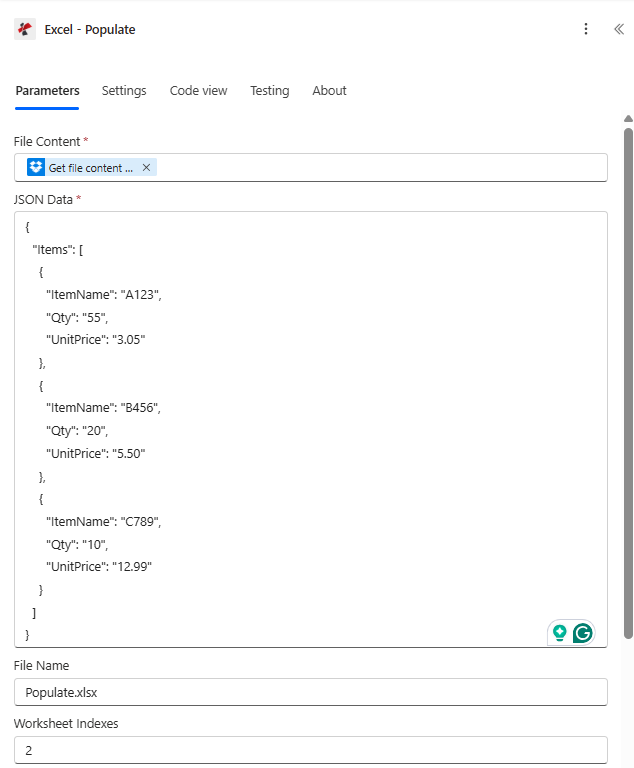
O Excel - Preencher ação configurada em um Power Automate fluxo com o arquivo mapeado de SharePoint, um em linha JSON Matriz de itens e índices de planilha que restringem a mesclagem à planilha 2.
Parâmetros
Obrigatório: Conteúdo do arquivo, JSON Dados. Recomendado: Nome do arquivo (o padrão é Populate.xlsx) e índices de planilha quando o modelo tiver mais de uma planilha. Avançado: Estrito JSON Cadeias de caracteres, configurações de cultura e idioma, calcular fórmulas, prefixo de aspas para estilo.
| Parâmetro | Obrigatório | O que faz | Exemplo |
|---|---|---|---|
| File Content | Yes | Excel template (.xlsx) as binary dynamic content from a prior step: SharePoint Get file content, OneDrive Get file content, Dataverse Download file, Outlook Get attachments. The template must contain Smart Marker cells. | @triggerOutputs()?['body'] |
| File Name | No | Template filename including .xlsx extension. Defaults to Populate.xlsx. Used for tracking and as the basis for Output File Name. | Populate.xlsx |
| JSON Data | Yes | JSON object whose top-level keys match the data source names in your markers. May be pasted inline, built from a Compose step, or mapped from a Parse JSON / HTTP step. | {"Items":[{"ItemName":"A123","Qty":"55","UnitPrice":"3.05"}]} |
| Worksheet Indexes | No | Comma-separated 1-based sheet indexes to populate. Empty = all sheets. Pass 2 for sheet 2 only, 1,3 for sheets 1 and 3. | 2 |
| Strict JSON Strings | No | Yes (default) preserves quoted JSON string primitives as text in the Excel cell. No coerces quoted numeric-looking strings into typed numeric values during merge. | Yes |
| Culture & Language Settings | No | Standard culture name controlling number, date, and currency formatting written into cells. Defaults to en-US. Examples: fr-FR, de-DE, ja-JP. | en-US |
| Calculate Formulas | No | Yes (default) recalculates the workbook after the merge so totals are accurate on open. No skips recalculation to save time when a downstream step will recalc. | Yes |
| Quote Prefix To Style | No | Applies the Excel quote-prefix flag to styled values so cells that look numeric but should stay text (account numbers, ZIP codes with leading zeros) render as text. | Yes |
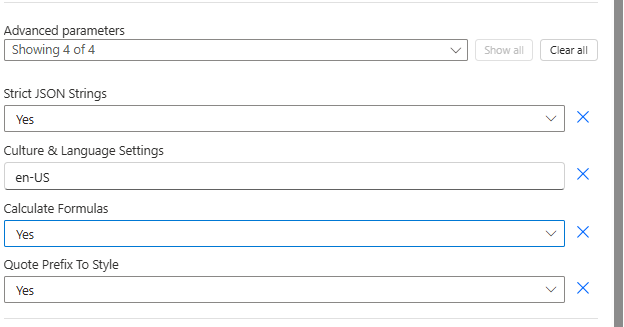
O painel de parâmetros avançados de Excel - A população expõe o Estrito JSON Configurações de texto, cultura e idioma, fórmulas de cálculo e prefixo de aspas para estilo.
Saída
| Campo de conteúdo dinâmico | Tipo | O que contém |
|---|---|---|
Output File Content | Binary | The populated Excel workbook. Pass into SharePoint Create file, OneDrive Create file, Outlook Send an email with attachment, Dataverse Add a new row, or Teams Post a message with file. |
Output File Name | String | The output filename, based on File Name with the .xlsx extension. |
Success | Boolean | true on successful population, false on failure. Use in a Condition step for retry / branching logic. |
Error Message | String | Short error description on failure. Empty when Success is true. |
Error Details Item | Array | Itemised error messages when the engine encountered multiple issues. Empty when Success is true. |
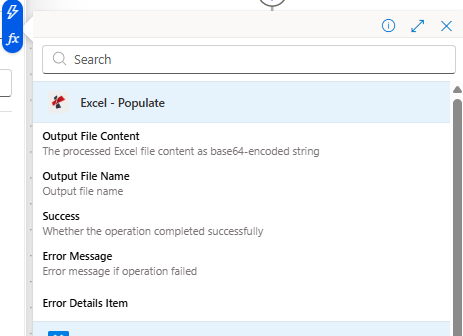
Gere conteúdo dinâmico do Excel - ação "Preencher", pronto para ser mapeado em fluxos subsequentes. Microsoft 365 ações.
Forma da resposta bruta
Para referência (ou ao chamar a função subjacente). REST (diretamente no endpoint), o corpo da ação se parece com isto em caso de sucesso:
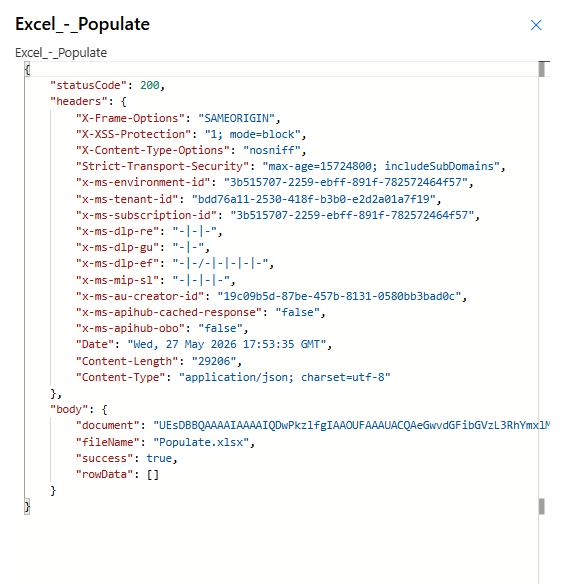
Código de status 200, Tipo de conteúdo aplicativo/jsonO corpo carrega documento (Base64 XLSX), nome_do_arquivo, e sucesso. mensagem de erro e o Erros Os arrays só estão presentes em execuções com falha.
Amostra rápida (experimente em 3 minutos)
Duas combinações prontas para uso correspondem às capturas de tela acima. Baixe cada par, arraste o arquivo XLSX para a pasta Conteúdo do Arquivo e cole o conteúdo. JSON em JSON Dados e execução.
Usos modelo.xlsx com Índices de planilhas = 2 (A Planilha2 contém os marcadores de Itens simples usados na captura de tela dos parâmetros). Combine com os Itens planos correspondentes. JSON.
modelo.xlsx(Conteúdo do arquivo)planilha23-dados.json(JSON Dados)- Definir Índices de planilhas para
2
Utiliza a folha de fatura de modelo.xlsx com aninhamento &=RootData.Items.* marcadores, fórmulas de referência estruturadas em um Fatura Simples Tabela, subtotal + imposto + total.
modelo.xlsx(Conteúdo do arquivo)planilha1-dados.json(JSON Dados)- Definir Índices de planilhas para
1para a folha de fatura
Modelo de três planilhas demonstrando diferentes fontes de dados em cada planilha. A ordem das planilhas no arquivo é Itens, Funcionários, Produtos.
modelo-3-folhas.xlsx- Componha as matrizes de Itens/Funcionários/Produtos em uma só. JSON objeto (ver seção de várias folhas)
- Deixar Índices de planilhas vazio para preencher todos os três
Exemplos de fluxo
Padrões de fluxo comuns do Power AutomateTypical ways to chain Excel - Populate into a flow.
- SharePoint Quando um item é criado, um gatilho é acionado na lista de Pedidos.
- SharePoint A opção "Obter itens" extrai os itens correspondentes da lista de Itens do Pedido.
- Compose constrói o JSON Carga útil de dados com uma matriz de itens provenientes dos itens de linha.
- SharePoint A opção "Obter conteúdo do arquivo" carrega a fatura. Excel modelo.
- Excel - Preencher modelo de mesclagem plus JSON.
- Outlook Enviar um e-mail ao cliente com o conteúdo do arquivo de saída em anexo.
- O gatilho de recorrência é acionado no primeiro dia de cada mês às 09:00.
- A lista de linhas do Dataverse exibe o estoque atual.
- Compose transforma o resultado em um JSON objeto com um array de Produtos.
- SharePoint A opção "Obter conteúdo do arquivo" carrega o modelo de 3 folhas.
- Excel - Preencher as execuções com os Índices da Planilha definidos como 2 (somente na planilha Produtos).
- OneDrive Criar arquivo arquivado com o relatório; o Teams publica uma mensagem com links para ele.
- No Microsoft Forms, um gatilho é acionado quando uma nova resposta é enviada.
- A função "Listar linhas" do Dataverse extrai os funcionários e departamentos relacionados.
- Compose constrói o JSON Dados com uma matriz de funcionários.
- Excel - Preencher as informações de mesclagem no modelo de lista de RH, com a Cultura definida para a localidade na resposta do Formulário.
- Outlook O envio por e-mail entrega a planilha preenchida ao gerente de RH.