Mesclar linhas em Excel em Power Automate
PDF4me Mesclar linhas é um Power Automate ação que agrupa duplicados Excel A função separa linhas por uma ou mais colunas-chave e combina os valores restantes em uma única linha consolidada. Use-a para agrupar entradas repetidas de clientes, categorias ou transações em uma única linha por chave, ou deixe as colunas-chave em branco para remover completamente as linhas duplicadas.
O que esta ação faz
PDF4me Mesclar linhas lê um Excel O arquivo, juntamente com um conjunto de números de colunas-chave, agrupa as linhas que compartilham os mesmos valores-chave e une os valores não-chave de cada grupo com um ponto e vírgula como separador, após remover os valores duplicados dentro desse grupo. As linhas que compartilham todos os valores de coluna são tratadas como duplicatas exatas quando nenhuma coluna-chave é especificada.
Autenticando seu API Solicitar
Para acessar o PDF4me Web API através Power Automate, cada solicitação deve incluir um válido API A autenticação valida sua identidade e permite que o conector acesse o sistema. PDF4me's Excel Serviço de mesclagem de linhas do seu fluxo.
Fatos importantes que você não deve perder
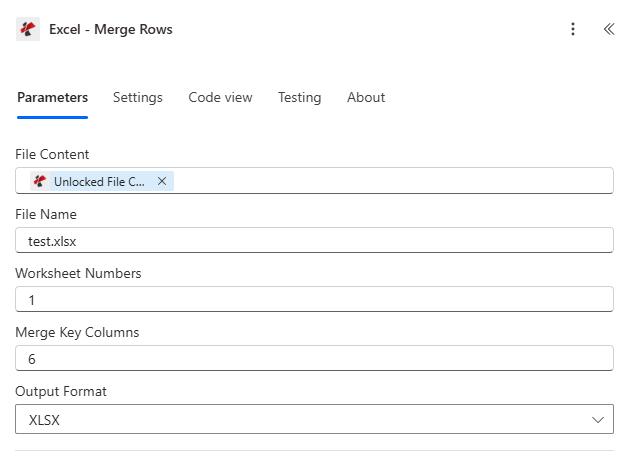
Mapeie o conteúdo e o nome do arquivo de uma ação anterior, defina os números das planilhas e as colunas de mesclagem principais e, em seguida, escolha o formato de saída.
Parâmetros
Obrigatório: O conteúdo do arquivo, o nome do arquivo e os números das planilhas devem sempre ser fornecidos. As colunas de chave de mesclagem e o formato de saída são condicionais, cada um com um comportamento alternativo definido quando deixados em branco.
| Parâmetro | Obrigatório | O que faz | Exemplo |
|---|---|---|---|
| File Content | Required | Base64 or buffer content of the source Excel file, typically mapped from a prior action like SharePoint Get File Content or OneDrive. | [File Content from Get File] |
| File Name | Required | Name of the Excel file including its extension, used for processing and naming the output. | test.xlsx |
| Worksheet Numbers | Required | Comma-separated list of 1-based worksheet numbers to process, for example "1,3" targets the first and third worksheets. | 1 |
| Merge Key Columns | Conditional | Comma-separated 1-based column numbers used to group duplicate rows. Leave blank to treat all columns as keys, which removes exact duplicate rows without merging any values. | 6 |
| Output Format | Conditional | Output file format: XLSX, XLS, XLSB, or CSV, matched case-insensitively. Defaults to XLSX when left blank. | XLSX |
O que a função Mesclar Linhas retorna?
| Campo | Tipo | O que contém |
|---|---|---|
document | Base64 | The Excel document with duplicate rows merged, in the requested Output Format. |
FileName | String | Output filename, for example "merged_rows.xlsx", with the extension matching Output Format. |
Success | Boolean | true when the merge completed, false if the request failed validation or processing. |
Error Message | String | Description of what went wrong, null when Success is true. |
Errors | Array | Detailed error entries with Code and Message, empty when Success is true. |
Mensagens de erro comuns
| Mensagem de erro | Causa | Solução |
|---|---|---|
Request is empty | Request object is null. | Provide a valid request object. |
Document is empty | Document object is null. | Provide a valid Excel document. |
Invalid worksheet selection | Worksheet number is out of range or in an invalid format. | Use valid 1-based worksheet numbers within the workbook. |
Available worksheets in workbook ({X} total) | Informational detail returned alongside a worksheet validation failure. | Use worksheet numbers from 1 to the reported total. |
Worksheet {number} not found | Worksheet number exceeds the workbook's total worksheet count. | Use a valid worksheet number from 1 to the total count. |
Error processing file: {message} | Generic processing error during the merge operation. | Check file integrity, data structure, and parameter values. |
Como faço para configurar a mesclagem de linhas em Power Automate?
- Adicionar PDF4me → Mesclar linhas para o seu Power Automate fluxo.
- Mapa Conteúdo do arquivo e Nome do arquivo de uma ação anterior, como por exemplo SharePoint ou OneDrive Obter conteúdo do arquivo.
- Digitar Folha de exercícios Números como uma lista separada por vírgulas de índices de planilhas com base 1, por exemplo
1ou1,3. - Digitar Mesclar colunas-chave como números de coluna baseados em 1 para agrupar, por exemplo
6Ou deixe em branco para remover apenas as linhas duplicadas exatas. - Definir Formato de saída para XLSX, XLS, XLSB ou CSVOu deixe em branco para o formato padrão XLSX.
- Execute o fluxo. As linhas duplicadas são agrupadas e mescladas, e o arquivo consolidado é retornado como
document.
Quando devo deixar as colunas da chave de mesclagem em branco?
Deixar Mesclar colunas-chave O campo fica em branco quando o objetivo é apenas remover linhas completamente idênticas em todas as colunas, como ao limpar uma importação que selecionou o mesmo registro duas vezes. Como cada coluna é tratada como parte da chave nesse modo, não restam colunas não-chave para mesclar, portanto a ação se comporta como um removedor de duplicatas exato, em vez de um consolidador de valores.
Configurações típicas
Exemplos de fluxo de trabalhoCommon Power Automate flow patterns using Merge Rows.
- Um gatilho de recorrência é acionado após a conclusão da exportação de um pedido diário.
- A função Obter Conteúdo do Arquivo recupera a planilha de pedidos do dia. SharePoint.
- A opção Mesclar Linhas é executada com a opção Mesclar Colunas-Chave definida como a coluna CustomerID e a opção Números da Planilha definida como "1".
- O arquivo consolidado, com uma linha por cliente e os detalhes do pedido mesclados, é enviado por e-mail para a equipe de vendas.
- Um fluxo começa quando um novo arquivo chega à pasta "Limpeza". SharePoint pasta.
- A função Obter Conteúdo do Arquivo recupera o arquivo carregado. Excel Arquivo que pode conter linhas repetidas.
- A opção Mesclar Linhas é executada com o campo Mesclar Colunas-Chave em branco, de forma que apenas as linhas idênticas em todas as colunas sejam recolhidas.
- O arquivo limpo é salvo novamente em uma pasta chamada "Dados Limpos".
- Um gatilho de recorrência semanal inicia a geração de relatórios de estoque.
- A função Obter Conteúdo do Arquivo recupera a planilha de inventário detalhada do sistema de registro.
- A opção Mesclar Linhas é executada com a opção Mesclar Colunas-Chave definida para os números das colunas Categoria e Subcategoria.
- Os IDs e quantidades dos produtos das linhas correspondentes são mesclados em uma única linha por categoria e, em seguida, arquivados na biblioteca de resumos semanais.
Dicas práticas
Folha de dicas
| Campo | Valor |
|---|---|
| Action | Merge Rows |
| File Content | Mapped from a prior file-retrieval action |
| File Name | e.g. test.xlsx |
| Worksheet Numbers | 1-based, comma-separated: "1" or "1,3,5" |
| Merge Key Columns | 1-based column numbers to group on, e.g. "6"; blank = exact duplicates only |
| Value merge separator | "; " between deduplicated non-key values |
| Output Format | XLSX (default), XLS, XLSB, or CSV |
| Output | document (Base64), FileName, Success, Error Message, Errors |
Perguntas frequentes
Casos de uso e aplicações industriais
- Sales & E-Commerce
- Finance & Accounting
- Human Resources
- Operations & Supply Chain
- Customer Service & Support
- Healthcare & Medical
Casos de uso de vendas e comércio eletrônico
- Consolidação de pedidos de clientesAgrupar vários pedidos por cliente em uma única linha.
- Agregação de Vendas de ProdutosConsolidar vendas por produto em várias transações
- Consolidação de TerritóriosConsolidar dados de vendas por território ou região.
- Remoção de chumbo duplicadoRemover leads duplicados exatos das listas de marketing
Casos de uso em finanças e contabilidade
- Consolidação de transaçõesConsolidar transações por conta ou fornecedor
- Agregação de lançamentos contábeisConsolidar lançamentos contábeis por código de conta
- Consolidação de despesasConsolidar lançamentos de despesas por funcionário ou departamento
- Remoção de faturas duplicadasRemover entradas de faturas exatamente duplicadas
Casos de uso de recursos humanos
- Consolidação de folhas de pontoConsolidar registros de ponto por funcionário e período de pagamento
- Agregação de Registros de TreinamentoConsolidar as conclusões de treinamento por funcionário.
- Inscrição em BenefíciosCombinar seleções de inscrição por ID do funcionário
- Limpeza de funcionários duplicadosRemover registros duplicados de funcionários
Casos de uso em operações e cadeia de suprimentos
- Consolidação de estoqueConsolidar registros de estoque por local e produto
- Agregação de Pedidos de FornecedoresConsolidar pedidos de compra por fornecedor
- Rastreamento de EnvioAgrupar entradas de remessa por número de rastreamento
- Resumo de Controle de QualidadeResultados agregados de controle de qualidade por número de lote ou partida
Casos de uso de atendimento e suporte ao cliente
- Consolidação de BilhetesConsolidar chamados de suporte por cliente e categoria de problema.
- Agregação de feedbackConsolidar o feedback dos clientes por produto
- Desduplicação de ContatosRemover entradas de contato duplicadas
- Histórico de interaçõesAgrupar interações de clientes por ID do cliente
Casos de uso na área da saúde e medicina
- Consolidação de consultas de pacientesAgrupar consultas de pacientes por ID do paciente e data.
- Agregação de Resultados de LaboratórioConsolidar resultados de exames laboratoriais por paciente e tipo de exame.
- Consolidação de agendamentosCombinar agendamentos por paciente e profissional de saúde
- Histórico de prescriçõesConsolidar prescrições por identificação do paciente