Fusão Excel Arquivos em Power Automate
PDF4me Fusão Excel Arquivos A ação permite combinar múltiplos Excel arquivos em uma única pasta de trabalho consolidada em Power Automate Com mesclagem inteligente de planilhas e conversão de formatos. Este poderoso recurso de consolidação de arquivos suporta a mesclagem de todas as planilhas ou de planilhas selecionadas de vários arquivos de origem, resolução automática de conflitos de nomes de planilhas com numeração de sufixos, ordenação flexível e vários formatos de saída (XLSX, XLS, etc.). PDF, CSV), perfeito para consolidação de relatórios, agregação de dados e múltiplas fontes Excel combinação de arquivos em Microsoft 365 fluxos de trabalho.
Autenticando seu API Solicitar
Para acessar o PDF4me Web API através Power AutomatePara que uma solicitação seja válida, é necessário incluir credenciais de autenticação adequadas. A autenticação garante a comunicação segura e valida sua identidade como usuário autorizado, permitindo uma integração perfeita entre seus sistemas. Power Automate fluxos e PDF4mepoderoso Excel Serviços de fusão de arquivos.
Principais características
- Fusão de múltiplos arquivosCombine um número ilimitado de arquivos do Excel em uma única planilha.
- Fusão Seletiva de PlanilhasSelecione planilhas específicas ou combine todas.
- Resolução automática de conflitosNomes de planilhas duplicados são renomeados automaticamente.
- Classificação ControladaEspecifique a ordem de mesclagem com a propriedade SortPosition.
- Vários formatos de saídaSalvar como XLSX, XLS, PDF, ou CSV
- Preservação de ConteúdoConteúdo e formatação da planilha copiados na íntegra
Parâmetros
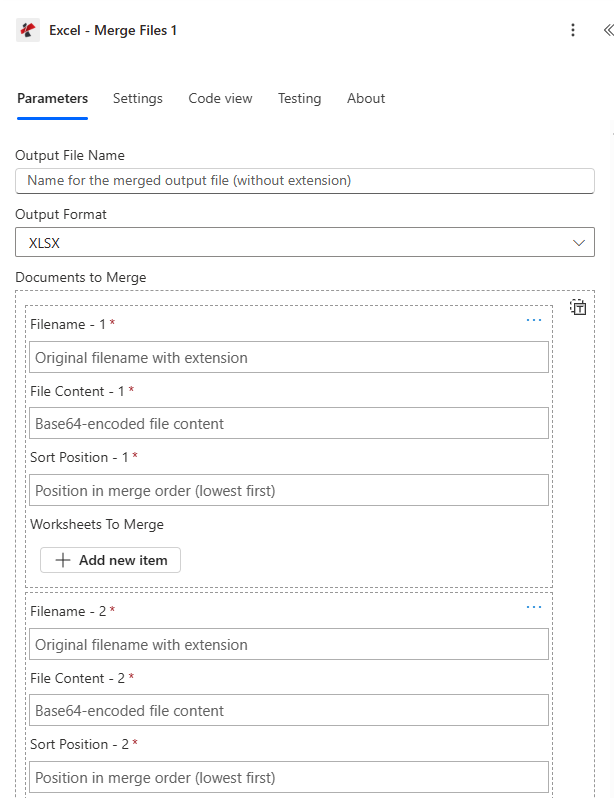
Lista completa de parâmetros para a operação de mesclagem. Excel Ação de arquivos. Configure esses parâmetros para controlar a mesclagem de arquivos.
Importante: Os parâmetros marcados com um asterisco (***) são obrigatórios. Cada documento na lista de Documentos requer Base64-conteúdo do arquivo codificado.
| Parâmetro | Tipo | Descrição | Exemplo |
|---|---|---|---|
| Conteúdo do arquivo*** | Base64 | Fonte Excel Conteúdo do arquivo • Mapa Excel arquivo da saída da ação anterior • Suporta Excel arquivos de SharePoint, OneDriveanexos de e-mail • Pode ser recuperado dinamicamente a partir de variáveis de fluxo • Deve ser válido Excel documento (formatos .xlsx, .xls) | [File Content from Get File] |
| Nome do arquivo*** | String | Excel Nome do documento • Especificar Excel Nome do arquivo com extensão (.xlsx, .xls) • Utilizado para processamento e nomeação de arquivos de saída • Deve incluir a extensão de arquivo correta • Suporta nomenclatura dinâmica a partir de variáveis de fluxo | data.xlsx |
| Documentos*** | Array | Lista de arquivos para mesclar • Matriz de objetos MergeDocument com as seguintes propriedades: Conteúdo do arquivo* (Base64), Nome do arquivo* (corda), Posição de classificação (número, padrão: 0, ordem crescente), PlanilhasParaUnir (matriz de nomes de planilhas, vazia = todas as planilhas) • Deve conter pelo menos um documento • Processado na ordem de SortPosition (números menores primeiro) • Resolução de ConflitosPlanilhas com nomes duplicados são renomeadas automaticamente com um sufixo (ex.: Planilha1, Planilha1_1, Planilha1_2). | [{"FileContent":"...", "Filename":"jan.xlsx", "SortPosition":1}] |
| Formato de saída | Enum | Formato do arquivo de saída • XLSX (padrão) - Excel 2007+ (extensão .xlsx) • XLS - Excel 97-2003 (extensão .xls) • PDF - PDF Documento (extensão .pdf) - distribuição somente leitura, arquivamento • CSV - Valores separados por vírgula (extensão .csv) - Observação: CSV A saída inclui apenas a primeira planilha. • Padrão: XLSX | XLSX |
| Nome do arquivo de saída | String | Nome do arquivo de saída (sem extensão) • Nome do arquivo de saída mesclado • Extensão adicionada automaticamente com base no formato de saída • Padrão: "mesclado" se estiver vazio • Não inclua a extensão do arquivo | Q1_Report |
Saída
O PDF4me Fusão Excel Arquivos A ação retorna dados de saída abrangentes para uma integração perfeita. Power Automate integração de fluxo:
- Table
- JSON
- Flow Integration
Visualização em tabela
Dados de resposta em formato de tabela estruturada:
| Parâmetro | Tipo | Descrição |
|---|---|---|
| documento | Base64 | Arquivo Excel mesclado (ou PDF/CSV baseado em OutputFormat) |
| Nome do arquivo | String | Nome do arquivo gerado com a extensão apropriada |
| Sucesso | Boolean | Verdadeiro se a operação for bem-sucedida, falso se falhar. |
| Mensagem de erro | String | Descrição do erro (nulo se bem-sucedido) |
| Erros | Array | Lista de informações detalhadas sobre o erro (array vazio em caso de sucesso) |
JSON Formato de resposta
O bruto JSON resposta da ação:
{
  "document": "[Base64 Merged File Content]",
  "FileName": "Q1_Report.xlsx",
  "Success": true,
  "ErrorMessage": null,
  "Errors": []
}
Exemplos de geração de nomes de arquivos:
OutputFileName = "Report", OutputFormat = XLSX
→ FileName = "Report.xlsx"

OutputFileName = "", OutputFormat = PDF
→ FileName = "merged.pdf"

OutputFileName = "Combined", OutputFormat = XLS
→ FileName = "Combined.xls"
Exemplo de resposta de erro:
{
  "document": null,
  "FileName": null,
  "Success": false,
  "ErrorMessage": "File content is empty for file january.xlsx",
  "Errors": [
    {
      "Code": "FILE_CONTENT_ERROR",
      "Message": "File content is empty for file january.xlsx"
    }
  ]
}
Power Automate Uso do fluxo
Usar mesclado Excel arquivos em ações subsequentes:
- Consolidação de relatóriosCombine relatórios mensais, trimestrais ou anuais em um único arquivo.
- Agregação de dadosConsolidar os dados do departamento em uma visão consolidada da empresa.
- Integração de múltiplas fontesCombinar dados de diferentes sistemas/fontes
- Criação de ArquivoMesclar arquivos Excel relacionados em um único arquivo compactado.
- Distribuição de e-mailsEnviar um único arquivo consolidado em vez de vários anexos.
- SharePoint PublicaçãoCarregar a pasta de trabalho mesclada para as bibliotecas de documentos
Mensagens de erro comuns
Compreender e solucionar erros ajuda a garantir um bom funcionamento. Excel Fluxos de trabalho de mesclagem de arquivos:
| Mensagem de erro | Causa | Solução |
|---|---|---|
| "A solicitação está vazia" | O objeto de solicitação é nulo. | Forneça um objeto de solicitação válido. |
| "O conteúdo do arquivo {filename} está vazio" | O conteúdo do arquivo é nulo ou uma string vazia. | Forneça um documento válido. Base64-conteúdo do arquivo codificado |
| "Nenhuma planilha correspondente foi encontrada em {filename}" | WorksheetsToMerge especificado, mas nenhum existe no arquivo. | Verifique se os nomes das planilhas correspondem exatamente (diferenciando maiúsculas de minúsculas). |
| "Erro ao processar o arquivo {filename}: Cadeia Base64 inválida" | O conteúdo do arquivo não é válido. Base64 | Codifique o conteúdo do arquivo como Base64 antes de enviar |
| "Erro ao processar o arquivo {filename}: O arquivo está corrompido" | Fonte Excel O arquivo está corrompido ou é inválido. | Forneça informações válidas e não corrompidas. Excel arquivos |
| "Erro ao processar o arquivo {filename}: Formato não suportado" | Formato de arquivo não suportado | Utilize apenas arquivos nos formatos .xlsx ou .xls. |
Exemplos de fluxo de trabalho
O PDF4me Fusão Excel Arquivos ação em Power Automate Oferece modelos de fluxo de trabalho abrangentes, projetados para cenários de negócios do mundo real:
- Monthly Consolidation
- Regional Aggregation
- Quarterly Archive
- Multi-Source Integration
Fluxo de trabalho automatizado de consolidação de relatórios mensais
Transforme seus relatórios com a fusão automatizada de relatórios mensais de departamento:
Etapas completas do fluxo de trabalho:
- Acionar: Acionamento programado para o dia 5 do mês às 9h
- Obtenha relatórios do departamento: Recuperar Excel arquivos de SharePoint Pasta (Vendas, Marketing, Finanças)
- Criar matriz de documentosCriar objetos MergeDocument para cada arquivo
- Definir ordem de classificação: SortPosition = 1 (Vendas), 2 (Marketing), 3 (Finanças)
- Selecionar Planilhas: PlanilhasParaMesclar = ["Resumo", "Dados"] para cada
- Mesclar arquivosCombinar em uma única planilha
- Definir saída: OutputFileName = "Relatório_Mensal_[Mês]", OutputFormat = XLSX
- Liderança por e-mailEnviar relatório consolidado à equipe executiva.
- ArquivoArmazene o relatório consolidado na biblioteca de relatórios mensais.
Benefícios para as empresas:
- Consolida automaticamente 3 relatórios departamentais mensalmente
- Elimina a necessidade de mesclar arquivos manualmente, economizando 1 hora por mês.
- Garante uma estrutura de relatório consistente com a seleção da planilha.
- Fornece uma única fonte de informações confiáveis para o desempenho mensal.
Fluxo de trabalho automatizado de agregação de dados de vendas regionais
Simplifique seus relatórios de vendas com a fusão automatizada de arquivos regionais:
Etapas completas do fluxo de trabalho:
- AcionarAcionamento semanal programado para segunda-feira às 8h.
- Obtenha arquivos regionaisRecuperar vendas Excel Arquivos de regiões (Norte, Sul, Leste, Oeste)
- Percorrer arquivos em loop: Solicite os arquivos regionais a cada um deles.
- Preparar documentosCriar documento de mesclagem com a posição de classificação por ordem regional.
- Unir todas as planilhasDeixe WorksheetsToMerge vazio para incluir todas as planilhas.
- Definir parâmetros: OutputFileName = "Weekly_Sales_All_Regions"
- Converter para PDF: OutputFormat = PDF para distribuição
- Equipe de Vendas por E-mailDistribuir consolidado PDF para a liderança de vendas
- SharePoint Arquivo: Enviar para a pasta de relatórios semanais
Benefícios para as empresas:
- Agrega automaticamente 4 arquivos de vendas regionais semanalmente
- Oferece visibilidade completa das vendas em todas as regiões.
- Gera formato PDF para facilitar a distribuição e revisão.
- Reduz o tempo de consolidação manual em 90%.
Fluxo de trabalho automatizado para criação de arquivo de dados trimestral
Otimize o arquivamento de seus dados com a fusão automatizada de arquivos trimestralmente:
Etapas completas do fluxo de trabalho:
- Acionar: Programado trimestralmente no último dia do trimestre às 23h
- Receba arquivos mensaisRecuperar 3 meses Excel arquivos da pasta trimestral
- Criar lista de mesclagemCriar matriz de documentos com ordenação cronológica
- Classificação por conjunto: Posição de classificação = 1 (Mês 1), 2 (Mês 2), 3 (Mês 3)
- Fusão Seletiva: PlanilhasParaMesclar = ["Resultados", "Resumo"] por arquivo
- Mesclar arquivos: Combinar em arquivo trimestral
- Definir saída: OutputFileName = "Q[#]_[Year]_Archive", OutputFormat = XLSX
- Compactar arquivoOpcional - compactar o arquivo mesclado para armazenamento.
- Arquivo da Loja: Carregar para o arquivo de longo prazo SharePoint biblioteca
- Enviar resumo: Enviar confirmação de arquivamento por e-mail ao administrador de dados
Benefícios para as empresas:
- Arquiva automaticamente 3 meses de dados trimestralmente.
- Cria registros trimestrais abrangentes a partir de arquivos mensais.
- Reduz a quantidade de arquivos arquivados com armazenamento consolidado.
- Economiza 25% de espaço de armazenamento com a fusão seletiva de planilhas.
Fluxo de trabalho automatizado de integração de dados em múltiplos sistemas
Aprimore a integração de dados com a fusão automatizada de múltiplas fontes:
Etapas completas do fluxo de trabalho:
- AcionarExportação de dados concluída em todos os sistemas de origem.
- Pegar CRM Export: Recuperar Excel exportar de Dynamics 365
- Pegar ERP Export: Recuperar Excel Exportar do SAP/Oracle
- Obtenha financiamento para exportação: Recuperar Excel exportar do sistema de contabilidade
- Criar documentosCrie objetos MergeDocument para cada origem.
- Definir ordem do sistema: Classificar posição por prioridade do sistema (CRM=1, ERP=2, Finanças=3)
- Selecionar fichas técnicas: WorksheetsToMerge = somente planilhas de dados (excluir metadados)
- Mesclar todas as fontes: Combinar em uma planilha integrada
- Definir saída: OutputFileName = "Integrated_Data_[Date]"
- Carregar para o banco de dadosUsar arquivo mesclado para inserção em massa de SQL
Benefícios para as empresas:
- Integra automaticamente 3 exportações de sistema diariamente.
- Fornece uma visão unificada dos dados entre sistemas.
- Elimina a consolidação manual de arquivos de múltiplas fontes.
- Permite a geração de relatórios e análises integradas em múltiplos sistemas.
Casos de uso e aplicações industriais
- Finance & Accounting
- Sales & Marketing
- Human Resources
- Operations & Supply Chain
- IT & System Administration
- Education & Research
Casos de uso em finanças e contabilidade
- Fechamento MensalConsolidar os relatórios financeiros departamentais em um fechamento mensal consolidado.
- Consolidação do Razão GeralCombinar exportações do razão geral de várias entidades.
- Agregação OrçamentáriaConsolidar os orçamentos departamentais em um orçamento corporativo geral.
- Preparação para auditoriaConsolidar registros financeiros de múltiplas fontes.
Casos de uso em vendas e marketing
- Relatórios regionaisConsolidar os dados de vendas regionais em um relatório de vendas nacional.
- Consolidação de campanhaCombinar resultados de campanhas de diferentes canais
- Agregação de dutosUnificar os fluxos de oportunidades de várias equipes de vendas.
- Integração de LeadsConsolidar listas de leads de diversas fontes de marketing.
Casos de uso de recursos humanos
- Consolidação da folha de pagamentoConsolidar dados de folha de pagamento de várias localidades/divisões
- Inscrição em BenefíciosCombinar dados de inscrição de diferentes fornecedores de benefícios.
- Relatórios de efetivoAgregar dados de funcionários de todos os departamentos
- Registros de treinamentoCombinar dados de conclusão de treinamento de vários programas
Casos de uso em operações e cadeia de suprimentos
- Agregação de InventárioConsolidar dados de estoque de vários armazéns
- Relatórios de ProduçãoConsolidar dados de produção de diferentes instalações.
- Dados do fornecedorCombinar dados de desempenho de fornecedores de múltiplas fontes.
- Métricas de QualidadeConsolidar dados de controle de qualidade em todas as linhas de produção.
Casos de uso de TI e administração de sistemas
- Relatórios do sistemaCombinar dados de monitoramento de vários servidores/sistemas
- Gestão de ativosConsolidar dados de ativos de TI de diferentes locais.
- Rastreamento de LicençasCombinar dados de licenças de software de vários departamentos
- Registros de segurançaCombinar dados de incidentes de segurança de múltiplas fontes.
Casos de uso em educação e pesquisa
- Consolidação de notasUnificar livros de notas de vários instrutores/cursos
- Dados de pesquisaCombinar dados experimentais de diferentes ensaios/estudos
- Relatórios de MatrículaDados agregados de matrículas em todos os programas
- Resultados da pesquisaCombinar respostas de pesquisas de vários períodos.