Extrair planilhas de Excel em Power Automate
PDF4me Extrair Planilhas é um Power Automate ação que converte uma, várias ou todas as planilhas de um Excel transformar caderno de exercícios em estruturado JSON, usando a primeira linha de cada planilha como cabeçalhos de coluna. Use-a para inserir dados da planilha em um API, uma importação de banco de dados, ou uma JSON arquivar sem escrever nenhum código de análise sintática.
O que esta ação faz
PDF4me Extrair Planilhas leva um Excel arquivo mais uma seleção opcional de planilha e retorna um JSON Objeto com uma chave para cada nome de planilha extraído. Cada chave contém uma matriz de objetos de linha construída a partir da linha de cabeçalho e das linhas de dados daquela planilha, com números, datas, valores booleanos e texto preservados em seu formato original. JSON tipos.
Autenticando seu API Solicitar
Para acessar o PDF4me Web API através Power Automate, cada solicitação deve incluir um válido API A autenticação valida sua identidade e permite que o conector acesse o sistema. PDF4me's Excel Serviço de extração de planilhas do seu fluxo de trabalho.
Fatos importantes que você não deve perder
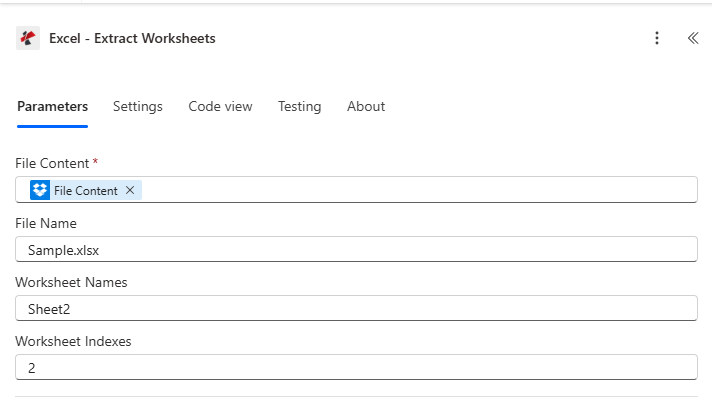
Mapeie o conteúdo e o nome do arquivo de uma ação anterior e, em seguida, defina os nomes das planilhas e/ou os índices das planilhas, ou deixe ambos em branco para extrair todas as planilhas.
Parâmetros
Obrigatório: O conteúdo e o nome do arquivo devem sempre ser fornecidos. Os nomes e índices das planilhas são opcionais; deixá-los em branco extrairá todas as planilhas.
| Parâmetro | Obrigatório | O que faz | Exemplo |
|---|---|---|---|
| File Content | Required | Base64 or buffer content of the source Excel file, typically mapped from a prior action like SharePoint or OneDrive Get File Content. | [File Content from Get File] |
| File Name | Conditional | Name of the Excel file including its extension. Shown as a plain field in the connector UI and used for processing and output naming; supply it even though the connector does not mark it with an asterisk. | data.xlsx |
| Worksheet Names | Optional | Comma-separated list of worksheet names to extract. Case-sensitive, and combines with Worksheet Indexes as a union when both are set. | Employees,Sales |
| Worksheet Indexes | Optional | Comma-separated list of 0-based worksheet indexes to extract, for example "0,2,4" for the first, third, and fifth sheets. | 0,2,4 |
O que a função Extrair Planilhas retorna?
| Campo | Tipo | O que contém |
|---|---|---|
document | Base64 | The extracted JSON data as a byte array, saved as a .txt file, keyed by worksheet name. |
FileName | String | Output file name with a .txt extension. |
Success | Boolean | true when extraction completed, false if the request failed validation or processing. |
Error Message | String | Description of what went wrong, null when Success is true. |
Errors | Array | Detailed error entries, empty when Success is true. |
- JSON Response
- Error Response
{
  "document": "[Base64 JSON Data]",
  "FileName": "report.txt",
  "Success": true,
  "ErrorMessage": null,
  "Errors": []
}
Exemplo de conteúdo de documento decodificado:
{
  "Employees": [
    {"Name": "John Doe", "Age": 30, "Department": "IT"},
    {"Name": "Jane Smith", "Age": 28, "Department": "HR"}
  ],
  "Sales": [
    {"Product": "Widget", "Units": 100, "Revenue": 2500.00},
    {"Product": "Gadget", "Units": 75, "Revenue": 1875.00}
  ]
}
{
  "document": null,
  "FileName": null,
  "Success": false,
  "ErrorMessage": "Invalid worksheet selection",
  "Errors": [
    {
      "Code": "WORKSHEET_ERROR",
      "Message": "Worksheet 'NonExistent' not found. Available worksheets in workbook (3 total)"
    }
  ]
}
Mensagens de erro comuns
| Mensagem de erro | Causa | Solução |
|---|---|---|
Request is empty | Request object is null. | Provide a valid request object. |
Document is empty | Document object is null or DocData is null. | Provide a valid Excel document. |
Workbook contains no worksheets | Excel file has 0 worksheets. | Provide a valid Excel file with at least one worksheet. |
Invalid worksheet selection | Worksheet name does not exist or index is out of range. | Use valid worksheet names or 0-based indexes. |
Available worksheets in workbook (X total) | Informational message appended when worksheet selection validation fails. | Review worksheet names or indexes and use valid values from the X available worksheets listed. |
Como faço para configurar planilhas de extração em Power Automate?
- Adicionar PDF4me → Extrair Planilhas para o seu Power Automate fluxo.
- Mapa Conteúdo do arquivo e Nome do arquivo de uma ação anterior, como por exemplo SharePoint ou OneDrive Obter conteúdo do arquivo.
- Definir Nomes das folhas de exercícios, Índices de planilhasSelecione ambas ou deixe ambas em branco para extrair todas as planilhas.
- Execute o fluxo. A primeira linha de cada planilha selecionada se torna a JSON chaves, e o resultado retorna como
document, um codificado em Base64 JSON Objeto indexado pelo nome da planilha.
Quando devo usar nomes de planilhas em vez de índices de planilhas?
Usar Nomes das folhas de exercícios Quando as planilhas de destino têm nomes estáveis e conhecidos, como "Resumo" ou "Dados do Cliente", a seleção permanece correta mesmo que a ordem das planilhas seja alterada. Índices de planilhas Quando um fluxo gera pastas de trabalho com ordem de planilhas previsível, mas com nomes de variáveis, definir ambas as opções extrai a união das duas seleções, de modo que a sobreposição entre elas não duplique uma planilha na saída.
Configurações típicas
Exemplos de fluxo de trabalhoCommon Power Automate flow patterns using Extract Worksheets from Excel.
- Um fluxo é acionado quando várias folhas são inseridas. Excel A planilha foi carregada em um SharePoint Pasta "Exportação de Dados".
- A função Obter Conteúdo do Arquivo recupera a planilha.
- A função Extrair Planilhas é executada com os campos Nomes das Planilhas e Índices das Planilhas em branco para converter todas as planilhas.
- Analisar JSON processa o resultado e um loop "Aplicar a cada" publica os dados de cada planilha em sua própria planilha. API ponto final.
- Um gatilho de recorrência executa um fluxo de arquivamento mensal.
- A opção "Obter conteúdo do arquivo" recupera o projeto concluído. Excel arquivos de SharePoint.
- O Extract Worksheets converte cada planilha em JSON Com todas as folhas incluídas.
- O JSON A saída é armazenada no Armazenamento de Blobs do Azure ou SharePoint ao lado do arquivo original arquivado.
- Um formulário do Microsoft Forms solicita a exportação de dados específicos do cliente.
- A função Obter Conteúdo do Arquivo recupera a planilha principal de um local seguro. SharePoint biblioteca.
- A opção "Extrair Planilhas" é executada com os nomes das planilhas definidos para exibir apenas as planilhas que o cliente está autorizado a visualizar, por exemplo, "Resumo,DadosDoCliente".
- O resultado JSON é enviado por e-mail ao solicitante, deixando planilhas internas não relacionadas completamente de fora da exportação.
Dicas práticas
Folha de dicas
| Campo | Valor |
|---|---|
| Action | Extract Worksheets |
| File Content | Mapped from a prior file-retrieval action |
| File Name | e.g. data.xlsx |
| Worksheet Names | Comma-separated, case-sensitive, or blank |
| Worksheet Indexes | 0-based, comma-separated, or blank |
| Blank + blank | Extracts all worksheets |
| Both filled | Union of name matches and index matches |
| Output | document (Base64 JSON, .txt), FileName, Success, Error Message, Errors |
Perguntas frequentes
Casos de uso e aplicações industriais
- IT & System Integration
- Finance & Accounting
- Sales & Marketing
- Human Resources
- Operations & Supply Chain
- Education & Research
Casos de uso de TI e integração de sistemas
- Migração de sistemasExportar planilhas inteiras do Excel como JSON para migrações de sistema
- Integração de múltiplas APIsEnviar planilhas diferentes para endpoints de API diferentes
- Backup de dadosCriar backups JSON de arquivos Excel com várias planilhas
- Migração para a nuvemConverter planilhas do Excel para JSON para armazenamento em nuvem
Casos de uso em finanças e contabilidade
- Exportação MultiperíodoExtrair todas as abas da planilha (períodos mensais) para JSON.
- Migração GLExportar plano de contas e transações de planilhas do Excel com várias abas.
- Consolidação FinanceiraCombinar dados de várias abas da planilha
- Exportações de auditoriaExtrair planilhas completas para revisão de auditoria.
Casos de uso em vendas e marketing
- Dados MultirregionaisExtrair dados de vendas regionais de diferentes abas da planilha.
- Análise de campanhasExportar resultados da campanha a partir de relatórios com várias planilhas.
- Exportação de banco de dados de leadsConverter planilhas de rastreamento de leads para JSON
- Dados do territórioExtrair dados específicos do território a partir das abas da planilha.
Casos de uso de recursos humanos
- Exportação de dados de funcionáriosExtrair todas as planilhas de RH (funcionários, benefícios, folha de pagamento)
- Relatórios MultidepartamentaisExportar dados departamentais de planilhas separadas
- Migração da folha de pagamentoConverter planilhas de folha de pagamento para JSON para o novo sistema
- Inscrição em BenefíciosExtrair dados de matrícula de várias abas da planilha
Casos de uso em operações e cadeia de suprimentos
- Exportação de estoqueExtrair o inventário do armazém de várias abas da planilha
- Dados de múltiplas localizaçõesExportar dados específicos de localização a partir de planilhas
- Migração da cadeia de suprimentosConverter planilhas de fornecedores e produtos para JSON
- Relatórios de ProduçãoExtrair dados de produção de planilhas com vários turnos
Casos de uso em educação e pesquisa
- Dados de múltiplos cursosExtrair dados do curso de diferentes abas da planilha
- Exportação de registros de alunosConverter registros de alunos de várias planilhas
- Dados de pesquisaExportar dados experimentais de planilhas com várias abas
- Livros de notasExtrair dados de notas de várias planilhas de turmas