Extrair linhas de Excel em Power Automate
PDF4me Extrair linhas de Excel A ação permite a extração de linhas específicas de Excel documentos como estruturados JSON dados em Power Automate Com opções abrangentes de filtragem e formatação, este poderoso recurso de extração de dados suporta a extração seletiva de intervalos de linhas e colunas, processamento automático de cabeçalhos, exclusão de linhas/colunas ocultas, filtragem de linhas vazias e manipulação flexível de tipos de dados (exportação numérica ou de texto), sendo perfeito para integração de dados. API fluxos de trabalho de alimentação, população de banco de dados e transformação automatizada de dados em toda a empresa. Microsoft 365.
Autenticando seu API Solicitar
Para acessar o PDF4me Web API através Power AutomatePara que uma solicitação seja válida, é necessário incluir credenciais de autenticação adequadas. A autenticação garante uma comunicação segura e valida sua identidade como usuário autorizado, permitindo uma integração perfeita entre seus sistemas. Power Automate fluxos e PDF4mepoderoso Excel Serviços de extração de dados.
Principais características
- JSON Formato de saídaExtrato Excel dados como estruturados JSON para uma integração perfeita
- Seleção flexível de linhas/colunasEspecifique intervalos exatos ou extraia todos os dados.
- Suporte da linha de cabeçalhoUse a primeira linha como cabeçalho ou gere automaticamente os nomes das colunas.
- Filtragem AvançadaExcluir linhas ocultas, colunas ocultas e linhas vazias
- Controle de tipo de dadosExportar como tipos nativos (números, datas) ou tudo como texto.
- Manuseio de células vaziasIncluir ou excluir células vazias da saída
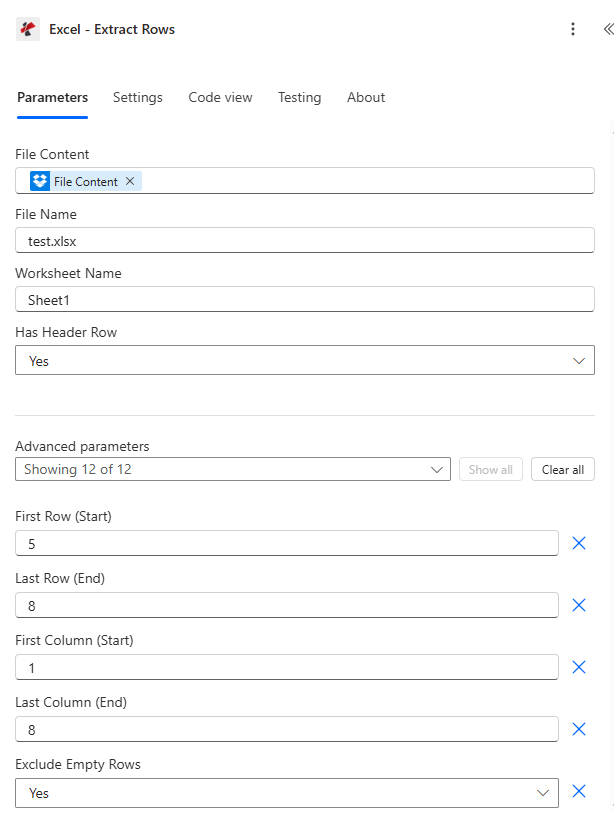
Parâmetros
Lista completa de parâmetros para a função Extrair Linhas de Excel Ação. Configure esses parâmetros para controlar a extração de dados.
Importante: Os parâmetros marcados com um asterisco (***) são obrigatórios. Todos os índices de linha/coluna usam Baseado em 0 Numeração (Linha 0 = primeira linha, Coluna 0 = coluna A).
| Parâmetro | Tipo | Descrição | Exemplo |
|---|---|---|---|
| Conteúdo do arquivo*** | Base64 | Fonte Excel Conteúdo do arquivo • Mapa Excel arquivo da saída da ação anterior • Suporta Excel arquivos de SharePoint, OneDriveanexos de e-mail • Pode ser recuperado dinamicamente a partir de variáveis de fluxo • Deve ser válido Excel documento (formatos .xlsx, .xls) | [File Content from Get File] |
| Nome do arquivo*** | String | Excel Nome do documento • Especificar Excel Nome do arquivo com extensão (.xlsx, .xls) • Utilizado para processamento e nomeação de arquivos de saída • Deve incluir a extensão de arquivo correta • Suporta nomenclatura dinâmica a partir de variáveis de fluxo | data.xlsx |
| Nome da folha de exercícios | String | Nome da planilha alvo • Nome da planilha da qual extrair os dados • Valores nulos ou vazios assumem como padrão a primeira planilha (índice 0) • O nome da planilha deve corresponder exatamente. • Nome da planilha que diferencia maiúsculas de minúsculas | Sheet1 |
| Primeira fila*** | Número (int) | Linha inicial (base 0) • Primeira linha a ser extraída (indexação baseada em 0) • indexação baseada em 0Linha 0 = Linha 1 do Excel, Linha 1 = Linha 2 do Excel, etc. • Deve ser ≥ 0 • Parâmetro obrigatório • Observação: as mensagens de erro exibem números de linha baseados em 1. | 0 |
| Última fila | Número (int) | Linha final (base 0) • Última linha a ser extraída (indexação baseada em 0) • -1 = extrair até a última linha com dados (MaxDataRow) • Padrão: -1 • Deve ser ≥ PrimeiraLinha | -1 |
| Primeira coluna | Número (int) | Coluna inicial (base 0) • Primeira coluna a ser extraída (indexação baseada em 0) • indexação baseada em 0Coluna 0 = A, Coluna 1 = B, Coluna 2 = C, etc. • Padrão: 0 • Deve ser ≥ 0 | 0 |
| Última coluna | Número (int) | Coluna final (base 0) • Última coluna a ser extraída (indexação baseada em 0) • -1 = extrair até a última coluna com dados (MaxDataColumn) • Padrão: -1 • Deve ser ≥ PrimeiraColuna | -1 |
| Possui linha de cabeçalho | Boolean | Primeira linha como cabeçalhos • Verdadeiro - Usar FirstRow como cabeçalho de coluna (excluído dos dados) • Falso - Gerar cabeçalhos automaticamente ("Coluna1", "Coluna2"...) • Padrão: falso • Afeta a linha inicial dos dados | true |
| Excluir linhas ocultas | Boolean | Ignorar linhas ocultas • Verdadeiro - Ignorar linhas ocultas no Excel • Falso - Incluir linhas ocultas na extração • Padrão: falso • Útil para filtrar dados de relatórios | false |
| Excluir colunas ocultas | Boolean | Ignorar colunas ocultas • Verdadeiro - Ignorar colunas ocultas no Excel • Falso - Incluir colunas ocultas na extração • Padrão: falso • Útil para filtrar dados de relatórios | false |
| Excluir linhas vazias | Boolean | Ignorar linhas vazias • Verdadeiro - Ignorar linhas onde todas as células estão vazias • Falso - Incluir linhas vazias na saída • Padrão: falso • Melhora a qualidade dos dados | false |
| Exportar células vazias | Boolean | Incluir células vazias • Verdadeiro - Incluir células vazias com valores de string vazios • Falso - Omitir células vazias de JSON saída • Padrão: falso • Afeta JSON estrutura | false |
| Exportar valores como texto | Boolean | Modo de exportação de texto • Verdadeiro - Exporte todos os valores como cadeias de texto (por exemplo, "30", "50000.50", "true")• Falso - Preservar tipos de dados: Numérico → número, Data e Hora → string ISO, Booleano → booleano, Texto → string, Vazio → "" (se ExportEmptyCells = verdadeiro)• Padrão: falso • Tratamento de Tipos de DadosQuando falso, os tipos de dados do Excel são preservados; quando verdadeiro, todos os valores são convertidos em strings. | false |
Saída
O PDF4me Extrair linhas de Excel a ação retorna abrangente JSON dados de saída para contínuo Power Automate integração de fluxo:
- Table
- JSON
- Flow Integration
Visualização em tabela
Dados de resposta em formato de tabela estruturada:
| Parâmetro | Tipo | Descrição |
|---|---|---|
| documento | Base64 | JSON dados como matriz de bytes (serializada) |
| Dados da linha | Array | Linhas extraídas como uma matriz de objetos com chaves de nome de coluna. |
| Sucesso | Boolean | Verdadeiro se a operação for bem-sucedida, falso se falhar. |
| Mensagem de erro | String | Descrição do erro (nulo se bem-sucedido) |
| Erros | Array | Lista de informações detalhadas sobre o erro (array vazio em caso de sucesso) |
JSON Formato de resposta
O bruto JSON resposta da ação:
{
  "document": "[Base64 JSON Data]",
  "RowData": [
    {
      "Name": "John Doe",
      "Age": 30,
      "Salary": 50000.50
    },
    {
      "Name": "Jane Smith",
      "Age": 28,
      "Salary": 55000.00
    }
  ],
  "Success": true,
  "ErrorMessage": null,
  "Errors": []
}
Com cabeçalhos gerados automaticamente (HasHeaderRow = false):
{
  "RowData": [
    {
      "Column1": "John Doe",
      "Column2": 30,
      "Column3": 50000.50
    },
    {
      "Column1": "Jane Smith",
      "Column2": 28,
      "Column3": 55000.00
    }
  ]
}
Exemplo de resposta de erro:
{
  "document": null,
  "RowData": null,
  "Success": false,
  "ErrorMessage": "Invalid row range: Row 1001 exceeds maximum data row (50)",
  "Errors": [
    {
      "Code": "ROW_RANGE_ERROR",
      "Message": "Row 1001 exceeds maximum data row (50). Valid row range for worksheet 'Sheet1': 1 to 50"
    }
  ]
}
Power Automate Uso do fluxo
Use extrato JSON dados em ações subsequentes:
- API IntegraçãoEnviar dados do Excel para REST APIs como JSON carga útil
- População do banco de dadosInserir linhas extraídas em bancos de dados SQL
- Transformação de dadosProcessar dados do Excel com o Azure Functions ou o Logic Apps
- CRM Atualizações: Atualizar Dynamics 365 ou Salesforce registros com dados do Excel
- RelatóriosInserir dados do Excel no Power BI ou em plataformas de análise.
- Distribuição de e-mailsEnviar dados extraídos como JSON anexos ou corpo do e-mail
Mensagens de erro comuns
Compreender e solucionar erros ajuda a garantir um bom funcionamento. Excel Fluxos de trabalho de extração de dados:
| Mensagem de erro | Causa | Solução |
|---|---|---|
| "A solicitação está vazia" | O objeto de solicitação é nulo. | Forneça um objeto de solicitação válido. |
| "O documento está vazio" | O objeto Documento é nulo. | Forneça um documento válido. Excel documento |
| "O caderno de exercícios não contém folhas de exercícios" | Excel O arquivo contém 0 planilhas. | Forneça um documento válido. Excel arquivo com planilhas |
| Planilha '{name}' não encontrada | O nome da planilha não existe na pasta de trabalho. | Usar o nome da planilha existente |
| "Seleção de planilha inválida" | Erro de acesso à planilha | Verifique o nome da planilha e a integridade do arquivo. |
| "Planilhas disponíveis na apostila (X total)" | Mensagem informativa quando a validação da planilha falha | Revise o nome da planilha e use um valor válido dentre as X planilhas disponíveis. |
| "Linha inicial inválida {row}. Os números das linhas devem ser positivos." | PrimeiraLinha < 0 | Use FirstRow ≥ 0 (indexação baseada em 0) |
| "A linha {row} excede o número máximo de linhas de dados ({maxRow})" | ÚltimaLinha > LinhaMáximaDeDados | Utilizar intervalo de linhas válido nos dados da planilha |
| "Intervalo inválido {start}-{end}: A linha final não pode ser menor que a linha inicial" | ÚltimaLinha < PrimeiraLinha | Garantir que LastRow ≥ FirstRow |
Observação: As mensagens de erro são exibidas. 1-baseado números de linha (por exemplo, Linha 1, Linha 2) enquanto parâmetros usam Baseado em 0 indexação (0, 1).
Exemplos de fluxo de trabalho
O PDF4me Extrair linhas de Excel ação em Power Automate Oferece modelos de fluxo de trabalho abrangentes, projetados para cenários de negócios do mundo real:
- API Integration
- Database Load
- CRM Synchronization
- Data Validation
Automatizado Excel para o fluxo de trabalho de integração da API REST
Transforme a integração de seus dados com automação. Excel para alimentação de dados via API:
Etapas completas do fluxo de trabalho:
- Acionar: Excel arquivo carregado para SharePoint "API Pasta "Dados"
- Obter arquivo Excel: Recuperar arquivos enviados Excel de SharePoint
- Extrair todas as linhasDefina FirstRow = 0, LastRow = -1, HasHeaderRow = true
- Analisar JSONConverter o array RowData em objetos individuais.
- Percorrer linhasUse "Aplicar a cada" para itens RowData.
- Chamar REST API: HTTP POST cada linha para externo API ponto final
- Resultados do registroRegistrar chamadas de API bem-sucedidas/com falha
- Enviar resumoEnviar e-mail ao administrador com o resumo do processamento.
Benefícios para as empresas:
- Integra mais de 100 Excel linhas com APIs externas semanalmente
- Elimina a entrada manual de dados em sistemas de API.
- Fornece estrutura JSON formato para API consumo
- Automatiza a sincronização de dados, economizando 10 horas semanais.
Automatizado Excel para o fluxo de trabalho de carregamento do banco de dados SQL
Otimize o preenchimento do seu banco de dados com automação. Excel Extração de dados:
Etapas completas do fluxo de trabalho:
- AcionarImportação diária programada para as 3h da manhã.
- Obtenha o relatório do Excel.Recuperar exportação de dados diários de SharePoint
- Extrair linhas de dados: PrimeiraLinha = 1, ÚltimaLinha = -1 (ignorar cabeçalho na linha 0)
- Definir parâmetros: HasHeaderRow = true, ExcluirLinhasVazias = true
- Análise Extraída JSONProcessar matriz RowData
- Inserir em SQLExecute instruções SQL INSERT para cada linha usando o conector SQL.
- Atualizar registro de auditoria: Registre o carimbo de data/hora da importação e a contagem de linhas
- Arquivo compactadoMova o arquivo Excel processado para a pasta "Importados".
Benefícios para as empresas:
- Importações 500+ Excel linhas para o banco de dados diariamente automaticamente
- Garante a consistência dos dados com o mapeamento de colunas baseado em cabeçalho.
- Exclui linhas vazias para inserção de dados limpos.
- Reduz o carregamento manual do banco de dados em 95%.
Automatizado Excel para Dynamics 365 CRM Fluxo de trabalho de sincronização
Otimize seu CRM atualizações automatizadas Excel Extração de dados:
Etapas completas do fluxo de trabalho:
- Acionar: Excel Lista de contatos atualizada em SharePoint
- Obtenha a lista de contatosRecuperar contatos atualizados Excel arquivo
- Extrair Contatos: PrimeiraLinha = 0, ÚltimaLinha = -1, PossuiLinhaDeCabeçalho = verdadeiro
- Opções de filtro: ExcluirLinhasOcultas = verdadeiro, ExcluirLinhasVazias = verdadeiro
- Contatos de laçoAplicar a cada elemento do array RowData
- Verificar CRM: Procurar Dynamics 365 para contato existente por e-mail
- Atualizar ou CriarAtualizar se existir, criar se for novo
- Resultados da sincronização de logsContagem de contatos criados/atualizados
Benefícios para as empresas:
- Sincroniza mais de 200 contatos de Excel para CRM semanalmente
- Exclui automaticamente linhas ocultas (contatos inativos).
- Mantém a qualidade dos dados ignorando linhas vazias.
- Economiza 15 horas por semana em trabalho manual. CRM entrada de dados
Automatizado Excel Fluxo de trabalho de verificação da qualidade dos dados
Melhore a qualidade dos seus dados com extração e validação automatizadas:
Etapas completas do fluxo de trabalho:
- Acionar: Novo envio de dados Excel carregado na pasta de validação
- Obter SubmissãoRecuperar arquivo Excel de SharePoint
- Extrair todos os dados: PrimeiraLinha = 0, ÚltimaLinha = -1, PossuiLinhaDeCabeçalho = verdadeiro
- Configurar Modo de ExportaçãoExportValuesAsText = true para validação consistente
- Percorrer linhasAplicar a cada um para regras de validação de dados
- Validar camposVerifique os campos obrigatórios, os formatos e as regras de negócio.
- Relatório de erros de compilaçãoCompile a lista de erros de validação com os respectivos números de linha.
- Enviador de e-mailEnviar relatório de validação com status de aprovado/reprovado
Benefícios para as empresas:
- Valida automaticamente mais de 50 envios de dados por semana.
- Exporta todos os valores como texto para garantir uma lógica de validação consistente.
- Fornece feedback detalhado sobre erros aos responsáveis pelo envio dos dados.
- Reduz os problemas de qualidade de dados em 80%.
Casos de uso e aplicações industriais
- IT & System Integration
- Sales & Marketing
- Finance & Accounting
- Human Resources
- Operations & Supply Chain
- Education & Research
Casos de uso de TI e integração de sistemas
- Feed de dados da APIExtrair dados do Excel como JSON para consumo via API REST.
- Migração de banco de dadosExportar dados do Excel para bancos de dados SQL, NoSQL ou na nuvem.
- Processos ETLExtrair dados do Excel para pipelines de transformação e carregamento.
- Sincronização do sistemaSincronizar dados do Excel com vários sistemas empresariais.
Casos de uso em vendas e marketing
- Importação de LeadsExtrair listas de leads do Excel para importação no CRM
- Dados da campanhaExportar resultados de campanhas para plataformas de automação de marketing
- Sincronização de contatosSincronize listas de contatos do Excel com sistemas de marketing por e-mail.
- Integração de dados de vendas: Integrar dados de vendas do Excel a plataformas de análise
Casos de uso em finanças e contabilidade
- Importação de transaçõesExtrair dados de transações para importação no sistema de contabilidade.
- Publicação GLExportar lançamentos contábeis do Excel para sistemas ERP
- Carregamento de orçamentoExtrair dados orçamentários para sistemas de planejamento financeiro
- Dados de reconciliaçãoExportar dados do Excel para processos de reconciliação automatizados
Casos de uso de recursos humanos
- Importação de dados de funcionáriosExtrair informações de funcionários para sistemas de RH
- Integração da folha de pagamentoExportar dados de folhas de ponto para sistemas de processamento de folha de pagamento
- Inscrição em BenefíciosExtrair dados de inscrição para administração de benefícios.
- Registros de treinamentoExportar dados de conclusão de treinamento para plataformas LMS
Casos de uso em operações e cadeia de suprimentos
- Atualizações de estoqueExtrair dados de nível de estoque para sistemas de gestão de inventário.
- Processamento de PedidosExportar dados de pedidos do Excel para sistemas de gestão de pedidos
- Dados do fornecedorExtrair informações de fornecedores para sistemas de compras
- Integração Logística: Fornecer dados de remessa para plataformas de logística
Casos de uso em educação e pesquisa
- Importação de dados de alunosExtrair listas de alunos para sistemas SIS
- Envio de notasExportar notas do Excel para sistemas de gestão de aprendizagem
- Dados de pesquisaExtrair dados experimentais para plataformas de análise
- Resultados da pesquisaExportar respostas da pesquisa para ferramentas de análise estatística