Adicionar marca d'água de texto Excel em Power Automate
PDF4me Adicionar marca d'água de texto Excel é um Power Automate ação que imprime CONFIDENCIAL, RASCUNHO ou qualquer etiqueta de texto personalizada em Excel Crie planilhas como um objeto WordArt. Use-o para marcar dados financeiros confidenciais, sinalizar orçamentos preliminares ou adicionar avisos de direitos autorais a relatórios exportados, com controle total sobre tamanho, cor, rotação e posição.
O que esta ação faz
PDF4me - Adicionar marca d'água de texto Excel Carimba uma etiqueta de texto personalizável - CONFIDENCIAL, RASCUNHO, APROVADO, um aviso de direitos autorais ou qualquer texto - diretamente em Excel Crie planilhas como um objeto WordArt. Você controla o texto, o tamanho predefinido (50 pt, 150 pt), a cor, a fonte, o estilo negrito/itálico, a transparência, o ângulo de rotação e uma das nove posições da grade. Aplique a todas as planilhas ou selecione planilhas específicas por nome ou índice. A ação é executada dentro de qualquer Power Automate fluxo de nuvem e retorna a marca d'água Excel como binário pronto para salvar em SharePoint, OneDriveDropbox ou e-mail.
Como faço para autenticar minha conta? Power Automate Fluxo?
Todo PDF4me ação em Power Automate requer um conexão que contém o seu API Chave. Crie ou selecione uma ao adicionar a ação pela primeira vez.
Fatos importantes que você não deve perder
A marca d'água está incorporada como uma forma WordArt na camada de desenho da planilha. Ela é visível tanto na visualização da planilha quanto na saída de impressão, ao contrário de outras formas. ExcelTexto de cabeçalho/rodapé nativo que aparece somente na versão impressa.
Deixe os seletores de planilha vazios para adicionar a marca d'água a toda a pasta de trabalho. Especifique nomes de planilhas ou índices baseados em zero para direcionar apenas determinadas guias — útil quando uma pasta de trabalho mistura planilhas de resumo públicas com planilhas de dados restritas.
Uma ação aplica um estilo de marca d'água. Para aplicar textos diferentes em folhas diferentes, encadeie duas ou mais ações "Adicionar Marca d'água de Texto". Excel Ações em sequência, cada uma direcionada a planilhas distintas, antes de salvar o arquivo final.
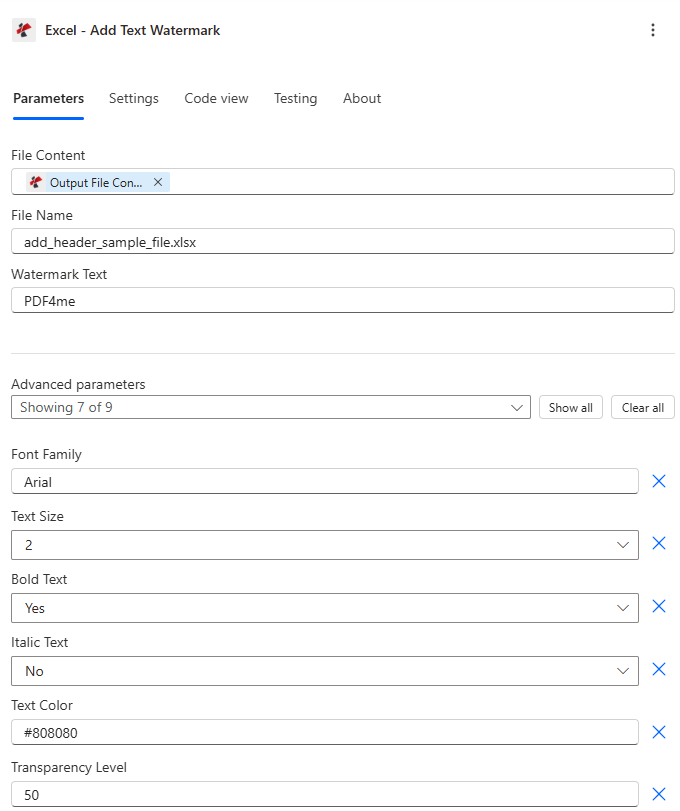
Mapa Conteúdo do arquivo Na sua etapa de armazenamento, insira Texto da marca d'águaEscolha o tamanho, a cor e a posição.
Parâmetros
Obrigatório: Conteúdo do arquivo, Nome do arquivo, e Texto da marca d'águaTodos os outros parâmetros têm valores padrão adequados. Os índices das planilhas usam Baseado em 0 Numeração (Índice 0 = primeira folha).
| Parâmetro | Obrigatório | O que faz | Exemplo |
|---|---|---|---|
| File Content | Required | Binary content of the Excel file. Map from a Get file content action in SharePoint, OneDrive, Dropbox, or any storage connector. Must be a valid .xlsx or .xls workbook. | SharePoint → File Content |
| File Name | Required | Filename including extension (.xlsx or .xls). Used to identify the document being processed. Supports dynamic values from prior flow steps. | report.xlsx |
| Watermark Text | Required | Text to display on each worksheet as a WordArt object. Any alphanumeric string or symbol. Examples: CONFIDENTIAL, DRAFT, © 2025 Acme Corp. | CONFIDENTIAL |
| Text Size | Optional | Size preset: 1 = 50 pt (Small), 2 = 75 pt (Medium), 3 = 100 pt (Large, default), 4 = 150 pt (Extra Large). Values outside 1-4 fall back to 100 pt. | 3 |
| Text Color | Optional | Hex code (#FF0000) or named color (Red, Blue, Gray, Black). Defaults to Black. Invalid values fall back to black. | #CC0000 |
| Font Family | Optional | Font name for the watermark WordArt. Common choices: Arial, Calibri, Times New Roman. Defaults to Arial. Unknown fonts may use the system default. | Arial |
| Is Bold | Optional | Set to true to apply bold weight to the watermark text. Improves readability over busy worksheets. Defaults to false. | true |
| Is Italic | Optional | Set to true to apply italic style. Useful for softer "Draft" labels. Defaults to false. | false |
| Transparency | Optional | Opacity from 0 (fully solid) to 100 (invisible). Set 40-60 for subtle watermarks that do not obscure cell data. Defaults to 0. | 50 |
| Rotation Angle | Optional | Angle in degrees. Positive = clockwise, negative = counter-clockwise. Range: -360 to 360. Use: 45 for the classic diagonal watermark. | -45 |
| Position | Optional | 0-8 grid code. Top row: 0 = Top-Left, 1 = Top-Center, 2 = Top-Right. Middle: 3 = Mid-Left, 4 = Center (default), 5 = Mid-Right. Bottom: 6, 7, 8. | 4 |
| Selected Worksheet Names | Conditional | Array of case-sensitive sheet names to watermark. Leave empty to apply to all sheets. Combined with Selected Worksheet Indexes. | ["Sheet1","Summary"] |
| Selected Worksheet Indexes | Conditional | 0-based array of sheet positions to watermark. Index 0 = first sheet. Leave empty to apply to all sheets. | [0, 2] |
Campos de saída
| Campo | Tipo | O que contém |
|---|---|---|
document | Base64 | The Excel workbook with the text watermark applied to each targeted worksheet. |
Success | Boolean | true if the action completed, false if it failed. |
ErrorMessage | String | Error description, null when Success is true. |
Errors | Array | Detailed error objects, empty when Success is true. |
Como faço para adicionar uma marca d'água de texto? Power Automate?
- No seu fluxo de trabalho, clique + Novo passo → pesquisar PDF4me → selecionar Adicionar marca d'água de texto Excel.
- Conectar usando seu PDF4me API tecla (ou escolha uma conexão existente).
- Mapa Conteúdo do arquivo da sua etapa de armazenamento (SharePoint Obter conteúdo do arquivo, OneDrive Obter conteúdo do arquivo(ou equivalente do Dropbox).
- Definir Nome do arquivo para o
.xlsxnome do arquivo (dinâmico ou estático). - Digitar Texto da marca d'água - por exemplo
CONFIDENTIAL,DRAFT, ou© 2025 Acme Corp. - Ajustar Tamanho do texto, Cor do texto, Transparência, Ângulo de rotação, e Posição para combinar com a sua marca.
- (Opcional) Preencher Nomes de planilhas selecionados ou Índices de Planilhas Selecionadas para direcionar apenas planilhas específicas.
- Adicionar um Criar arquivo ou Arquivo de atualização ação após esta etapa e mapeamento do Documento O resultado será o conteúdo do arquivo a ser salvo.
Exemplos de fluxo de trabalho
Exemplos de fluxoCommon Power Automate scenarios that use Add Text Watermark to Excel for security marking, draft management, and compliance.
- Um fluxo agendado é executado no final do mês quando um novo relatório chega. SharePoint biblioteca.
- Obter conteúdo do arquivo recupera o Excel caderno de exercícios.
- Adicionar marca d'água de texto Excel Carimbos "CONFIDENCIAL" - Tamanho do texto 4, Cor #CC0000, Rotação -45, Transparência 40, todas as folhas.
- Criar arquivo Salva a cópia com marca d'água em um local restrito. SharePoint pasta.
- A Outlook A Step envia o link de download por e-mail apenas para destinatários autorizados.
- Uma planilha orçamentária é enviada para revisão por meio de um formulário do Power Apps.
- O fluxo adiciona uma marca d'água diagonal cinza com a palavra "RASCUNHO" (Transparência 60, Rotação -45) e envia e-mails aos revisores.
- Após a aprovação, uma segunda ramificação do fluxo é executada. Adicionar marca d'água de texto Excel Novamente com "APROVADO" em verde (Cor nº 008000, Transparência 40).
- O arquivo aprovado sobrescreve o rascunho em SharePoint e aciona uma notificação do Teams.
- Um fluxo automatizado exporta dados analíticos mensais de um banco de dados para Excel.
- Adicionar marca d'água de texto Excel Carimbos com a inscrição "© 2025 Acme Corp - Uso Interno Apenas" em letras pequenas (Tamanho 1) no canto inferior direito (Posição 8) somente nas planilhas "Dados" e "Gráficos".
- Nomes de planilhas selecionados está definido como ["Dados","Gráficos"] para que a folha de rosto permaneça limpa.
- A planilha com marca d'água é enviada ao cliente. SharePoint portal e um link é enviado via Outlook.
Dicas práticas
Folha de dicas
| Campo | Valor |
|---|---|
| Action | Excel - Add Text Watermark |
| Required fields | File Content, File Name, Watermark Text |
| Style fields | Text Size (1-4), Text Color, Font Family, Is Bold, Is Italic, Transparency, Rotation Angle, Position (0-8 grid) |
| Targeting fields | Selected Worksheet Names, Selected Worksheet Indexes (0-based, combine not replace) |
| Output | document (Base64 workbook) + Success + ErrorMessage + Errors |