Adicionar cabeçalho e rodapé de texto a Excel em Power Automate
PDF4me Adicionar cabeçalho e rodapé de texto a Excel é um Power Automate Ação que insere texto personalizado nas seis zonas de cabeçalho e rodapé de uma planilha: esquerda, centro e direita, tanto no cabeçalho quanto no rodapé. Use-a para personalizar relatórios com um título, marcar um rodapé como confidencial ou inserir uma data de geração sem precisar abrir o arquivo. Excel manualmente.
O que esta ação faz
PDF4me Adicionar cabeçalho e rodapé de texto a Excel Insere texto em qualquer uma das seis zonas independentes: Cabeçalho Esquerdo, Cabeçalho Central, Cabeçalho Direito, Rodapé Esquerdo, Rodapé Central e Rodapé Direito, em uma planilha existente. Deixe uma zona em branco para ignorá-la. Os parâmetros avançados permitem definir estilos específicos para cada zona, como a cor do texto, que só se aplica quando a zona correspondente contém texto.
Como faço para autenticar minha conta? Power Automate Fluxo?
Todo PDF4me ação em Power Automate Requer uma conexão válida. Crie ou selecione uma que mantenha sua conexão ativa. PDF4me API chave para que o fluxo possa autenticar Excel Solicitações de cabeçalho/rodapé de forma segura.
Fatos importantes que você não deve perder
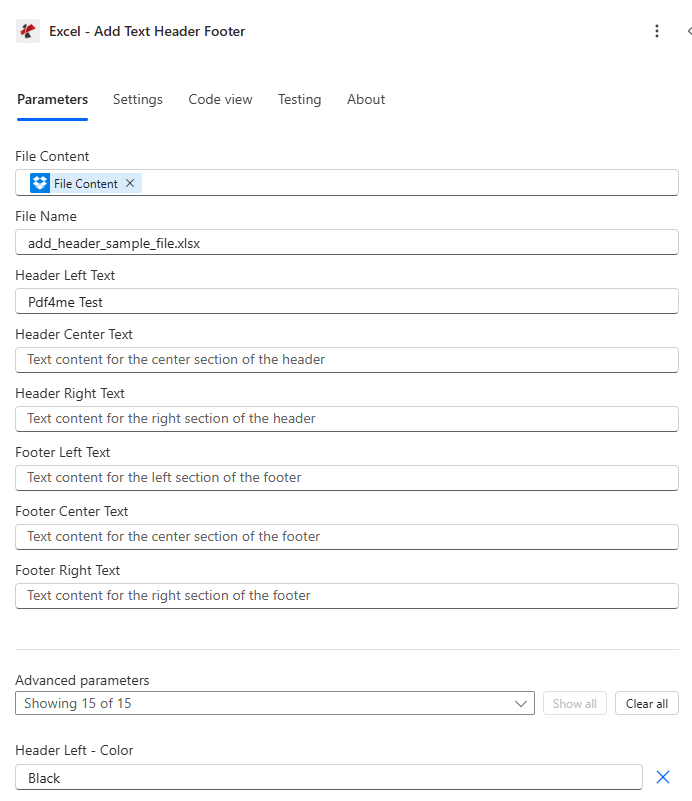
No mapa, insira o conteúdo e o nome do arquivo, preencha os campos de texto do cabeçalho/rodapé que precisar e, em seguida, expanda os parâmetros avançados para estilização por zona.
Parâmetros
Obrigatório: O conteúdo e o nome do arquivo devem sempre ser fornecidos. Todas as seis zonas de texto do cabeçalho/rodapé são opcionais; preencha apenas as necessárias. Os parâmetros de estilo avançados são condicionais e só entram em vigor quando a zona de texto correspondente possui um valor.
| Parâmetro | Obrigatório | O que faz | Exemplo |
|---|---|---|---|
| File Content | Required | Base64 content of the source Excel workbook, mapped from SharePoint, OneDrive, or another prior action. | [File Content from Get file content] |
| File Name | Required | Excel filename including extension (.xlsx or .xls), used for processing and output identification. | add_header_sample_file.xlsx |
| Header Left Text | Optional | Text placed in the left section of the header. Leave blank to skip this zone. | Pdf4me Test |
| Header Center Text | Optional | Text placed in the center section of the header. | Confidential Report |
| Header Right Text | Optional | Text placed in the right section of the header. | Page 1 |
| Footer Left Text | Optional | Text placed in the left section of the footer. | Internal Use Only |
| Footer Center Text | Optional | Text placed in the center section of the footer. | Generated 2026-07-06 |
| Footer Right Text | Optional | Text placed in the right section of the footer. | Confidential |
| Header Left - Color | Conditional | Font color for the Header Left Text zone, hex or color name. Only takes effect if Header Left Text has a value. One of 15 advanced parameters in the connector panel, expand Advanced parameters in the designer for the remaining per-zone style controls. | Black |
Campos de saída
| Campo | Tipo | O que contém |
|---|---|---|
document | Base64 | The Excel workbook with the configured header/footer text applied. |
Success | Boolean | true if the action completed, false if it failed. |
ErrorMessage | String | Error description, null when Success is true. |
Errors | Array | Detailed error objects, empty when Success is true. |
O que significam as mensagens de erro comuns?
| Mensagem de erro | Causa | Solução |
|---|---|---|
| Request is empty | The request object is null. | Provide a valid request object. |
| Document is empty | File Content is null or empty. | Map a valid Excel document into File Content. |
| Invalid file format | The mapped file is not a valid Excel document. | Confirm the source file is a genuine .xlsx or .xls workbook. |
| Invalid color format | A color parameter has an invalid hex code or color name. | Use a valid hex format such as #FF0000 or a standard color name. |
Como faço para adicionar texto ao cabeçalho e rodapé? Power Automate?
- Adicionar PDF4me → Excel - Adicionar cabeçalho e rodapé de texto para o seu Power Automate fluxo.
- Mapa Conteúdo do arquivo e Nome do arquivo de uma ação anterior (SharePoint, OneDrive(ou Obter conteúdo do arquivo).
- Preencha qualquer um dos seguintes: Texto do cabeçalho à esquerda, Texto central do cabeçalho, ou Texto do cabeçalho à direita para as zonas de cabeçalho que você precisa.
- Preencha qualquer um dos seguintes: Texto do rodapé à esquerda, Texto central do rodapé, ou Texto do rodapé à direita para as zonas de rodapé que você precisa.
- Expand Parâmetros avançados para estilizar uma zona preenchida, por exemplo Cabeçalho à esquerda - CorExecute o fluxo e a planilha personalizada será retornada como documento.
Configurações típicas
Exemplos de fluxo de trabalhoCommon Power Automate flow patterns using Add Text Header Footer.
- Um gatilho programado é acionado na data de geração do relatório mensal.
- A função Obter conteúdo do arquivo recupera a planilha do relatório finalizado. SharePoint.
- A opção Adicionar Texto no Cabeçalho e Rodapé define o Texto Centralizado do Cabeçalho como o título do relatório e o Texto à Esquerda do Rodapé como uma nota gerada em.
- A planilha personalizada é carregada novamente na biblioteca de documentos de relatórios.
- Um fluxo instantâneo ocorre quando um sensor Excel O arquivo foi carregado em uma pasta restrita.
- A função "Obter conteúdo do arquivo" recupera a planilha daquela pasta.
- Adicionar cabeçalho e rodapé de texto define o texto central do rodapé para um aviso de confidencialidade.
- A apostila marcada é salva novamente na mesma biblioteca restrita.
- Um fluxo é acionado quando um entregável é marcado como Final em um conector de gerenciamento de projetos.
- A opção "Obter conteúdo do arquivo" recupera o arquivo final. Excel entregável.
- A opção Adicionar Cabeçalho e Rodapé define o Texto Esquerdo do Cabeçalho com o nome da empresa e o Texto Direito do Rodapé com uma expressão formatDateTime.
- O arquivo personalizado é enviado por e-mail ao cliente responsável.
Dicas práticas
Folha de dicas
| Campo | Valor |
|---|---|
| Action | Excel - Add Text Header Footer |
| Required fields | File Content, File Name |
| Header zones | Header Left Text, Header Center Text, Header Right Text (each optional) |
| Footer zones | Footer Left Text, Footer Center Text, Footer Right Text (each optional) |
| Advanced parameters | 15 total, confirmed example Header Left - Color (conditional on matching text zone) |
| Output | document (Base64 workbook) + Success + ErrorMessage + Errors |
Perguntas frequentes
Casos de uso e aplicações industriais
- Finance & Accounting
- Sales & Marketing
- Human Resources
- Operations & Manufacturing
- Demonstrações FinanceirasAdicione cabeçalhos com o nome da empresa e o período de relatório.
- Relatórios orçamentáriosInserir rodapés de confidencialidade em documentos orçamentários.
- Documentos de auditoriaAplicar informações de data e versão de auditoria nos cabeçalhos.
- Relatórios de despesasAdicionar data de envio e status de aprovação no rodapé.
- Relatórios de VendasAdicionar cabeçalhos de título de relatório e rodapés de data de geração
- Planilhas de PreçosInsira cabeçalhos de preços confidenciais nas tabelas de preços.
- Dados do clienteAplicar avisos de proteção de dados nos rodapés
- Análise de marketingAdicionar cabeçalhos de marca aos relatórios analíticos
- Relatórios de folha de pagamentoInserir cabeçalhos de confidencialidade em documentos salariais.
- Registros de funcionáriosAdicionar rodapés com data e versão aos arquivos de pessoal.
- Inscrição em BenefíciosAplicar cabeçalhos de período de inscrição aberta
- Avaliações de desempenhoInserir período de revisão e avisos de confidencialidade
- Relatórios de inventárioAdicionar cabeçalhos de localização e data do armazém
- Relatórios de ProduçãoInsira informações de turno e rodapés de data.
- Relatórios de QualidadeAplicar referências de padrões de qualidade nos cabeçalhos.
- Dados da cadeia de suprimentosAdicionar avisos de confidencialidade do fornecedor nos rodapés