Adicionar linhas a Excel em Power Automate: JSON para Excel com PDF4me
PDF4me Excel - Adicionar linhas é um Power Automate ação que insere um JSON objeto ou matriz como novas linhas em um Excel planilha, tanto no modo baseado em tabelas com correspondência automática de cabeçalhos quanto no modo baseado em coordenadas com posicionamento exato de células. Use-a para registrar resultados de consultas de banco de dados, envios de formulários ou API respostas diretamente em um Excel relatório.
O que esta ação faz
PDF4me Excel - Adicionar linhas escreve JSON Insere dados de linhas em uma planilha existente, combinando propriedades com cabeçalhos quando o Nome da Tabela está definido ou posicionando os dados em coordenadas exatas quando o campo está vazio. As opções Converter Numérico e Data, Padrão de Formato de Data, Padrão de Formato Numérico e Nome da Cultura controlam como os valores inseridos são digitados e formatados.
Como faço para autenticar minha conta? Power Automate Fluxo?
Todo PDF4me ação em Power Automate Requer uma conexão válida. Crie ou selecione uma que mantenha sua conexão ativa. PDF4me API chave para que o fluxo possa autenticar Excel Solicitações de inserção de linhas de forma segura.
Fatos importantes que você não deve perder
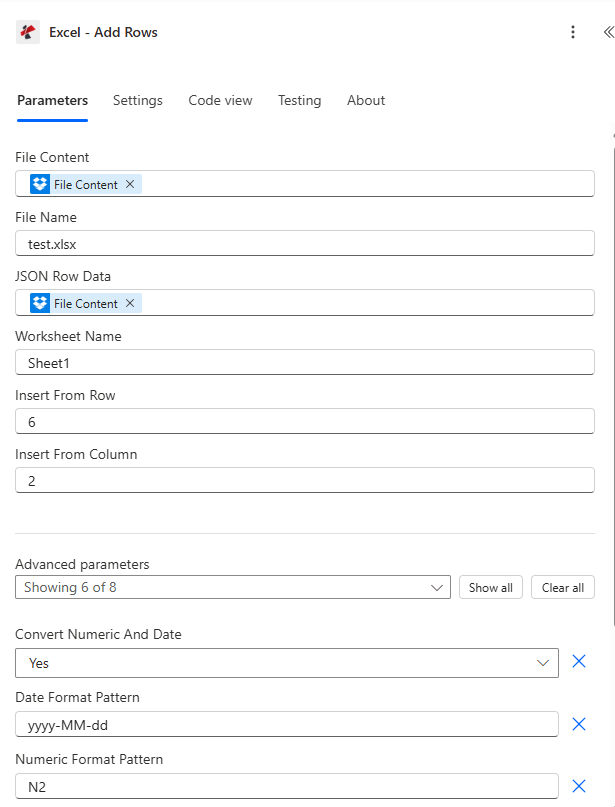
Mapeie o conteúdo e o nome do arquivo, defina os dados da linha JSON, escolha um nome de tabela ou insira a partir de uma linha/coluna e, em seguida, expanda os parâmetros avançados para conversão de tipo e formatação.
Parâmetros
Obrigatório: O conteúdo do arquivo, o nome do arquivo e os dados da linha JSON devem sempre ser fornecidos. O nome da tabela e o número da linha do Excel aplicam-se somente à inserção baseada em tabela. As opções "Inserir da linha" e "Inserir da coluna" aplicam-se somente à inserção baseada em coordenadas e serão rejeitadas se o nome da tabela também for definido.
| Parâmetro | Obrigatório | O que faz | Exemplo |
|---|---|---|---|
| File Content | Required | Base64 content of the source Excel workbook, mapped from SharePoint, OneDrive, or another prior action. | [File Content from Get File] |
| File Name | Required | Excel filename including extension (.xlsx or .xls), used for processing and output identification. | data.xlsx |
| JSON Row Data | Required | JSON object or array of objects to insert. Each object becomes one row, property names match table headers in table mode. | [{"Name":"John","Age":30}] |
| Worksheet Name | Optional | Name of the worksheet to insert into. Defaults to Sheet1 if left blank. | Sheet1 |
| Table Name | Optional | Name of an Excel table for table-based insertion. Leave empty to use coordinate-based insertion instead. | SalesTable |
| Excel Row Number | Conditional | 1-based position within the table, table mode only. Ignored in coordinate mode. | 5 |
| Insert From Row | Conditional | 1-based worksheet row where insertion starts, coordinate mode only. Errors if Table Name is also set. | 10 |
| Insert From Column | Conditional | 1-based worksheet column where insertion starts, coordinate mode only. Errors if Table Name is also set. | 3 |
| Convert Numeric And Date | Optional | Enables automatic conversion of JSON numbers to Excel numeric values and date-like strings to Excel dates. Default true. | true |
| Date Format Pattern | Optional | Excel date format applied when Convert Numeric And Date is enabled. Default yyyy-MM-dd. | MM/dd/yyyy |
| Numeric Format Pattern | Optional | Excel numeric format applied when Convert Numeric And Date is enabled. Default N2. | #,##0.00 |
| Ignore Null Values | Optional | Skips inserting a value for any JSON property that is null when enabled. Default false, which inserts nulls as empty cells. | false |
| Ignore Attribute Titles | Optional | Makes JSON property name matching case-insensitive against table headers when enabled. Default false. | true |
| Culture Name | Optional | Culture code used to parse incoming date and number strings before conversion. Default en-US. | en-US |
Campos de saída
| Campo | Tipo | O que contém |
|---|---|---|
document | Base64 | The Excel workbook with the new rows inserted. |
Success | Boolean | true if insertion completed, false if the action failed. |
ErrorMessage | String | Error description, null when Success is true. |
Errors | Array | Detailed error objects with Code and Message, empty when Success is true. |
O que significam as mensagens de erro comuns?
| Mensagem de erro | Causa | Solução |
|---|---|---|
| JSON input is required | JSON Row Data is null or empty. | Provide a valid JSON object or array. |
| Invalid JSON structure | Malformed JSON syntax. | Fix the JSON formatting before mapping it in. |
| Worksheet not found | The named worksheet does not exist in the workbook. | Use an existing worksheet name or leave it blank for the first sheet. |
| Table not found | The named table does not exist, table mode only. | Use an existing Excel table name. |
| ExcelRowNumber must be greater than 0 | Excel Row Number is less than 1 in table mode. | Set Excel Row Number to 1 or higher. |
| InsertFromRow and InsertFromColumn are ignored when TableName is specified | Coordinate parameters were set alongside Table Name. | Clear Table Name for coordinate mode, or clear the coordinate fields for table mode. |
| No valid data found in JSON input | JSON Row Data was an empty array or had no parseable objects. | Provide at least one valid object in the JSON payload. |
Como faço para configurar a adição de linhas em Power Automate?
- Adicionar PDF4me → Excel - Adicionar linhas para o seu Power Automate fluxo.
- Mapa Conteúdo do arquivo e Nome do arquivo de uma ação anterior (SharePoint, OneDriveou um conector de banco de dados).
- Definir JSON Dados da linha ao seu objeto ou conjunto de objetos.
- Definir Nome da tabela Para inserção baseada em tabela, ou deixe em branco e defina Inserir da linha / Inserir da coluna para inserção baseada em coordenadas.
- Expand Parâmetros avançados para habilitar Converter valores numéricos e datas e defina a formatação. Execute o fluxo; a planilha atualizada retorna como documento.
Configurações típicas
Exemplos de fluxo de trabalhoCommon Power Automate flow patterns using Add Rows.
- Um gatilho agendado executa uma consulta SQL para buscar os registros de vendas do dia.
- Os resultados são convertidos em uma matriz JSON que corresponde aos cabeçalhos das colunas da tabela de vendas.
- A função "Obter Arquivo" recupera o modelo de relatório de vendas com o nome de tabela "DailySales".
- A opção Adicionar Linhas insere a matriz com a opção Converter Numérico e Data ativada e o Padrão de Formato Numérico definido para moeda.
- O relatório atualizado é enviado por e-mail aos gerentes de vendas.
- O envio de um formulário do Microsoft Forms inicia o fluxo.
- O cenário cria um objeto JSON a partir das respostas enviadas.
- A função Obter Arquivo recupera a planilha de registro de respostas.
- A opção Adicionar Linhas insere dados na próxima linha disponível usando Inserir da Linha e Inserir da Coluna, deixando o Nome da Tabela em branco.
- O registro atualizado é salvo novamente em SharePoint.
- Um gatilho semanal busca novas oportunidades em um CRM conector.
- Os registros são convertidos em uma matriz JSON com nomes de campos flexíveis.
- A opção Adicionar Linhas insere dados em uma tabela "Oportunidades" com a opção Ignorar Títulos de Atributos ativada para correspondência de cabeçalho sem distinção entre maiúsculas e minúsculas.
- O relatório preenchido é distribuído à equipe de vendas.
Dicas práticas
Folha de dicas
| Campo | Valor |
|---|---|
| Action | Excel - Add Rows |
| Mode switch | Table Name set = table mode, empty = coordinate mode |
| JSON Row Data shape | Single object or array of objects |
| Default worksheet | Sheet1 |
| Type conversion toggle | Convert Numeric And Date = true (default) |
| Default date/numeric format | yyyy-MM-dd / N2 |
| Default culture | en-US |
| Output | document (Base64 workbook) + Success + ErrorMessage + Errors |
Perguntas frequentes
Casos de uso e aplicações industriais
- Sales & Marketing
- Finance & Accounting
- Human Resources
- Operations & Manufacturing
- Relatórios de Pipeline de VendasInserir dados de oportunidades do CRM em fluxos de vendas do Excel
- Rastreamento de LeadsAdicione novos leads de formulários às planilhas de acompanhamento do Excel.
- Análise de campanhas: Preencher resultados de campanhas de marketing a partir de APIs de análise
- Listas de clientesExportar dados de clientes de bancos de dados para listas de clientes em Excel.
- Registros de transaçõesInserir transações financeiras diárias em planilhas do Excel
- Relatórios de despesasAdicionar comprovantes de despesas de funcionários aos relatórios de despesas do Excel
- Acompanhamento do orçamentoPreencha os modelos de orçamento versus gastos reais com os dados de gastos reais.
- Geração de faturasInserir itens de linha de fatura em modelos de fatura do Excel
- Registros de funcionáriosAdicionar informações de novos funcionários aos bancos de dados de funcionários do Excel
- Controle de PresençaInserir dados de frequência diária em planilhas de horas do Excel
- Processamento da folha de pagamentoPreencha os formulários de folha de pagamento do Excel com as horas trabalhadas.
- Dados de desempenhoAdicione pontuações e métricas de avaliação aos rastreadores de desempenho do Excel.
- Atualizações de estoqueInserir alterações nos níveis de estoque em planilhas de inventário do Excel
- Registros de ProduçãoAdicionar dados de produção aos registros de fabricação em Excel
- Métricas de QualidadeInserir os resultados do controle de qualidade em relatórios de controle de qualidade no Excel.
- Registros de manutençãoInserir dados de manutenção de equipamentos em registros de serviço do Excel