Adicionar cabeçalho e rodapé de imagem Excel em Power Automate
PDF4me Adicionar cabeçalho e rodapé de imagem Excel é um Power Automate ação que insere um logotipo, marca d'água ou imagem de marca em um Excel Seção de cabeçalho ou rodapé da planilha. Use-a para inserir o logotipo da empresa em relatórios semanais, marcar arquivos confidenciais com uma imagem de segurança ou personalizar entregáveis para clientes com a marca da empresa, sem precisar abrir o documento. Excel manualmente.
O que esta ação faz
PDF4me Adicionar cabeçalho e rodapé de imagem Excel Mapeia um arquivo de imagem para o cabeçalho ou rodapé de uma pasta de trabalho, alinhando-o à esquerda, ao centro ou à direita, em planilhas específicas ou em todo o arquivo. As margens da página ao redor da imagem podem ser configuradas em centímetros por meio de parâmetros avançados.
Como faço para autenticar minha conta? Power Automate Fluxo?
Todo PDF4me ação em Power Automate Requer uma conexão válida. Crie ou selecione uma que mantenha sua conexão ativa. PDF4me API chave para que o fluxo possa autenticar Excel Solicitações de formatação de imagem com segurança.
Fatos importantes que você não deve perder
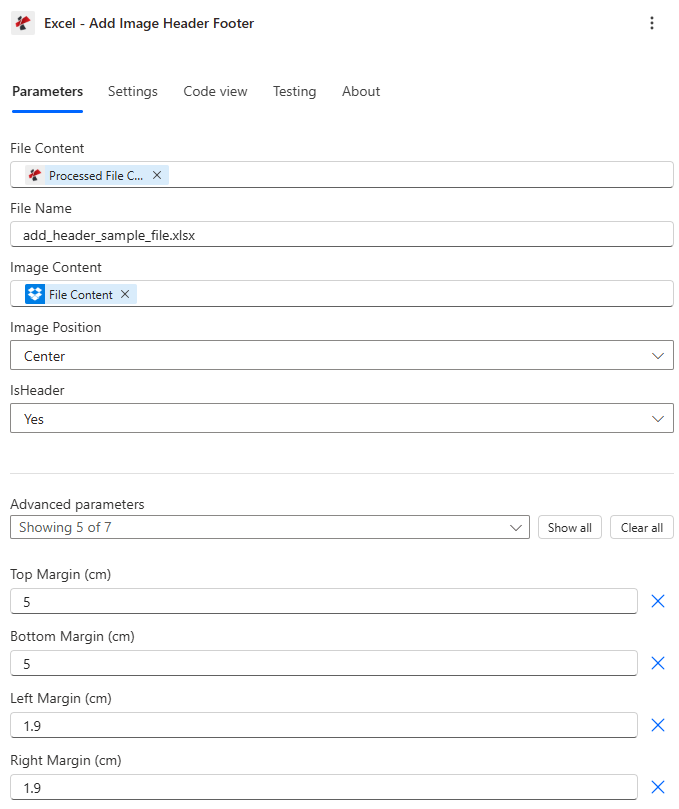
Mapeie o conteúdo do arquivo, o nome do arquivo e o conteúdo da imagem e, em seguida, escolha a posição da imagem e o posicionamento do cabeçalho.
Parâmetros
Obrigatório: Conteúdo do arquivo, nome do arquivo e conteúdo da imagem. A posição da imagem e o atributo IsHeader possuem valores padrão funcionais. As margens e o direcionamento da planilha são parâmetros avançados condicionais.
| Parâmetro | Obrigatório | O que faz | Exemplo |
|---|---|---|---|
| File Content | Required | Base64 content of the source Excel workbook, mapped from SharePoint, OneDrive, or another prior action. | [File Content from Get file content] |
| File Name | Required | Excel filename including extension (.xlsx or .xls), used for processing and output identification. | add_header_sample_file.xlsx |
| Image Content | Required | Base64 content of the logo or branding image, mapped from SharePoint, OneDrive, or an email attachment. PNG, JPG, JPEG, or GIF. | [File Content from Get file content] |
| Image Position | Optional | Horizontal alignment within the header/footer zone: Left, Center, or Right. Defaults to Center. | Center |
| IsHeader | Optional | Yes places the image in the header, No places it in the footer. Defaults to Yes. | Yes |
| Top Margin | Conditional | Advanced parameter. Top page margin in centimeters, controls spacing from the top edge and affects header placement. | 5 |
| Bottom Margin | Conditional | Advanced parameter. Bottom page margin in centimeters, controls spacing from the bottom edge and affects footer placement. | 5 |
| Left Margin | Conditional | Advanced parameter. Left page margin in centimeters, controls overall page layout spacing. | 1.9 |
| Right Margin | Conditional | Advanced parameter. Right page margin in centimeters, controls overall page layout spacing. | 1.9 |
| Worksheet Names | Conditional | Advanced parameter. List of worksheet names to target. Leave empty along with Worksheet Indexes to apply to every sheet. | ["Sheet1", "Report"] |
| Worksheet Indexes | Conditional | Advanced parameter. List of 1-based worksheet indexes to target. Combines with Worksheet Names if both are set. | [1, 2] |
| Culture Name | Conditional | Advanced parameter. Culture/locale code for processing, for example en-US or de-DE. Blank uses the invariant culture. | en-US |
Observação: Se os campos Nomes das Planilhas e Índices das Planilhas estiverem vazios ou forem nulos, a imagem será aplicada a todas as planilhas da pasta de trabalho.
Campos de saída
| Campo | Tipo | O que contém |
|---|---|---|
document | Base64 | The Excel workbook with the image header/footer applied. |
Success | Boolean | true if the action completed, false if it failed. |
ErrorMessage | String | Error description, null when Success is true. |
Errors | Array | Detailed error objects, empty when Success is true. |
O que significam as mensagens de erro comuns?
| Mensagem de erro | Causa | Solução |
|---|---|---|
| Request is empty | The request object is null. | Provide a valid request object. |
| Document is empty | File Content is null or empty. | Provide a valid Excel document in File Content. |
| Image content is empty | Image Content is null or empty. | Provide valid image content from a prior action. |
| Invalid worksheet selection | Worksheet names or indexes don't exist or are out of range. | Use existing worksheet names or valid 1-based indexes. |
| Available worksheets in workbook (X total) | Informational message shown when worksheet selection validation fails. | Review worksheet names/indexes and use a valid value from the X available worksheets. |
Como faço para adicionar uma imagem ao cabeçalho e rodapé? Power Automate?
- Adicionar PDF4me → Excel - Adicionar cabeçalho e rodapé com imagem para o seu Power Automate fluxo.
- Mapa Conteúdo do arquivo e Nome do arquivo de uma ação anterior (SharePoint, OneDrive(ou Obter conteúdo do arquivo).
- Mapa Conteúdo da imagem a partir do logotipo, marca d'água ou arquivo de imagem da marca.
- Definir IsHeader para Sim para um cabeçalho ou Não para um rodapé, e escolha Posição da imagem: Esquerda, Centro, ou Certo.
- Expand Parâmetros avançados definir Principal, Fundo, Esquerda, e Margem direitaou direcione para algo específico Nomes das folhas de exercícios/Índices de planilhasExecute o fluxo e a planilha personalizada será retornada como documento.
Configurações típicas
Exemplos de fluxo de trabalhoCommon Power Automate flow patterns using Add Image Header Footer.
- Um fluxo programado é acionado todas as segundas-feiras de manhã.
- A função Obter conteúdo do arquivo recupera o relatório de desempenho semanal de SharePoint.
- A opção Adicionar Cabeçalho e Rodapé com Imagem insere o logotipo da empresa, define IsHeader como Sim, posiciona a imagem ao centro e deixa os campos Nomes das Planilhas e Índices das Planilhas em branco para abranger todas as planilhas.
- O relatório personalizado é enviado por e-mail à gerência e arquivado.
- Um fluxo é desencadeado quando um sensor sensível Excel O arquivo foi parar em uma área restrita. SharePoint pasta.
- A opção "Obter conteúdo do arquivo" recupera a planilha e uma imagem de carimbo "Confidencial" é obtida dos recursos.
- Adicionar cabeçalho e rodapé de imagem define IsHeader Não, Posição da imagem Centralizada, visando apenas os nomes das planilhas ["Planilha1", "Resumo"].
- O arquivo carimbado é enviado por e-mail apenas para os revisores autorizados.
- Um fluxo é acionado quando um entregável do projeto é marcado como Final.
- Adicionar imagem ao cabeçalho e rodapé insere o logotipo interno da empresa, com a opção "Posicionar imagem à direita" definida como "É cabeçalho?".
- Uma segunda chamada "Adicionar Cabeçalho e Rodapé com Imagem" insere o logotipo do cliente, com a imagem posicionada à esquerda, nas mesmas planilhas.
- A apostila com a marca dupla é enviada ao cliente responsável.
Dicas práticas
Folha de dicas
| Campo | Valor |
|---|---|
| Action | Excel - Add Image Header Footer |
| Required fields | File Content, File Name, Image Content |
| Placement fields | Image Position (Left/Center/Right, default Center), IsHeader (Yes/No, default Yes) |
| Advanced parameters | 7 total: Top/Bottom/Left/Right Margin (cm), Worksheet Names, Worksheet Indexes, Culture Name |
| Output | document (Base64 workbook) + Success + ErrorMessage + Errors |
Perguntas frequentes
Casos de uso e aplicações industriais
- Finance & Accounting
- Sales & Marketing
- Operations & Manufacturing
- Legal & Professional Services
- Demonstrações FinanceirasAdicionar cabeçalhos com o logotipo da empresa aos relatórios trimestrais
- Documentos de auditoriaAplicar marcas d'água com o logotipo da empresa de auditoria nos rodapés.
- Relatórios de despesasAdicionar cabeçalhos com o logotipo da empresa para os relatórios de despesas.
- Relatórios de VendasInserir logotipos da marca da empresa nos relatórios de vendas semanais.
- Apresentações para clientesAdicionar logotipos de co-branding do cliente aos entregáveis.
- Relatórios de inventárioInserir logotipos de localização do armazém nas folhas de inventário.
- Relatórios de QualidadeAplicar logotipos de certificação de qualidade nos cabeçalhos.
- Relatórios de clientesInserir cabeçalhos com o logotipo do escritório de advocacia nos documentos entregues aos clientes.
- Extratos de cobrançaInserir o logotipo da empresa nos relatórios de faturamento jurídico