Adicionar carimbo de texto a PDF em Power Automate
PDF4me Adicionar carimbo de texto a PDF Essa ação permite adicionar marcas d'água e carimbos de texto personalizáveis. PDF documentos em Power Automate Com controle abrangente de formatação, este recurso versátil suporta etiquetas de segurança, avisos de confidencialidade, marcadores de rascunho e identidade visual, com controle total sobre o conteúdo do texto, posicionamento (alinhamento horizontal/vertical), estilo da fonte (tamanho, negrito, itálico, sublinhado), margens e níveis de transparência. Perfeito para segurança de documentos e proteção da marca em todas as suas aplicações. Microsoft 365 fluxos de trabalho.
Autenticando seu API Solicitar
Para acessar o PDF4me Web API através Power AutomatePara que uma solicitação seja válida, é necessário incluir credenciais de autenticação adequadas. A autenticação garante uma comunicação segura e valida sua identidade como usuário autorizado, permitindo uma integração perfeita entre seus sistemas. Power Automate fluxos e PDF4meOs poderosos serviços de carimbo de texto da [nome da empresa].
Principais características
- Conteúdo de texto personalizadoAdicione qualquer texto como marca d'água ou carimbo em PDFs
- Posicionamento flexívelControle o alinhamento horizontal e vertical com ajustes de margem.
- Estilização de fontesPersonalize o tamanho da fonte e os atributos negrito, itálico e sublinhado.
- Controle de opacidadeDefina os níveis de transparência, de totalmente opaco a totalmente transparente.
- Seleção de páginaAplicar carimbos a páginas específicas ou a todas as páginas.
Parâmetros
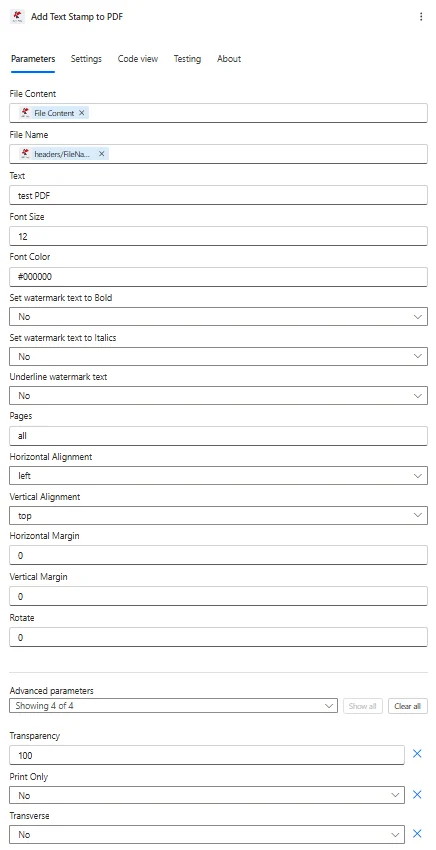
Lista completa de parâmetros para Adicionar Carimbo de Texto PDF Ação. Configure esses parâmetros para controlar a inserção de texto.
Importante: Os parâmetros marcados com um asterisco (***) são obrigatórios e devem ser fornecidos para que a ação funcione corretamente.
| Parâmetro | Tipo | Descrição | Exemplo |
|---|---|---|---|
| Nome do arquivo*** | String | PDF Nome do documento • Nome do arquivo de origem com a extensão de arquivo correta • Utilizado para processamento e identificação de saída • Deve incluir a extensão .pdf • Suporta nomenclatura dinâmica a partir de variáveis de fluxo | Document.pdf |
| Conteúdo do arquivo*** | Binário | Fonte PDF Conteúdo do arquivo • Mapa PDF conteúdo do arquivo da ação anterior • Suporta PDFs de SharePoint, OneDrive, e-mail • Pode ser recuperado dinamicamente a partir de fluxos • Deve ser válido PDF documento | [File Content from Get File] |
| Páginas*** | String | Seleção de página • Páginas onde a marca d'água/carimbo deve ser aplicada • Use números: 1,2,3 para páginas específicas• Usar all para todas as páginas• Usar first ou last para páginas individuais | all |
| Texto*** | String | Conteúdo do texto do carimbo • Texto a ser carimbado PDF • Pode incluir etiquetas de segurança, avisos e marca. • Suporta conteúdo dinâmico a partir de variáveis de fluxo • Quaisquer caracteres e símbolos alfanuméricos | CONFIDENTIAL |
| Alinhamento vertical*** | Opção | Posição vertical • Principal - Borda superior da página • Meio - Distância igual da parte superior e inferior • Fundo - Borda inferior da página • Controla o posicionamento para cima e para baixo | Middle |
| Alinhamento horizontal*** | Opção | Posição horizontal • Esquerda - Margem esquerda da página • Centro - Distância igual da esquerda e da direita • Certo - Margem direita da página • Controla o posicionamento esquerda-direita | Center |
| Margem horizontal em mm*** | Número | Deslocamento horizontal • Margem horizontal a partir da borda em milímetros • Distância da esquerda se alinhado à esquerda • Distância da direita se alinhado à direita • Ignorado se centralizado | 10 |
| Margem vertical em mm*** | Número | Deslocamento vertical • Margem vertical a partir da borda em milímetros • Distância da parte superior se estiver alinhado com a parte superior • Distância da parte inferior se estiver alinhado com a parte inferior • Ignorado se alinhado ao meio | 10 |
| Tamanho da fonte*** | Número | Tamanho do texto • Tamanho da fonte do texto na marca d'água • Valores maiores para visibilidade • Intervalo padrão de 10 a 72 pontos • Deve agregar valor | 48 |
| Negrito*** | Boolean | Estilo arrojado • Verdadeiro - Aplicar negrito à fonte • Falso - Use a espessura de fonte normal • Melhora a visibilidade do texto • Parâmetro obrigatório | true |
| Definir Itálico*** | Boolean | Estilo Itálico • Verdadeiro - Aplicar estilo de fonte itálico • Falso - Use o estilo de fonte normal • Adiciona variação estilística • Parâmetro obrigatório | false |
| Sublinhar*** | Boolean | Estilo de sublinhado • Verdadeiro - Sublinhe o texto da marca d'água • Falso - Sem sublinhado • Opção de ênfase adicional • Parâmetro obrigatório | false |
| Opacidade*** | Número | Nível de transparência • Valores entre 0 e 100 • 0 para totalmente transparente • 100 para totalmente opaco • Controle a visibilidade e a sutileza | 50 |
Saída
O PDF4me Adicionar carimbo de texto a PDF A ação retorna dados de saída abrangentes para uma integração perfeita. Power Automate integração de fluxo:
- Table
- JSON
- Flow Integration
Visualização em tabela
Dados de resposta em formato de tabela estruturada:
| Parâmetro | Tipo | Descrição |
|---|---|---|
| Conteúdo do arquivo | Binário | PDF Documento com carimbo/marca d'água de texto aplicado |
| Nome do arquivo | String | Nome da saída PDF arquivar com carimbo |
JSON Formato de resposta
{
  "File Content": "[Binary Content of PDF with Text Stamp]",
  "File Name": "Document_Stamped.pdf"
}
Power Automate Uso do fluxo
Use carimbo PDF em ações subsequentes:
- Distribuição de segurançaEnvie documentos com etiquetas de segurança.
- SharePoint PublicaçãoCarregar documentos personalizados para as bibliotecas
- Entrega ao clienteFornecer documentos com marca d'água externamente
- Distribuição de e-mailsEnviar com marcação de confidencialidade PDFs
- Armazenamento de ArquivosArmazene documentos com indicadores de status.
- Serviços de ImpressãoEnviar documentos com marca d'água para impressão.
Exemplos de fluxo de trabalho
O PDF4me Adicionar carimbo de texto a PDF ação em Power Automate Oferece modelos de fluxo de trabalho abrangentes, projetados para cenários de negócios do mundo real:
- Confidential Marking
- Draft Watermark
- Document Branding
- Status Marking
Fluxo de trabalho automatizado para marcação de documentos confidenciais
Transforme a segurança dos seus documentos com a marcação automática de confidencialidade:
Etapas completas do fluxo de trabalho:
- AcionarDocumento confidencial carregado em local seguro. SharePoint pasta
- Obter documento: Recuperar PDF da pasta confidencial
- Adicionar seloInsira o carimbo de texto "CONFIDENCIAL" no centro superior.
- Estilização de ConjuntoAplicar fonte vermelha em negrito de 48 pontos com 70% de opacidade.
- Definir margensPosicione a 15 mm da borda superior.
- Adicionar carimbo de rodapéAdicione "Apenas para uso interno" na parte inferior.
- Enviar e-mail às partes interessadasEnviar documento marcado aos usuários autorizados
- Arquivo marcadoArmazene o documento carimbado em local seguro.
Benefícios para as empresas:
- Marca automaticamente mais de 200 documentos confidenciais por mês.
- Impede a distribuição não autorizada com etiquetas de segurança visíveis.
- Garante a conformidade com as políticas de proteção de dados.
- Reduz o tempo de estampagem manual em 95%.
Fluxo de trabalho automatizado de marca d'água em rascunhos
Simplifique a revisão de seus documentos com a marcação automática de rascunhos:
Etapas completas do fluxo de trabalho:
- AcionarDocumento criado na pasta de rascunhos para revisão.
- Obter rascunho: Recuperar PDF da biblioteca de rascunhos
- Adicionar marca d'águaInsira o texto diagonal "RASCUNHO" ao longo das páginas.
- Definir transparênciaAplique 30% de opacidade para um efeito sutil.
- Aplicar a todosCarimbe todas as páginas do documento.
- Definir estiloUse fonte itálica de 72 pontos para melhor visualização.
- Revisores de e-mailEnviar documento marcado como rascunho para revisão.
- Versão para pistaRegistrar versão preliminar no sistema de gerenciamento de documentos
Benefícios para as empresas:
- Adiciona marcas d'água automaticamente a mais de 150 documentos de rascunho por semana.
- Evita confusão entre versões preliminares e finais.
- Permite uma distinção visual clara para os revisores.
- Reduz em 90% a distribuição acidental de documentos em versão preliminar.
Fluxo de trabalho automatizado de personalização de documentos
Otimize a presença da sua marca com a autenticação automática de documentos:
Etapas completas do fluxo de trabalho:
- AcionarGeração de relatório concluída para distribuição externa.
- Obter relatórioRecuperar relatório gerado PDF
- Adicionar nome da empresaInsira o carimbo com o nome da empresa na parte superior.
- Adicionar direitos autoraisInsira "© 2024 Nome da Empresa" na parte inferior.
- Defina o estilo da marcaAplicar cores e fontes da marca
- Definir opacidadeUse 80% de opacidade para um visual profissional.
- Clientes de e-mailEnviar relatório personalizado para a lista de distribuição do cliente
- Arquivo de marca: Versão personalizada da loja na biblioteca de marketing
Benefícios para as empresas:
- As marcas geram automaticamente mais de 100 relatórios mensais para clientes.
- Garante a consistência da identidade visual da empresa em todos os documentos externos.
- Protege a propriedade intelectual com avisos de direitos autorais.
- Aumenta o reconhecimento da marca em 40%.
Fluxo de trabalho automatizado de marcação do status de documentos
Melhore a gestão de seus documentos com carimbos de status automatizados:
Etapas completas do fluxo de trabalho:
- AcionarAlterações no status de aprovação de documentos no fluxo de trabalho
- Obter documento: Recuperar PDF do sistema de aprovação
- Verificar statusAvaliar a decisão de aprovação
- Adicionar carimbo de aprovaçãoSe aprovado, adicione o carimbo verde "APROVADO".
- Adicionar carimbo de rejeiçãoSe rejeitado, adicione um carimbo vermelho "REJEITADO".
- Posicionamento definidoColoque o carimbo no canto superior direito.
- Solicitante de e-mailEnviar documento com status alterado para o solicitante.
- Arquivo FinalGuarde o documento carimbado na pasta final.
Benefícios para as empresas:
- Aprova automaticamente mais de 250 documentos por mês.
- Fornece indicação visual instantânea do status do documento.
- Elimina a aplicação manual de selos, economizando 20 horas mensais.
- Mantém um registro de auditoria claro com indicadores de status.
Casos de uso e aplicações industriais
- Legal & Professional Services
- Finance & Banking
- Healthcare & Medical
- Corporate & Business
Casos de uso de serviços jurídicos e profissionais
- Etiquetas ConfidenciaisMarque documentos legais com carimbos de confidencialidade.
- Indicadores preliminares: Marca d'água em minutas de contratos e resumos
- Selos de privilégioAdicionar avisos de sigilo entre advogado e cliente
- Marcadores de statusCarimbar documentos com status de aprovação ou revisão.
Casos de uso em finanças e bancos
- Etiquetas de segurançaClassificar documentos financeiros com classificações de segurança
- Selos de ConformidadeAdicionar avisos de conformidade regulamentar
- Marcas d'água de rascunhoIndicar o status de rascunho nos relatórios financeiros
- Avisos de direitos autoraisProteger análises financeiras proprietárias
Casos de uso na área da saúde e medicina
- Avisos HIPAACarimbe os documentos com etiquetas de conformidade com a HIPAA.
- Marcas de ConfidencialidadeAdicionar avisos de confidencialidade do paciente
- Indicadores preliminares: Mark elaborar protocolos médicos
- Rótulos de classificaçãoAdicionar selos de classificação de sensibilidade
Casos de uso corporativos e empresariais
- Carimbos de marcaAdicionar nome da empresa e avisos de direitos autorais
- Etiquetas de confidencialidadeClassificar documentos internos como confidenciais.
- Marcas d'água de rascunhoIndicar o status de rascunho do documento
- Marcas de DistribuiçãoAdicionar avisos de restrição de distribuição