Adicionar números de página a PDF em Power Automate
O que esta ação faz
PDF4meAdicionar número de página a PDF carimba números de página profissionais em PDF documentos diretamente dentro do seu Power Automate fluxo. Escolha o formatar (Página X, X de Y, somente números, Página X de Y), controle posição horizontal e vertical, definir tamanho da fonte, negrito e itálicoE, opcionalmente, pode pular a primeira página para capas, tudo sem abrir o Acrobat. Funciona com SharePoint, OneDrivee qualquer Microsoft 365 fonte do arquivo.
Autenticando seu API Solicitar
Todo PDF4me ação em Power Automate requer um válido conexãoInsira seu PDF4me API A chave é definida quando você adiciona a ação pela primeira vez; ela é reutilizada automaticamente em todas as ações subsequentes. PDF4me ações no mesmo fluxo.
Fatos importantes que você não deve perder
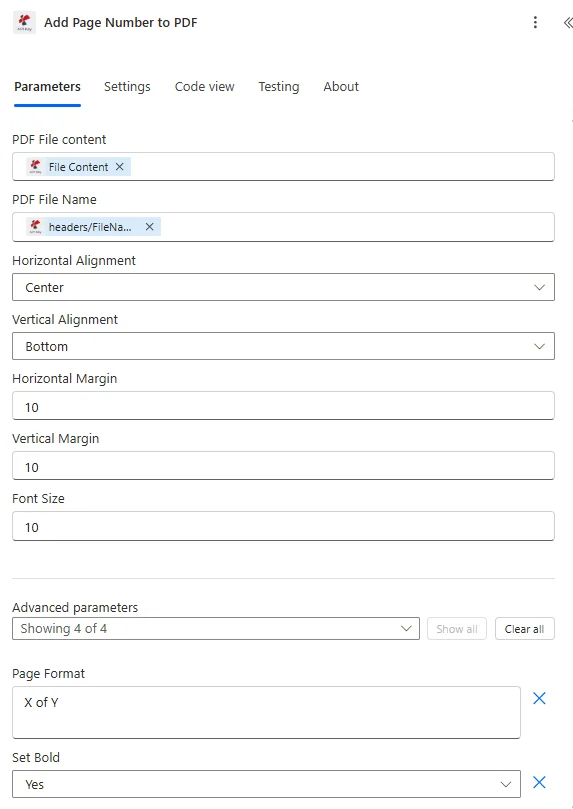
Mapa PDF Conteúdo do arquivo e PDF Nome do arquivo de um SharePoint ou OneDrive Etapa 1. Defina o formato da página, o alinhamento, o tamanho da fonte e a opção "Ignorar a primeira página" antes de salvar o fluxo.
Parâmetros
Obrigatório: PDF Conteúdo do arquivo, PDF Nome do arquivo, alinhamento horizontal, alinhamento vertical e tamanho da fonte. O formato da página assume o valor padrão "Página X" se omitido. As margens são definidas como 0 por padrão e os modos negrito/itálico estão desativados.
| Parâmetro | Obrigatório | O que faz | Exemplo |
|---|---|---|---|
| PDF File Content | Yes | Binary content of the source PDF. Map from SharePoint Get File Content, OneDrive Get File Content, or an email attachment step. Must be a valid PDF binary. | File Content from SharePoint |
| PDF File Name | Yes | Filename of the PDF including .pdf extension. Used for output naming. Map dynamically from the source step or enter a static name. | Report.pdf |
| Page Format | No | Style of the page number stamp. Options: Page X (default), X, X of Y, Page X of Y. For professional documents use "Page X of Y" : it shows both position and total length. | Page X of Y |
| Horizontal Alignment | Yes | Left-right position of the number on the page. Options: Left, Center, Right. Most footers use Center. | Center |
| Vertical Alignment | Yes | Top-bottom position of the number. Options: Top, Bottom, Middle. Standard footers use Bottom. | Bottom |
| Horizontal Margin | No | Distance from the horizontal alignment edge in millimeters. Default 0. For left or right alignment, use 15: 20 mm to keep the number inside the printable area. | 10 |
| Vertical Margin | No | Distance from the vertical alignment edge in millimeters. Default 0. For bottom-center positioning, set to 10 to place the number 10 mm from the page bottom. | 10 |
| Font Size | Yes | Font size of the page number text in points. Standard range 8-12 points. Use 9-10 for legal documents and 11-12 for reports distributed in print. | 10 |
| Set Bold | No | Apply bold weight to the page number. True = bold, False = regular (default). Bold improves visibility on printed documents. | true |
| Set Italic | No | Apply italic style to the page number. True = italic, False = regular (default). Both Bold and Italic can be true at the same time. | false |
| Skip First Page | No | When true, the first page receives no page number: standard for documents with a cover page. The sequence still reflects the true page count. Default false. | true |
Campos de saída
| Campo | Tipo | O que contém |
|---|---|---|
File Content | Binary | The complete PDF with page numbers stamped at the specified position, format, and font style. Map into SharePoint Create File, Send Email attachment, or OneDrive Create File. |
File Name | String | Output filename of the numbered PDF. Map into the file name field of your upload or email action. |
Configuração rápida
- Em seu Power Automate fluxo, clique + Adicionar uma ação e procure por PDF4me.
- Selecione Adicionar número de página ao PDF.
- Insira seu PDF4me API Digite a tecla na caixa de diálogo de conexão (ou selecione uma conexão existente).
- Mapa PDF Conteúdo do arquivo para o binário a partir de um SharePoint, OneDriveou etapa de e-mail.
- Mapa PDF Nome do arquivo ao nome do arquivo incluindo
.pdfextensão. - Definir Formato da página: usar
Page X of YPara relatórios, contratos e propostas. - Definir Alinhamento horizontal e Alinhamento vertical:
Center+Bottomé a posição padrão do rodapé. - Digitar Tamanho da fonte (10:12 recomendado) e, opcionalmente, habilite Negrito.
- Definir Pular para a primeira página para
truese o documento tiver uma página de rosto. - Definir Margem vertical para
10Para um deslocamento inferior de 10 mm. Salve e teste o fluxo.
Exemplos de fluxo de trabalho
Exemplos de fluxo de trabalhoCommon Power Automate flow patterns using Add Page Number to PDF.
- Um mecanismo de disparo programado é acionado no primeiro dia de cada mês.
- SharePoint Recupera o relatório mensal compilado. PDF da biblioteca de Relatórios.
- Adicionar número de página ao PDF Carimbo "Página X de Y" na parte inferior central com fonte em negrito de 10 pontos e opção "Ignorar primeira página" definida como verdadeira (excluindo a página de rosto).
- O numerado PDF é salvo novamente em "Relatórios Distribuídos" SharePoint pasta.
- Envie um e-mail com o número PDF O anexo distribui automaticamente o documento para o grupo de e-mail da gerência antes da reunião diária das 9h.
- A SharePoint A alteração de um item aciona o fluxo quando um documento de política é marcado como "Final" na coluna de aprovação.
- A opção "Obter conteúdo do arquivo" recupera todas as seções da política. PDFda biblioteca de Seções de Políticas.
- A PDF4me Fusão PDFA ação combina todas as seções em um único manual completo.
- Adicionar número de página ao PDF Adiciona "Página X de Y" no canto inferior direito em negrito, fonte tamanho 12. "Ignorar primeira página" exclui a página de título.
- SharePoint A opção "Criar Arquivo" publica o manual numerado finalizado na biblioteca do Portal do Funcionário, sobrescrevendo a versão anterior.
- Um gatilho de aprovação é acionado quando um contrato é aprovado no fluxo de trabalho de revisão jurídica.
- SharePoint recupera o contrato aprovado PDF da biblioteca da Revista Jurídica.
- Adicionar número de página ao PDF Carimbo "Página X de Y" no canto inferior direito com fonte em negrito de 9 pontos, padrão para documentos legais assinados. A indicação "Pular primeira página" é falsa, pois os contratos não possuem capa.
- O envio de um e-mail com o contrato numerado em anexo encaminha-o à contraparte para execução via DocuSign ou assinatura manual.
- SharePoint O comando `Create File` arquiva a versão numerada na biblioteca de Contratos Executados, com o número de referência do contrato no nome do arquivo.