Adicionar margem a PDF em Power Automate
PDF4me Adicionar margem a PDF A ação permite adicionar margens personalizadas ao PDF páginas em Power AutomateExpandindo as dimensões da página para acomodar encadernação, anotações ou requisitos específicos de impressão. Este recurso essencial de formatação ajusta as margens superior, inferior, esquerda e direita de forma independente, aumentando automaticamente o tamanho da página para preservar todo o conteúdo original e, ao mesmo tempo, criando espaço para anotações, furos de encadernação ou elementos adicionais. Microsoft 365 fluxos de trabalho.
Autenticando seu API Solicitar
Para acessar o PDF4me Web API através Power AutomatePara que uma solicitação seja válida, é necessário incluir credenciais de autenticação adequadas. A autenticação garante a comunicação segura e valida sua identidade como usuário autorizado, permitindo uma integração perfeita entre seus sistemas. Power Automate fluxos e PDF4mepoderoso PDF Serviços de ajuste de margem.
Principais características
- Controle de margem personalizadoAdicione margens a qualquer lado de PDF páginas independentemente
- Redimensionamento automático da páginaO tamanho da página aumenta para preservar todo o conteúdo.
- Preparação de ligaçãoCrie espaço para furar os furos e para a encadernação em espiral.
- Espaço para anotaçõesAdicione margens para anotações e comentários manuscritos.
- Otimização de ImpressãoPreparar documentos de acordo com os requisitos específicos da impressora.
Parâmetros
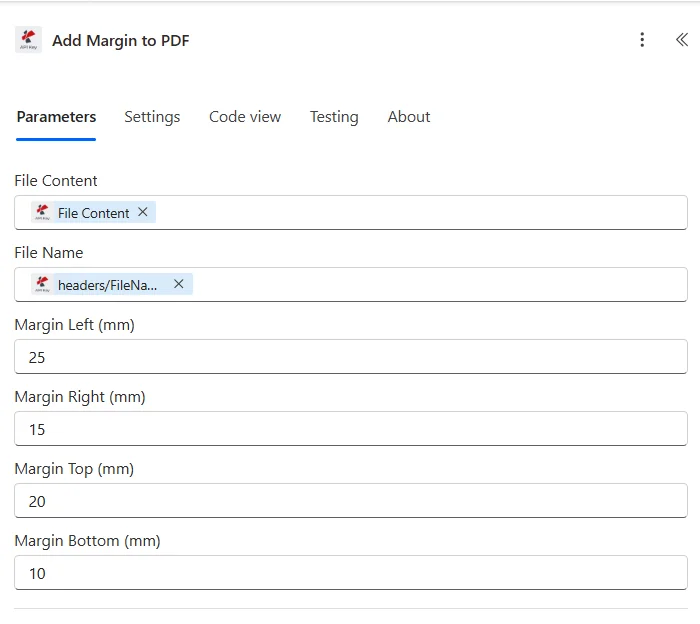
Lista completa de parâmetros para Adicionar Margem a PDF Ação. Configure esses parâmetros para controlar a adição de margem.
Importante: Os parâmetros marcados com um asterisco (***) são obrigatórios e devem ser fornecidos para que a ação funcione corretamente.
| Parâmetro | Tipo | Descrição | Exemplo |
|---|---|---|---|
| Nome do arquivo*** | String | PDF Nome do documento • Mapa PDF nome do arquivo com extensão .pdf • Utilizado para processamento e identificação de saída • Deve incluir a extensão de arquivo correta • Suporta nomenclatura dinâmica a partir de variáveis de fluxo | Document.pdf |
| Contente*** | Binário | PDF Conteúdo do arquivo • Mapa PDF conteúdo do arquivo da ação de origem • Suporta PDFs de SharePoint, OneDrive, e-mail • Pode ser recuperado dinamicamente a partir de fluxos • Deve ser válido PDF documento | [File Content from Get File] |
| Margem superior | Número | Tamanho da margem superior • Margem a adicionar na parte superior da página em milímetros (mm) • Aumenta a altura da página de acordo. • Cria espaço para cabeçalhos ou anotações • O valor padrão é 0 se não for especificado. | 20 |
| Margem inferior | Número | Tamanho da margem inferior • Margem a adicionar na parte inferior da página em milímetros (mm) • Aumenta a altura da página de acordo. • Cria espaço para rodapés ou números de página • O valor padrão é 0 se não for especificado. | 20 |
| Margem esquerda*** | Número | Tamanho da margem esquerda • Margem a adicionar à esquerda da página em milímetros (mm) • Aumenta a largura da página de acordo. • Necessário para encadernação e perfuração • Deve agregar valor mesmo que seja 0 | 25 |
| Margem direita | Número | Tamanho da margem direita • Margem a adicionar à direita da página em milímetros (mm) • Aumenta a largura da página de acordo. • Cria espaço para anotações laterais • O valor padrão é 0 se não for especificado. | 15 |
Saída
O PDF4me Adicionar margem a PDF A ação retorna dados de saída abrangentes para uma integração perfeita. Power Automate integração de fluxo:
- Table
- JSON
- Flow Integration
Visualização em tabela
Dados de resposta em formato de tabela estruturada:
| Parâmetro | Tipo | Descrição |
|---|---|---|
| Conteúdo do arquivo | Binário | PDF Documento com margens adicionais e tamanho de página aumentado. |
| Nome do arquivo | String | Nome da saída PDF arquivo com margens |
JSON Formato de resposta
{
  "File Content": "[Binary Content of PDF with Margins]",
  "File Name": "Document_WithMargins.pdf"
}
Power Automate Uso do fluxo
Usar PDF com margens nas ações subsequentes:
- Serviços de ImpressãoEnviar para impressão com requisitos de margem
- Preparação de ligaçãoPreparar documentos para serviços de encadernação
- Distribuição de anotaçõesCompartilhe documentos para revisão com espaço para anotações.
- Armazenamento de ArquivosArmazene documentos com margens padrão.
- Distribuição de e-mailsEnviar documentos que respeitem as margens
- Processamento adicional: Use como entrada para informações adicionais PDF ações
Exemplos de fluxo de trabalho
O PDF4me Adicionar margem a PDF ação em Power Automate Oferece modelos de fluxo de trabalho abrangentes, projetados para cenários de negócios do mundo real:
- Binding Preparation
- Review & Annotation
- Print Compliance
- Manual Assembly
Fluxo de trabalho automatizado de preparação de encadernação
Transforme seu processo de encadernação de documentos com a adição automática de margens:
Etapas completas do fluxo de trabalho:
- AcionarDocumento aprovado para impressão - fluxo de aprovação concluído
- Obter documentoRecuperar finalizado PDF de SharePoint
- Adicionar margem esquerdaInsira uma margem esquerda de 25 mm para os furos de encadernação.
- Adicionar margem superiorInsira uma margem superior de 10 mm para um acabamento profissional.
- Adicionar margem inferiorInsira uma margem inferior de 10 mm para manter a consistência.
- Verificação de qualidadeValidar o tamanho da página e a adição de margens.
- Enviar para impressão: Carregar para o portal do provedor de serviços de impressão
- Arquivo OriginalArmazene as versões original e com margens.
Benefícios para as empresas:
- Prepara automaticamente mais de 200 documentos por mês para encadernação.
- Elimina o corte de conteúdo do processo de encadernação
- Reduz o tempo de preparação para impressão em 85%.
- Garante margens de encadernação consistentes em todos os documentos.
Fluxo de trabalho automatizado de preparação para revisão de documentos
Simplifique seu processo de revisão com a criação automatizada de espaços para anotações:
Etapas completas do fluxo de trabalho:
- AcionarDocumento enviado para revisão no sistema de aprovação.
- Obter documento: Recuperar PDF requer revisão
- Adicionar margem direitaInsira uma margem direita de 40 mm para anotações.
- Adicionar margem superiorInsira uma margem superior de 15 mm para anotações do revisor.
- Adicionar números de páginaInsira os números de página em um novo espaço na margem.
- Criar formulário de avaliaçãoAdicionar campos de formulário do tipo caixa de seleção nas margens
- Revisores de e-mail: Enviar anotável PDF para revisar a equipe
- Acompanhar respostasMonitorar o status de conclusão da revisão
Benefícios para as empresas:
- Prepara automaticamente mais de 100 documentos por semana para revisão.
- Oferece amplo espaço para comentários manuscritos dos revisores.
- Reduz os ciclos de revisão de documentos em 40%.
- Melhora a qualidade das revisões com espaço dedicado para anotações.
Preparação automatizada de documentos prontos para impressão
Otimize seus fluxos de trabalho de impressão com a conformidade automática de margens:
Etapas completas do fluxo de trabalho:
- AcionarDocumento marcado como "Pronto para Impressão" no sistema.
- Obter documento: Recuperar PDF da biblioteca de documentos
- Verifique as especificações da impressora.Obtenha os requisitos de margem do banco de dados da impressora.
- Adicionar todas as margensInserir na parte superior (15 mm), inferior (15 mm), esquerda (20 mm), direita (20 mm)
- Validar dimensõesConfirme se o tamanho da página atende às especificações de impressão.
- Adicionar marcas de sangriaInserir marcas de corte nas áreas de margem
- Carregar fila de impressão: Enviar para a fila de impressão da rede
- Notificar o solicitanteConfirme se o documento foi enviado para a impressora.
Benefícios para as empresas:
- Processa mais de 300 trabalhos de impressão por mês com margens corretas.
- Elimina falhas de impressão causadas por violações de margem.
- Reduz o desperdício de reimpressão em 90%
- Garante a conformidade com todos os requisitos da impressora.
Fluxo de trabalho automatizado de preparação de montagem manual
Aprimore a montagem de seus documentos com a preparação automática de margens:
Etapas completas do fluxo de trabalho:
- AcionarAtualização do manual de políticas aprovada pela equipe de conformidade.
- Obter SeçõesRecuperar toda a seção de políticas PDFs da biblioteca
- Adicionar margens uniformesInsira uma margem esquerda constante de 25 mm para o fichário.
- Adicionar espaço de tabulaçãoInsira uma margem direita de 15 mm para as abas de seção.
- Número de páginasAdicione números de página nas margens.
- Mesclar SeçõesCombine todas as seções com margens em um único arquivo.
- Criar índiceGerar índice com referências de página nas margens
- Enviar para impressãoEnviar para a gráfica para encadernação
Benefícios para as empresas:
- Elabora mais de 15 manuais de políticas anualmente, com margens consistentes.
- Garante o alinhamento perfeito das guias em todas as seções do manual.
- Reduz os erros de montagem em 95% com margens padrão.
- Mantém a aparência profissional dos manuais distribuídos.
Casos de uso e aplicações industriais
- Publishing & Print Services
- Legal & Professional Services
- Education & Training
- Corporate & Business
Casos de uso de serviços de publicação e impressão
- Impressão de livrosAdicionar margens de encadernação para livros com lombada quadrada.
- Produção manualCrie espaço para furos de fichário de três argolas
- Layout de revistaAdicione margens para corte e sangria.
- Impressão de relatóriosPrepare relatórios com margens de impressão padrão.
Casos de uso de serviços jurídicos e profissionais
- Resumos JurídicosAdicionar margens para os requisitos de arquivamento em juízo
- Impressão por contratoCriar espaço de vinculação para vinculações de contratos
- Arquivos de casosPreparar documentos para armazenamento em pastas de arquivos
- Documentos do ClienteAdicione margens para uma apresentação profissional.
Casos de uso em educação e treinamento
- Materiais do cursoAdicionar margens para anotações dos alunos
- Livros didáticosCriar margens de encadernação para a produção de livros
- FolhetosAdicione espaço para perfuração e encadernação.
- Guias de estudoPreparar materiais para anotações e notas.
Casos de uso corporativos e empresariais
- Manuais de PolíticasAdicionar margens de encadernação para manuais do funcionário
- Documentos de procedimentoCrie espaço para atualizações e revisões.
- Materiais de treinamentoAdicionar margens para anotações do instrutor
- Materiais de ApresentaçãoPreparar materiais para distribuição.