Adicionar cabeçalho e rodapé HTML PDF em Power Automate
PDF4me Adicionar HTML Cabeçalho Rodapé para PDF Essa ação permite adicionar cabeçalhos e rodapés profissionais ao PDF documentos usando HTML conteúdo em Power AutomateEste poderoso recurso suporta personalização. HTML/CSS Estilização, numeração de páginas dinâmica, identidade visual da empresa e posicionamento flexível com controle de margens, perfeito para criar documentos personalizados e formatação de relatórios padronizada em todas as plataformas. Microsoft 365 fluxos de trabalho.
Autenticando seu API Solicitar
Para acessar o PDF4me Web API através Power AutomatePara que uma solicitação seja válida, é necessário incluir credenciais de autenticação adequadas. A autenticação garante a comunicação segura e valida sua identidade como usuário autorizado, permitindo uma integração perfeita entre seus sistemas. Power Automate fluxos e PDF4mepoderoso PDF Serviços de cabeçalho/rodapé.
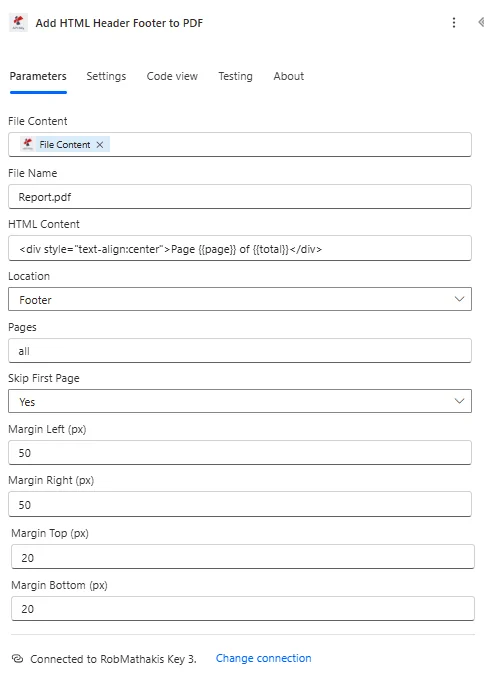
Principais características
- HTML/CSS ApoiarCriar cabeçalhos/rodapés completos HTML e CSS estilo
- Conteúdo dinâmicoIncluir números de página, datas e metadados do documento.
- Posicionamento flexívelAdicionar ao cabeçalho, rodapé ou ambos, com controle de margem.
- Seleção de páginaAplicar a páginas específicas ou a todas as páginas seletivamente.
- Pular para a primeira páginaOpção para excluir cabeçalhos/rodapés das capas.
Parâmetros
Lista completa de parâmetros para o Adicionar HTML Cabeçalho Rodapé para PDF Ação. Configure esses parâmetros para controlar a criação do cabeçalho/rodapé.
Importante: Os parâmetros marcados com um asterisco (***) são obrigatórios e devem ser fornecidos para que a ação funcione corretamente.
| Parâmetro | Tipo | Descrição | Exemplo |
|---|---|---|---|
| Conteúdo do arquivo*** | Binário | Fonte PDF Conteúdo do arquivo • Mapa PDF arquivo da saída da ação anterior • Suporta PDFs de SharePoint, OneDrive, e-mail • Pode ser recuperado dinamicamente a partir de variáveis de fluxo • Deve ser válido PDF documento | [File Content from Get File] |
| Nome do arquivo*** | String | PDF Nome do documento • Especificar PDF nome do arquivo com extensão .pdf • Utilizado para processamento e nomeação de saída • Deve incluir a extensão de arquivo correta • Suporta nomenclatura dinâmica a partir de fluxos | Report.pdf |
| Conteúdo HTML*** | String | Cabeçalho/Rodapé HTML • HTML Conteúdo para cabeçalho ou rodapé • Suporta todos os recursos HTML/CSS estilo • Pode incluir variáveis dinâmicas como números de página • Usar {{page}} para a página atual, {{total}} para o total de páginas | <div style="text-align:center">Page {{page}} of {{total}}</div> |
| Localização | Opção | Posicionamento do cabeçalho ou rodapé • Cabeçalho - Adicionar conteúdo no topo das páginas • Rodapé - Adicionar conteúdo na parte inferior das páginas • Ambos - Adicionar ao cabeçalho e ao rodapé • O padrão é o rodapé se não for especificado. | Footer |
| Páginas*** | String | Seleção de página • Especificar páginas para aplicação de cabeçalho/rodapé • Use números: 1,2,3 para páginas específicas• Usar all para todas as páginas• Use intervalos: 1-5 para intervalos de páginas | all |
| Pular para a primeira página | Boolean | Excluir página de rosto • Verdadeiro - Ignorar cabeçalho/rodapé na primeira página • Falso - Aplicar a todas as páginas, incluindo a primeira. • Útil para relatórios com capas • O valor padrão é Falso | true |
| Margem esquerda (px) | Número | Margem esquerda • Margem esquerda para cabeçalho/rodapé em pixels • Controla a distância da borda esquerda • Afeta o posicionamento do conteúdo • O valor padrão é 0 se não for especificado. | 50 |
| Margem direita (px) | Número | Margem direita • Margem direita para cabeçalho/rodapé em pixels • Controla a distância da borda direita • Afeta a largura do conteúdo • O valor padrão é 0 se não for especificado. | 50 |
| Margem superior (px) | Número | Margem superior • Margem superior do cabeçalho em pixels • Controla a distância da parte superior da página • Aplica-se somente aos cabeçalhos • O valor padrão é 0 se não for especificado. | 20 |
| Margem inferior (px) | Número | Margem inferior • Margem inferior do rodapé em pixels • Controla a distância da parte inferior da página • Aplica-se somente aos rodapés • O valor padrão é 0 se não for especificado. | 20 |
Saída
O PDF4me Adicionar HTML Cabeçalho Rodapé para PDF A ação retorna dados de saída abrangentes para uma integração perfeita. Power Automate integração de fluxo:
- Table
- JSON
- Flow Integration
Visualização em tabela
Dados de resposta em formato de tabela estruturada:
| Parâmetro | Tipo | Descrição |
|---|---|---|
| Conteúdo do arquivo | Binário | PDF documento com HTML Cabeçalho/rodapé adicionado, pronto para distribuição. |
JSON Formato de resposta
{
  "File Content": "[Binary Content of PDF with Header/Footer]"
}
Power Automate Uso do fluxo
Usar PDF Com cabeçalhos/rodapés em ações subsequentes:
- Distribuição de e-mailsEnviar com a marca PDFcom cabeçalhos/rodapés da empresa
- SharePoint PublicaçãoCarregar documentos formatados profissionalmente
- Entrega ao clienteFornecer documentos personalizados com a marca aos stakeholders externos.
- Arquivo de relatóriosArmazene relatórios padronizados com formatação consistente.
- Serviços de ImpressãoEnviar documentos prontos para impressão com cabeçalhos e rodapés adequados.
- Publicação na Web: Carregar marca PDFs para sites
Exemplos de fluxo de trabalho
O PDF4me Adicionar HTML Cabeçalho Rodapé para PDF ação em Power Automate Oferece modelos de fluxo de trabalho abrangentes, projetados para cenários de negócios do mundo real:
- Branded Reports
- Legal Documents
- Invoice Branding
- Proposal Formatting
Fluxo de trabalho automatizado para geração de relatórios personalizados
Transforme seus relatórios com a personalização automática de cabeçalhos e rodapés:
Etapas completas do fluxo de trabalho:
- AcionarGeração do relatório mensal concluída - gatilho agendado
- Gerar relatórioCriar relatório PDF de uma ferramenta de BI ou do Excel
- Preparar cabeçalho HTML: Construir HTML com o logotipo da empresa e o título do relatório
- Adicionar cabeçalhoInsira um cabeçalho personalizado com o nome e o logotipo da empresa.
- Preparar HTML do rodapéCriar rodapé com números de página e data
- Adicionar rodapéInsira o rodapé com "Página X de Y" e a data de geração.
- Distribuição de e-mailsEnviar relatório personalizado para a lista de partes interessadas
- Relatório de ArquivoArmazene o relatório formatado profissionalmente em SharePoint
Benefícios para as empresas:
- A Brands 50+ reporta mensalmente com identidade corporativa consistente.
- Elimina a necessidade de adicionar cabeçalhos e rodapés manualmente, economizando 15 minutos por relatório.
- Garante uma aparência profissional em todas as comunicações externas.
- Mantém a consistência da marca em todas as distribuições de relatórios.
Fluxo de trabalho automatizado para formatação de documentos jurídicos
Simplifique a preparação de seus documentos jurídicos com cabeçalhos e rodapés automatizados:
Etapas completas do fluxo de trabalho:
- AcionarContrato gerado a partir de modelo no sistema jurídico
- Obtenha o contratoRecuperar contrato PDF a partir da geração de documentos
- Criar cabeçalhoCriar cabeçalho com o nome da empresa e o número do processo
- Adicionar cabeçalhoInserir cabeçalho, ignorando a primeira página (capa)
- Criar rodapéCriar rodapé com números de página e aviso de confidencialidade
- Adicionar rodapéInsira o rodapé com "Confidencial - Página X de Y"
- Adicionar ID do documento: Inserir referência ao documento no rodapé
- Envie um e-mail para a equipe jurídica.Enviar contrato formatado para revisão.
Benefícios para as empresas:
- Formata automaticamente mais de 100 documentos jurídicos por mês.
- Garante a conformidade com os padrões de documentação da empresa.
- Adiciona automaticamente avisos de confidencialidade a todas as páginas.
- Reduz o tempo de preparação de documentos em 70%.
Fluxo de trabalho automatizado para cabeçalho/rodapé de faturas
Otimize sua faturação com formatação profissional automatizada:
Etapas completas do fluxo de trabalho:
- AcionarFatura gerada no sistema de contabilidade
- Obter faturaRecuperar fatura PDF de software de contabilidade
- Construir cabeçalho: Criar HTML Cabeçalho com o timbre da empresa
- Adicionar cabeçalho da empresaInsira um cabeçalho personalizado com logotipo e endereço.
- Criar rodapéCriar rodapé com termos de pagamento e informações de contato.
- Adicionar rodapé de pagamentoInsira o rodapé com os dados bancários e o contato de suporte.
- Adicionar números de páginaIncluir numeração de páginas no rodapé
- Enviar e-mail ao clienteEnviar fatura profissional ao cliente
Benefícios para as empresas:
- Gera mais de 500 faturas mensais com formatação consistente.
- Melhora o reconhecimento da marca com faturas profissionais.
- Reduz as dúvidas sobre faturas ao incluir todas as informações no rodapé.
- Acelera o processamento de pagamentos com termos de pagamento claros.
Fluxo de trabalho automatizado para formatação de documentos de propostas
Melhore a apresentação da sua proposta com cabeçalhos e rodapés automatizados:
Etapas completas do fluxo de trabalho:
- AcionarProposta PDF gerado a partir de modelo
- Obter propostaRecuperar documento de proposta de SharePoint
- Criar cabeçalho de capaCriar cabeçalho especial apenas para a página de capa
- Criar cabeçalho principalCriar cabeçalho para as páginas do corpo com o nome do cliente.
- Adicionar cabeçalhosInserir cabeçalhos, ignorando a primeira página.
- Criar rodapéCriar rodapé com o número da proposta e a data.
- Adicionar rodapéInsira o rodapé com as informações de contato.
- Equipe de Vendas por E-mailEnviar proposta formatada para entrega ao cliente.
Benefícios para as empresas:
- Formata mais de 75 propostas trimestralmente com aparência profissional.
- Aumenta a taxa de sucesso em 25% com uma apresentação impecável.
- Garante a formatação consistente das propostas em toda a equipe de vendas.
- Reduz o tempo de preparação da proposta de 1 hora para 10 minutos.
Casos de uso e aplicações industriais
- Corporate & Business
- Legal & Professional Services
- Finance & Banking
- Healthcare & Medical
Casos de uso corporativos e empresariais
- Relatórios da EmpresaAdicione cabeçalhos personalizados com o logotipo da empresa e o título do relatório.
- Propostas comerciaisInsira cabeçalhos/rodapés profissionais com informações de contato.
- Documentos de PolíticaAdicionar rodapés de controle de documentos com versão e data
- Ata da reuniãoInsira cabeçalhos com detalhes da reunião e participantes.
Casos de uso de serviços jurídicos e profissionais
- Resumos JurídicosAdicionar números de casos e referências de página em cabeçalhos/rodapés
- ContratosInsira os avisos de confidencialidade e os números das páginas.
- Documentos do ClienteAdicione a identidade visual da empresa e as referências do assunto.
- Documentos JudiciaisIncluir informações de caso necessárias nos cabeçalhos
Casos de uso em finanças e bancos
- Relatórios financeirosAdicionar período do relatório e números de página nos cabeçalhos/rodapés
- FaturasInsira as condições de pagamento e os dados bancários no rodapé.
- DeclaraçõesAdicionar informações da conta e período nos cabeçalhos
- Documentos de auditoriaIncluir informações de trilha de auditoria nos rodapés
Casos de uso na área da saúde e medicina
- Relatórios de pacientesAdicionar o nome da unidade de saúde e o ID do paciente nos cabeçalhos.
- Registros médicosInsira avisos de confidencialidade nos rodapés.
- Resultados de laboratórioAdicionar o nome do laboratório e a acreditação nos cabeçalhos.
- Artigos de pesquisaInclua informações sobre o estudo e os números das páginas.