Adicionar campo de formulário ao PDF em Power Automate
PDF4me Adicionar campo de formulário ao PDF A ação transforma o estático PDFs em formatos interativos em Power Automate Adicionando campos de formulário preenchíveis programaticamente. Essa poderosa automação permite a criação de caixas de texto, caixas de seleção, menus suspensos e botões com posicionamento preciso e valores iniciais definidos, perfeitos para geração automatizada de formulários, coleta de dados e criação de documentos interativos em diversas plataformas. Microsoft 365 fluxos de trabalho.
Autenticando seu API Solicitar
Para acessar o PDF4me Web API através Power AutomatePara que uma solicitação seja válida, é necessário incluir credenciais de autenticação adequadas. A autenticação garante uma comunicação segura e valida sua identidade como usuário autorizado, permitindo uma integração perfeita entre seus sistemas. Power Automate fluxos e PDF4mepoderoso PDF Serviços de criação de formulários.
Principais características
- Vários tipos de camposAdicione caixas de texto, caixas de seleção, botões de opção, listas suspensas e botões.
- Posicionamento precisoControle as coordenadas X/Y exatas para o posicionamento do campo.
- Valores iniciaisDefina valores padrão para campos de formulário programaticamente.
- Específico da páginaAdicionar campos a páginas específicas ou a todas as páginas.
- Processamento em loteCriar vários campos de formulário em fluxos de trabalho automatizados
Parâmetros
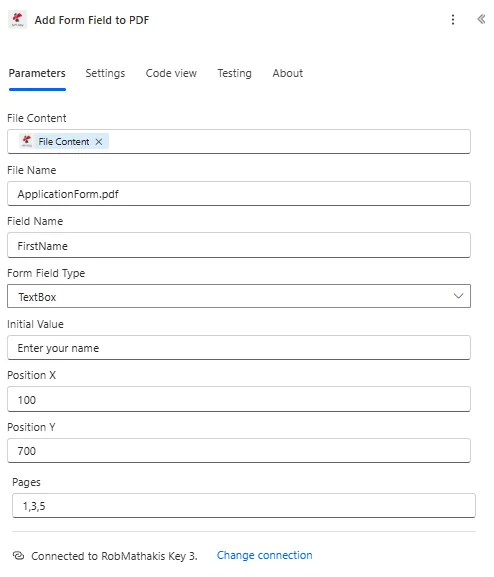
Lista completa de parâmetros para o campo Adicionar ao Formulário PDF Ação. Configure esses parâmetros para controlar a criação dos campos do formulário.
Importante: Os parâmetros marcados com um asterisco (***) são obrigatórios e devem ser fornecidos para que a ação funcione corretamente.
| Parâmetro | Tipo | Descrição | Exemplo |
|---|---|---|---|
| Conteúdo do arquivo*** | Binário | Fonte PDF Conteúdo do arquivo • Mapa PDF arquivo da saída da ação anterior • Suporta estática PDFs para adição de campos de formulário • Pode ser de SharePointOneDrive, anexos de e-mail • Deve ser válido PDF documento | [File Content from Get File] |
| Nome do arquivo | String | Nome do documento PDF • Especificar PDF nome do arquivo com extensão • Utilizado para processamento e nomeação de saída • Suporta valores dinâmicos de variáveis de fluxo • Opcional, mas recomendado para rastreamento | ApplicationForm.pdf |
| Nome do campo | String | Identificador do campo do formulário • Nome exclusivo para o campo do formulário • Utilizado para identificação de campo e extração de dados • Deve ser descritivo e significativo • Suporta caracteres alfanuméricos | FirstName |
| Tipo de campo do formulário*** | Opção | Seleção do tipo de campo • Texto - Campo de entrada de texto de linha única • Multilinhas - Área de texto com várias linhas • Caixa de seleção - Campo de caixa de seleção booleana • Rádio - Seleção por botão de opção • Suspenso - Menu de seleção suspenso • Botão - Campo do botão de ação | Text |
| Valor inicial | String | Valor padrão do campo • Defina um valor predefinido para o campo do formulário. • Para a caixa de seleção: use '1' ou 'verdadeiro' para marcar. • Para campos de texto: qualquer valor de cadeia de caracteres • Suporta conteúdo dinâmico de fluxos | Enter your name |
| Posição X | Integer | Posição horizontal • Coordenada X a partir da borda esquerda da página em pontos • Controle preciso de posicionamento em nível de pixel • Calculado a partir da margem esquerda da página • Necessário para o posicionamento exato no campo. | 100 |
| Posição Y | Integer | Posição vertical • Coordenada Y a partir da borda inferior da página, em pontos • PDF O sistema de coordenadas começa de baixo para cima. • Controle preciso de alinhamento vertical • Necessário para o posicionamento exato no campo. | 700 |
| Páginas*** | String | Seleção de página • Especifique as páginas para o posicionamento do campo • Use números: 1,2,3 para páginas específicas• Usar all para todas as páginas• Usar first ou last para página única | 1,3,5 |
Saída
O PDF4me Adicionar campo de formulário ao PDF A ação retorna dados de saída abrangentes para uma integração perfeita. Power Automate integração de fluxo:
- Table
- JSON
- Flow Integration
Visualização em tabela
Dados de resposta em formato de tabela estruturada:
| Parâmetro | Tipo | Descrição |
|---|---|---|
| Conteúdo do arquivo | Binário | PDF Documento com campo de formulário adicionado, pronto para preenchimento ou distribuição. |
Formato de resposta JSON
{
  "File Content": "[Binary Content of PDF with Form Field]"
}
Power Automate Uso do fluxo
Usar PDF com campos de formulário em ações subsequentes:
- Distribuição de formuláriosEnviar formulários interativos para os usuários preencherem.
- Coleta de dadosImplantar formulários para coleta automatizada de dados.
- SharePoint FormuláriosCriar formulários preenchíveis em SharePoint bibliotecas
- Formulários de e-mailDistribuir conteúdo interativo PDFs via Outlook
- Fluxos de trabalho exclusivos: Formulários de encaminhamento para assinaturas eletrônicas
- Integração de banco de dadosConectar campos de formulário a fontes de dados
Exemplos de fluxo de trabalho
O PDF4me Adicionar campo de formulário ao PDF ação em Power Automate Oferece modelos de fluxo de trabalho abrangentes, projetados para cenários de negócios do mundo real:
- Application Forms
- Survey Forms
- Registration Forms
- Inspection Forms
Criação automatizada de formulários de candidatura a emprego
Transforme seu processo de recrutamento com a geração automatizada de formulários interativos:
Etapas completas do fluxo de trabalho:
- AcionarNova vaga de emprego criada no sistema de RH.
- Obter modeloRecuperar formulário de inscrição em branco PDF modelo
- Adicionar campo de nome: Inserir campo de texto para o nome do candidato na posição (100, 700)
- Adicionar campo de e-mail: Inserir campo de texto para e-mail na posição (100, 650)
- Adicionar campo de telefone: Inserir campo de texto para número de telefone na posição (100, 600)
- Adicionar experiência: Inserir campo de texto multilinha para experiência na posição (100, 500)
- Adicionar consentimento: Inserir caixa de seleção para consentimento de dados na posição (100, 200)
- Formulário de publicaçãoCarregar formulário interativo na página de carreiras
Benefícios para as empresas:
- Cria automaticamente mais de 50 formulários de inscrição personalizados por mês.
- Possibilita um processo de candidatura totalmente digital, reduzindo o uso de papel em 100%.
- Melhora a experiência do candidato com formulários fáceis de usar.
- Acelera o processamento de aplicativos em 60% com dados estruturados.
Geração automatizada de formulários de pesquisa de satisfação do cliente
Simplifique a coleta de feedback com a criação automatizada de formulários de pesquisa:
Etapas completas do fluxo de trabalho:
- AcionarPedido do cliente marcado como entregue no sistema.
- Obtenha o modelo de pesquisaRecuperar pesquisa em branco PDF
- Adicionar campos de avaliaçãoInsira botões de opção para avaliação de satisfação.
- Adicionar campo de comentáriosInsira um texto com várias linhas para fornecer feedback.
- Adicionar recomendaçãoInsira uma caixa de seleção para a pergunta de recomendação.
- Adicionar campos de produtoInsira um menu suspenso para categorias de produtos.
- Adicionar campo de e-mailInsira um campo de texto para contato posterior.
- Enviar e-mail ao clienteEnviar pesquisa interativa para o e-mail do cliente
Benefícios para as empresas:
- Gera automaticamente mais de 200 pesquisas personalizadas por semana.
- Aumenta a taxa de resposta da pesquisa em 45% com formulários interativos.
- Permite a análise estruturada de feedback com campos de formulário.
- Reduz o tempo de criação de pesquisas de 30 minutos para 2 minutos.
Criação automatizada de formulários de inscrição para eventos
Otimize a gestão dos seus eventos com a geração automática de formulários de inscrição:
Etapas completas do fluxo de trabalho:
- AcionarNovo evento criado no sistema de gerenciamento de eventos.
- Obtenha o modelo de inscriçãoRecuperar inscrição no evento PDF modelo
- Adicionar campos de participantesInsira campos de texto para nome, e-mail e empresa.
- Adicionar seleção de sessãoInsira caixas de seleção para preferências de sessão.
- Adicionar preferências de refeiçãoInsira um menu suspenso para requisitos dietéticos.
- Adicionar informações de pagamentoInsira campos de texto para informações de faturamento.
- Adicionar Termos de AceitaçãoInsira uma caixa de seleção para os termos e condições.
- Formulário de publicaçãoFaça o upload para o site do evento para inscrições.
Benefícios para as empresas:
- Cria automaticamente mais de 25 formulários de inscrição para eventos anualmente.
- Permite um processo de inscrição online simplificado para os participantes.
- Coleta dados estruturados de inscrição para o planejamento de eventos.
- Reduz o tempo de processamento do cadastro em 75%.
Criação automatizada de formulários de inspeção de segurança
Aprimore seu controle de qualidade com a geração automatizada de formulários de inspeção:
Etapas completas do fluxo de trabalho:
- AcionarInspeção agendada no sistema de gestão de instalações
- Obtenha o modelo de inspeçãoRecuperar lista de verificação de segurança PDF
- Adicionar campos do inspetorInsira campos de texto para detalhes do inspetor.
- Adicionar itens à lista de verificaçãoInsira caixas de seleção para cada item de segurança.
- Adicionar campos de pesquisaInsira texto em várias linhas para observações.
- Adicionar ação necessáriaInsira botões de opção para níveis de prioridade.
- Adicionar campo de assinaturaInsira o campo de assinatura para aprovação do inspetor.
- Inspetor de e-mailEnviar formulário interativo para o tablet do inspetor
Benefícios para as empresas:
- Gera automaticamente mais de 100 formulários de inspeção por mês.
- Permite inspeções digitais compatíveis com dispositivos móveis, reduzindo o uso de papel.
- Aumenta a precisão das inspeções com listas de verificação estruturadas.
- Acelera a identificação e resolução de problemas em 50%.
Casos de uso e aplicações industriais
- Human Resources
- Healthcare & Medical
- Education & Training
- Finance & Banking
Casos de uso de recursos humanos
- Candidaturas de empregoCriar formulários de candidatura a emprego com campos para informações do candidato.
- Formulários de integraçãoGere a documentação de novos funcionários com os campos de dados necessários.
- Avaliações de desempenhoCrie formulários de avaliação com campos para classificação e comentários.
- Pedidos de folgaCrie formulários de solicitação de férias com campos para data e aprovação.
Casos de uso na área da saúde e medicina
- Admissão de PacientesGere formulários de cadastro de pacientes com campos para histórico médico.
- Formulários de ConsentimentoCriar formulários de consentimento para tratamento com campos para assinatura.
- Formulários de prescriçãoCrie formulários de medicação com campos para dosagem e instruções.
- Reclamações de segurosGere formulários de solicitação de reembolso com informações do paciente e do prestador de serviços.
Casos de uso em educação e treinamento
- Formulários de inscriçãoCriar formulários de matrícula de alunos com informações acadêmicas.
- Formulários de avaliaçãoGere formulários de avaliação com campos para pontuação e feedback.
- Feedback do cursoCrie formulários de pesquisa de curso com campos para classificação e comentários.
- Formulários de inscriçãoCriar formulários de inscrição com os dados dos alunos.
Casos de uso em finanças e bancos
- Abertura de contaGere novos formulários de conta com campos de informações do cliente.
- Pedidos de empréstimoCrie formulários de solicitação de empréstimo com campos para informações financeiras.
- Formulários KYCCrie formulários de KYC (Conheça Seu Cliente) com campos de verificação.
- Formulários de transaçãoGere formulários de transações bancárias com campos de valor.