Adicionar anexo a PDF em Power Automate
PDF4me Adicionar anexo a PDF A ação permite incorporar anexos de arquivos diretamente no PDF documentos através de Power Automate fluxos de trabalho. Este recurso poderoso permite criar pacotes de documentos abrangentes, anexando arquivos de suporte, materiais suplementares e conteúdo relacionado. PDFs, com posicionamento personalizável e exibição de texto para melhor organização de documentos em toda a plataforma. Microsoft 365 Automação.
Autenticando seu API Solicitar
Para acessar o PDF4me Web API através Power AutomatePara que uma solicitação seja válida, é necessário incluir credenciais de autenticação adequadas. A autenticação garante a comunicação segura e valida sua identidade como usuário autorizado, permitindo uma integração perfeita entre seus sistemas. Power Automate fluxos e PDF4mepoderoso PDF serviços de anexos.
Principais características
- Incorporação de arquivosAnexe arquivos diretamente dentro do PDF documentos para pacotes completos
- Posicionamento personalizadoControle o tamanho e a posição dos ícones de anexos nas páginas.
- Configuração de exibição de textoAdicione um texto descritivo para os arquivos anexados.
- Vários tipos de fixaçãoSuporte a vários tipos de arquivo como PDF anexos
- Integração de fluxo de trabalhoUtilização em processos de montagem e distribuição de documentos.
Parâmetros
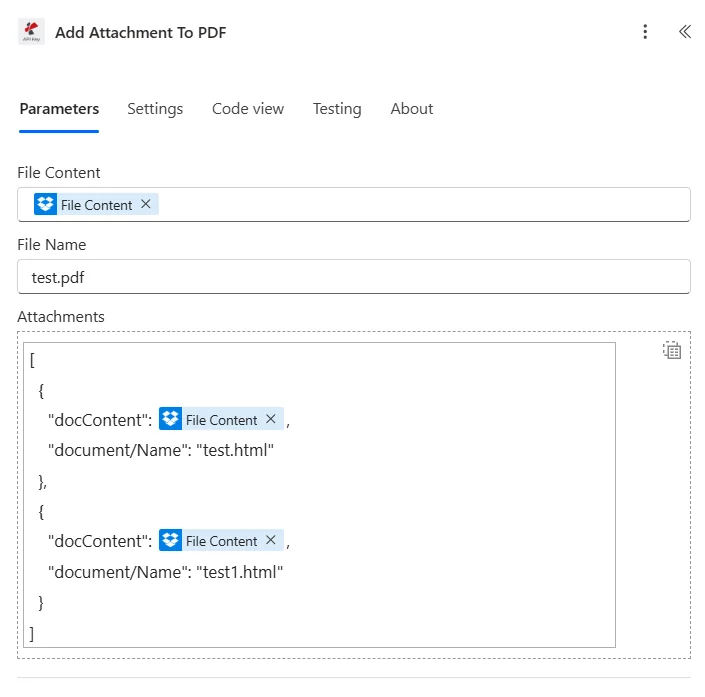
Lista completa de parâmetros para Adicionar Anexo a PDF Ação. Configure esses parâmetros para controlar a incorporação de anexos.
Importante: Os parâmetros marcados com um asterisco (***) são obrigatórios e devem ser fornecidos para que a ação funcione corretamente.
| Parâmetro | Tipo | Descrição | Exemplo |
|---|---|---|---|
| Conteúdo do arquivo PDF*** | Binário | Fonte PDF Conteúdo do arquivo • Mapa PDF arquivo da saída da ação anterior • Suporta PDFs de SharePointOneDrive, anexos de e-mail • Pode ser recuperado dinamicamente a partir de variáveis de fluxo • Deve ser válido PDF documento para adição de anexo | [File Content from Get File] |
| Nome do arquivo PDF*** | String | Nome do documento PDF • Especificar a fonte PDF nome do arquivo com extensão .pdf • Utilizado para processamento e nomeação de arquivos de saída • Deve incluir a extensão de arquivo correta • Suporta nomenclatura dinâmica a partir de variáveis de fluxo | Report.pdf |
| Texto*** | String | Texto de exibição do anexo • Rótulo de texto para o ícone de anexo • Aparece como texto visível próximo ao anexo em PDF • Ajuda os usuários a identificar o arquivo anexado • Suporta conteúdo dinâmico a partir de variáveis de fluxo | Supporting Documents |
| Tipo de anexo*** | Opção | Tipo de fixação • Arquivo - Anexar arquivo externo a PDF • Documento - Incorpore outro documento como anexo • Observação - Adicionar nota de texto como anexo • Determina como o anexo é tratado em PDF | File |
Saída
O PDF4me Adicionar anexo a PDF A ação retorna dados de saída abrangentes para uma integração perfeita. Power Automate integração de fluxo:
- Table
- JSON
- Flow Integration
Visualização em tabela
Dados de resposta em formato de tabela estruturada:
| Parâmetro | Tipo | Descrição |
|---|---|---|
| Conteúdo do arquivo | Binário | PDF Documento com anexo incorporado, pronto para distribuição ou armazenamento. |
Formato de resposta JSON
{
  "File Content": "[Binary Content of PDF with Attachment]"
}
Power Automate Uso do fluxo
Usar PDF com acréscimo nas ações subsequentes:
- Distribuição de e-mails: Enviar PDF com anexos incorporados via Outlook
- SharePoint CarregarSalvar pacotes de documentos completos em bibliotecas
- Armazenamento do OneDrive: Loja PDFs com anexos em pastas organizadas
- Compartilhamento de equipesPublique pacotes de documentos completos nos canais do Teams.
- Armazenamento de ArquivosManter todos os arquivos relacionados em um único local. PDF para fins de arquivo
- Entrega ao clienteFornecer pacotes completos de documentos aos clientes.
Exemplos de fluxo de trabalho
O PDF4me Adicionar anexo a PDF ação em Power Automate Oferece modelos de fluxo de trabalho abrangentes, projetados para cenários de negócios do mundo real:
- Report Packages
- Proposal Packages
- Contract Packages
- Compliance Packages
Fluxo de trabalho para criação automatizada de pacotes de relatórios
Transforme seu processo de geração de relatórios com o anexo automático de documentos comprobatórios:
Etapas completas do fluxo de trabalho:
- AcionarGeração do relatório mensal concluída - gatilho agendado
- Gerar relatórioCriar relatório principal PDF de uma ferramenta de BI ou do Excel
- Obtenha os arquivos de suporte.Recuperar planilhas do Excel relacionadas de SharePoint
- Adicionar anexo 1Incorporar arquivo Excel com dados brutos no relatório PDF
- Obter gráficosRecuperar imagens complementares dos gráficos do OneDrive
- Adicionar anexo 2Incorporar arquivos de visualização no relatório
- Distribuição de e-mailsEnviar o pacote completo do relatório às partes interessadas.
- Pacote de ArquivoArmazene o relatório completo em SharePoint biblioteca
Benefícios para as empresas:
- Cria automaticamente mais de 25 pacotes de relatórios completos por mês.
- Garante que todos os materiais de apoio acompanhem o relatório principal.
- Reduz o gerenciamento de anexos de e-mail em 90%.
- Mantém as relações entre documentos em um único arquivo para fins de arquivamento.
Fluxo de trabalho automatizado para montagem de propostas
Simplifique a criação de suas propostas com o anexo automático de documentos de apoio:
Etapas completas do fluxo de trabalho:
- AcionarA oportunidade de vendas chega à fase de "Proposta" em Dynamics 365
- Gerar propostaCriar proposta principal PDF a partir de um modelo
- Obtenha as especificações do produto.Recuperar especificações do produto PDFs da biblioteca
- Adicionar anexosIncorpore as especificações do produto na proposta. PDF
- Obtenha estudos de casoObter documentos relevantes de estudo de caso
- Adicionar referências: Incorpore estudos de caso e depoimentos
- Obtenha preçosObtenha a planilha de preços detalhada.
- Adicionar tabela de preçosInclua os detalhes de preços como anexo.
Benefícios para as empresas:
- Compila automaticamente mais de 50 pacotes de propostas por trimestre.
- Garante propostas abrangentes com todos os materiais de apoio.
- Reduz o tempo de preparação da proposta de 2 horas para 15 minutos.
- Aumenta a taxa de sucesso em 35% com documentação completa.
Fluxo de trabalho automatizado para pacote de documentos de contrato
Otimize a distribuição de seus contratos com a montagem automatizada de anexos:
Etapas completas do fluxo de trabalho:
- AcionarContrato aprovado no fluxo de trabalho de revisão jurídica
- Obtenha o contrato principalRecuperar contrato aprovado PDF
- Obter provasObtenha todos os anexos do contrato de SharePoint
- Adicionar ExibiçõesInclua cada documento como anexo no contrato.
- Consulte os horários.Recuperar cronogramas de pagamento e entrega
- Adicionar horáriosIncorporar cronogramas no pacote de contrato
- Obter termosObter o documento padrão de termos e condições.
- Adicionar termosPacote completo com anexo de Termos e Condições.
Benefícios para as empresas:
- Pacotes com mais de 75 contratos mensais, incluindo todos os anexos necessários.
- Garante que nenhuma exposição ou cronograma seja perdido na entrega.
- Reduz os erros de execução de contratos em 80%.
- Mantém pacotes de contratos completos para fins de conformidade legal.
Fluxo de trabalho automatizado para pacote de documentos de conformidade
Aprimore suas operações de conformidade com o anexo automatizado de documentos comprobatórios:
Etapas completas do fluxo de trabalho:
- AcionarFim do período de revisão de conformidade - gatilho trimestral
- Gerar resumoCriar resumo de conformidade PDF relatório
- Obter registros de auditoriaRecuperar arquivos Excel de trilha de auditoria do banco de dados
- Adicionar registrosIncorporar registros de auditoria como anexos no resumo
- Obtenha provasObter documentos comprobatórios
- Adicionar EvidênciasIncorporar todos os arquivos de evidência no pacote.
- Obtenha certificaçõesRecuperar certificados de conformidade
- Adicionar certificadosPacote completo com certificações integradas.
Benefícios para as empresas:
- Compila automaticamente mais de 10 pacotes de conformidade por trimestre.
- Garante que todos os documentos de suporte necessários estejam incluídos.
- Reduz o tempo de preparação da auditoria em 70%.
- Mantém um registro completo da documentação de conformidade.
Casos de uso e aplicações industriais
- Legal & Professional Services
- Finance & Banking
- Healthcare & Medical
- Education & Training
Casos de uso de serviços jurídicos e profissionais
- Pacotes de ContratosIncorporar anexos, cronogramas e apêndices nos contratos.
- Arquivos de casosAnexe documentos comprobatórios e materiais de apoio.
- Pareceres JurídicosIncorporar documentos de referência e citações de jurisprudência.
- Entregáveis ao Cliente: Reunir todos os documentos relevantes para entrega ao cliente.
Casos de uso em finanças e bancos
- Pacotes de empréstimoAnexe os documentos financeiros comprobatórios aos contratos de empréstimo.
- Relatórios de auditoriaIncorporar trilhas de auditoria e evidências de suporte.
- Relatórios de InvestimentoAnexe planilhas de análise detalhadas aos resumos.
- Documentos de conformidade: Reúna todos os documentos necessários para a submissão regulatória.
Casos de uso na área da saúde e medicina
- Registros de pacientesAnexe os resultados de exames laboratoriais e de imagem aos registros.
- Documentação de pesquisaIncorporar arquivos de dados complementares em artigos de pesquisa
- Reclamações de segurosAnexe toda a documentação comprobatória aos formulários de solicitação.
- Planos de tratamentoIncorporar protocolos e materiais de referência
Casos de uso em educação e treinamento
- Pacotes de cursosAnexe materiais complementares aos documentos do curso.
- Artigos de pesquisaIncorporar conjuntos de dados e análises de suporte.
- Documentos de acreditaçãoReúna todas as provas documentais necessárias.
- Registros de alunosAnexe históricos escolares e certificados aos portfólios.