Converter PDF para se destacar em Power Automate
O que esta ação faz
PDF4me Converter PDF para o Excel transforma PDF documentos em Microsoft Excel (.xlsx) totalmente editável planilhas dentro do seu Power Automate fluxo. Extrai automaticamente tabelas, itens de linha, dados numéricos e respostas de formulários como células nativas do Excel, não como imagens estáticas. Escolha Modo rascunho para nativos rápidos-PDF extração (1 API chamada por arquivo) ou Modo alto com IA OCR para documentos digitalizados e layouts complexos em mais de 8 idiomas (2 API (chamadas por página). Substitua os uploads manuais do Smallpdf, iLovePDF, Adobe Acrobat ou Tabula por uma única ação automatizada que se encadeia diretamente em SharePoint, Excel Online, Power BI, Dataverse, Dynamics 365, e qualquer Microsoft 365 fluxo de trabalho.
Autenticando seu API Solicitar
Todo PDF4me ação em Power Automate requer um válido PDF4me conexãoCrie um com o seu API chave na primeira vez e Power Automate reutiliza-o em todos os lugares PDF4me ações em seus fluxos.
Fatos importantes que você não deve perder
.xlsx formato com tipo MIME application/vnd.openxmlformats-officedocument.spreadsheetml.sheetCompatível com Excel 2007+, Excel Online e Excel para Mac. Microsoft 365, Power BI, Planilhas Google e LibreOffice Calc.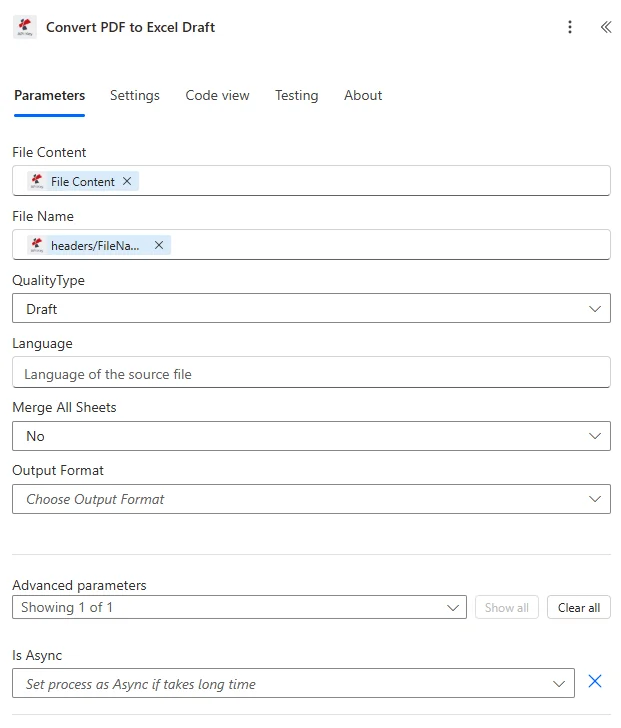
No arquivo de mapeamento, incluindo o conteúdo e o nome do arquivo da etapa anterior, escolha o Tipo de Qualidade (Rascunho para arquivos nativos). PDFs, Alto para digitalizado), e execute, o XLSX editável é retornado na saída.
Parâmetros
Obrigatório: O conteúdo do arquivo, o nome do arquivo e o tipo de qualidade devem ser fornecidos. A ação não pode converter sem uma fonte binária. PDF e uma seleção de qualidade.
| Parâmetro | Obrigatório | O que faz | Exemplo |
|---|---|---|---|
| File Content | Yes | Binary content of the source PDF file. Map from any prior action that returns file bytes: SharePoint Get file content, OneDrive Get file content, Outlook email attachment, Forms file upload, HTTP Request, or Get file content using path. | File Content (binary) |
| File Name | Yes | Filename of the source PDF including the .pdf extension. Used for identification during processing and to derive the default output filename (replacing .pdf with .xlsx). Map dynamically from prior step variables. | invoice-2026.pdf |
| Quality Type | Yes | Conversion quality mode. Draft for native born-digital PDFs with selectable text (1 API call per file, fast and cost-efficient). High for scanned PDFs, image-based PDFs, or complex multi-column layouts (2 API calls per page with OCR and table reconstruction). | Draft |
Opções de tipo de qualidade
RascunhoPadrão, rápido, 1 API chamada por arquivoAltoPreciso, 2 API chamadas por página com OCRCampos de saída
| Campo | Tipo | O que contém |
|---|---|---|
File Content | Binary | Converted XLSX file as binary content. Map directly into downstream actions: SharePoint Create file, OneDrive Create file, Excel Online (Business) Add a row, Power BI dataset refresh, Outlook Send an email attachment, or Dynamics 365 Record attachment. |
File Name | String | Output filename of the generated Excel spreadsheet (e.g. invoice-2026.xlsx). Derived from the input File Name with the .pdf extension replaced by .xlsx. Use directly as the filename in SharePoint or OneDrive Create file actions. |
Configuração rápida
- Em seu Power Automate fluxo, clique + Novo passo e procure por PDF4me.
- Selecione o Converter PDF para o Excel ação do PDF4me Conecte o conector.
- Escolha o seu PDF4me conexão ou clique Adicionar nova conexão com o seu API chave.
- Mapa Conteúdo do arquivo para a saída binária de uma ação anterior: tipicamente
Get file content(SharePoint),Get file content using path(OneDrive), Outlook anexo de e-mail ou corpo de resposta HTTP. - Definir Nome do arquivo dinamicamente a partir da etapa anterior (deve incluir
.pdfextensão): por exemplotriggerOutputs()?['body/Name']. - Escolher Tipo de qualidade:
- Rascunho para nativos PDFs (exportação de faturas, relatórios de BI, ERP Resultados: rápido e econômico.
- Alto para digitalizado PDFs, extratos bancários fotografados ou tabelas complexas com várias colunas, aplica-se OCR + reconstrução da tabela.
- Salve o fluxo e teste com uma amostra. PDF contendo tabelas.
- Conecte a saída Conteúdo do arquivo Para sua próxima ação: SharePoint Criar arquivo, Adicionar linha no Excel Online, Atualizar conjunto de dados do Power BI Dynamics Anexo de registro 365, ou Outlook Anexar ao e-mail.
Exemplos de fluxo de trabalho
Exemplos de fluxo de trabalhoCommon Power Automate flow patterns using Convert PDF to Excel.
- Um Outlook O gatilho é acionado quando um e-mail chega de um domínio de fornecedor conhecido com um PDF Anexo de fatura.
- Converter PDF A conversão para Excel é feita com Tipo de Qualidade = Rascunho (as faturas de fornecedores são normalmente nativas). PDFs (de sistemas de contabilidade).
- O arquivo XLSX resultante contém itens de linha (descrição, quantidade, preço unitário, total) como linhas nativas do Excel.
- Uma ação do Excel Online lê as linhas e publica cada uma como um registro em Dynamics 365 Finance, Business Central ou seu sistema de contas a pagar via HTTP.
- O original PDF e os arquivos XLSX extraídos são arquivados em SharePoint Com metadados (fornecedor, valor, número da fatura) para rastreabilidade em auditoria.
- Um fluxo programado é executado no dia 1º de cada mês em um "Relatório Mensal". SharePoint biblioteca contendo PDF Relatórios financeiros de auditores e equipes de finanças.
- Para cada novo PDFConverter PDF A conversão para Excel, com Tipo de Qualidade = Rascunho, gera um arquivo XLSX editável com todas as tabelas de dados extraídas.
- Uma ação do Excel Online anexa os dados a uma planilha principal "Demonstrações Financeiras Consolidadas" em SharePoint, dividido por categoria de relatório e período de relatório.
- Uma atualização do conjunto de dados do Power BI é acionada na pasta de trabalho consolidada, e o painel executivo agora reflete os números mais recentes em questão de minutos. PDF chegada.
- Um cartão adaptativo no Microsoft Teams notifica o diretor financeiro (CFO) de que os dados de fechamento mensal estão prontos para revisão.
- A SharePoint Alarmes disparam quando os contabilistas carregam extratos bancários digitalizados. PDFs para uma biblioteca de "Declarações a Conciliar".
- Converter PDF para execução no Excel com Tipo de Qualidade = Alta (fonte digitalizada, OCR (+ reconstrução da tabela necessária).
- O OCRO arquivo XLSX extraído contém todas as linhas de transação (data, descrição, valor, saldo) como células editáveis e classificáveis do Excel.
- A Power Automate O loop "Aplicar a cada" associa cada transação aos registros no Dataverse ou no ERPAs linhas correspondentes são sinalizadas como "Reconciliadas"; as linhas não correspondentes são encaminhadas para um canal de aprovação do Microsoft Teams para que o contador investigue.
- O arquivo XLSX conciliado é arquivado em "Demonstrativos Conciliados". SharePoint Biblioteca com metadados (conta, período, taxa de correspondência) para auditoria.