Criar fatura SwissQR em Power Automate
PDF4me Código de barras - Criar fatura SwissQR Anexa um comprovante de pagamento com código QR compatível com os padrões de pagamento suíços a uma fatura. PDF dentro de um Power Automate fluxo, ou gera uma fatura QR independente apenas a partir dos dados de pagamento. Conteúdo do arquivo Pipe de SharePoint, OneDrive, Dropbox, Dataverse, ou Outlook anexos; fornecer IBAN + credor + devedor + campos de referência; selecione o formato de saída (PDF, PNG, JPEG, Tiff); e a ação retorna um arquivo que pode ser escaneado por um banco suíço, pronto para ações subsequentes como Criar arquivo, Enviar e-mail ou Mensagem do Teams. ISO 20022 Em conformidade; aceito por todos os aplicativos bancários suíços desde 2022.
Autenticando seu API Solicitar
O PDF4me Conecte o conector em Power Automate requer um válido conexão segurando o seu PDF4me API Chave. Crie a conexão uma vez durante o tempo de projeto do fluxo e, em seguida, a cada PDF4me A ação em seu inquilino a reutiliza.
Fatos importantes que você não deve perder
PDF (híbrido, anexado à sua fatura original), PNG, JPEG, ou Tiff (imagens independentes do QR deslize). Use formatos de imagem para incorporação em e-mails ou pré-visualizações na web; use PDF Ao entregar uma fatura completa.personalizado + Preencha o número da página para acessar o QR-conta em uma página específica (baseado em 1). Aplica-se somente quando o Tipo de Formato de Saída for PDF.Parâmetros
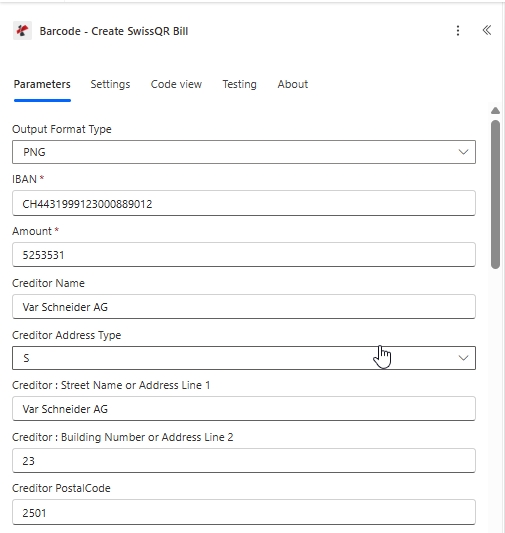
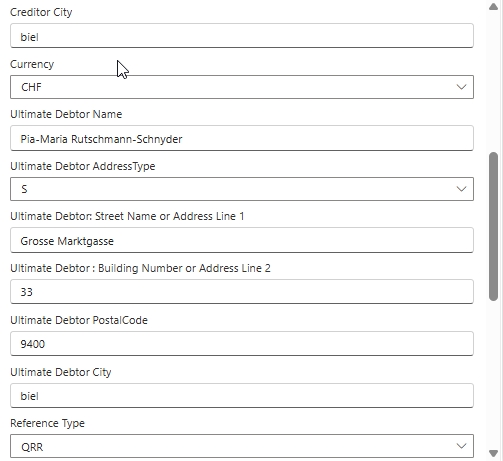
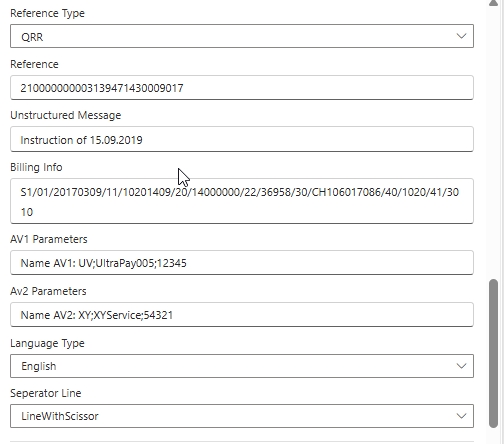
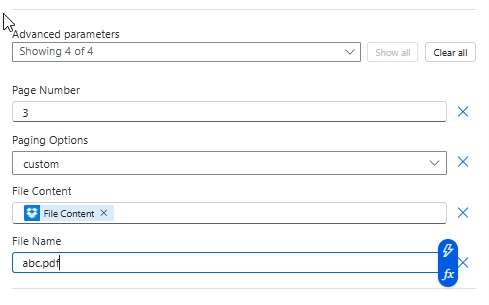
A ação expõe o pagamento + credor + devedor + referência campos no painel principal e 4 campos abaixo Parâmetros avançados que controlam o arquivo de entrada e o posicionamento da página. As capturas de tela abaixo refletem a ordem exata dos campos no Power Automate Interface do usuário.
Obrigatório (asterisco vermelho na interface do usuário): IBAN, Quantia. Altamente recomendado para embalagens em conformidade com a norma SPS: Tipo de formato de saída, Nome do credor, Tipo de endereço do credor, Linhas de endereço + CEP + Cidade, Bloco do devedor final, Moeda, Tipo de referência, Tipo de idioma, Linha separadora. Condicional (Parâmetros avançados): Número da página quando as opções de paginação são personalizadoConteúdo do arquivo + Nome do arquivo ao anexar o QR deslizar para um existente PDF (Ignore ambos para uma versão independente) QR-escorregar).
| Parâmetro | Obrigatório | O que faz | Exemplo |
|---|---|---|---|
| Output Format Type | No | Container of the populated output. PDF (hybrid; appended to source invoice), PNG / JPEG / Tiff (standalone raster image of the QR slip). See the reference card below. | PNG |
| IBAN | Yes | IBAN or QR-IBAN of the creditor. Maximum 21 characters with CH or LI country codes only. QR-IBAN required when Reference Type is QRR. | CH4431999123000889012 |
| Amount | Yes | Payment amount with up to 2 decimal places, no leading zeros. Maximum 12 digits total. | 5253531 |
| Creditor Name | No | Creditor name or company according to the bank account. Maximum 70 characters. | Var Schneider AG |
| Creditor Address Type | No | Address format for the creditor. S (Structured, separate PostalCode and City fields) or K (Combined, two free-text address lines). | S |
| Creditor: Street Name or Address Line 1 | No | Creditor primary address line. Maximum 70 characters. | Var Schneider AG |
| Creditor: Building Number or Address Line 2 | No | Creditor secondary address line (building number for S, free-text for K). 16 chars (S) or 70 chars (K). | 23 |
| Creditor PostalCode | No | Creditor postal code. Maximum 16 characters. | 2501 |
| Creditor City | No | Creditor town or city. Maximum 35 characters. | biel |
| Currency | No | Payment currency. Only CHF and EUR are permitted by Swiss Payment Standards. | CHF |
| Ultimate Debtor Name | No | Debtor name or company. Maximum 70 characters. | Pia-Maria Rutschmann-Schnyder |
| Ultimate Debtor AddressType | No | Same rules as Creditor Address Type. S (Structured) or K (Combined). | S |
| Ultimate Debtor: Street Name or Address Line 1 | No | Debtor primary address line. Maximum 70 characters. | Grosse Marktgasse |
| Ultimate Debtor: Building Number or Address Line 2 | No | Debtor secondary address line. 16 chars (S) or 70 chars (K). | 33 |
| Ultimate Debtor PostalCode | No | Debtor postal code. Maximum 16 characters. | 9400 |
| Ultimate Debtor City | No | Debtor town or city. Maximum 35 characters. | biel |
| Reference Type | No | Reference format. QRR (Swiss 27-digit numeric, requires QR-IBAN), SCOR (ISO 11649 creditor reference), NON (no reference shown). | QRR |
| Reference | No | Payment reference value. Format depends on Reference Type. Maximum 27 characters for QRR. | 210000000003139471430009017 |
| Unstructured Message | No | Free-text payment description shown in the Additional information block. Maximum 140 characters. | Instruction of 15.09.2019 |
| Billing Info | No | Structured billing information (Swico, etc) shown alongside the Unstructured Message. Maximum 140 characters. | S1/01/20170309/11/10201409/20/14000000/22/36958/30/CH106017086/40/1020/41/3010 |
| AV1 Parameters | No | Alternative scheme parameter 1 (e.g. eBill identifier). Maximum 100 characters. Convention: Name AV1: UV;... | Name AV1: UV;UltraPay005;12345 |
| Av2 Parameters | No | Alternative scheme parameter 2. Maximum 100 characters. Same convention as AV1 when a second alternative scheme is required. | Name AV2: XY;XYService;54321 |
| Language Type | No | Language for the printed QR-bill labels. German, French, Italian, English. | English |
| Seperator Line | No | Separator line style. LineWithScissor (line + scissor pictogram, standard print), OnlyLine (line, no pictogram), or NoLine (eBill / e-invoice). The Power Automate UI labels this field with the legacy "Seperator" spelling. | LineWithScissor |
| Paging Options | No (Advanced) | Where the QR-bill page is inserted (PDF Output Format Type only). Options: first, last, add at end, custom. See the reference card below. | custom |
| Page Number | Conditional (Advanced) | The 1-based page number where the QR-bill is inserted. Required when Paging Options is custom; ignored for every other value. | 3 |
| File Content | No (Advanced) | Source PDF as dynamic content from a prior Microsoft 365 action (SharePoint Get file content, OneDrive Get file content, Dropbox Get file content using path, Outlook Get attachments). Skip for a standalone QR-slip from payment data. | File Content |
| File Name | No (Advanced) | Source filename including .pdf extension. Required when File Content is supplied. | abc.pdf |
Opções de tipo de formato de saída
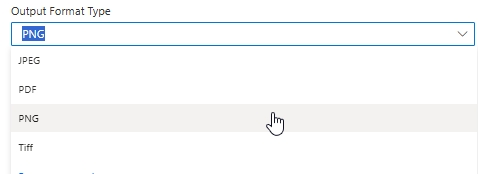
PDFPNGJPEGTiffReferência de opções de paginação (parâmetros avançados)
Aplica-se somente quando o Tipo de Formato de Saída for PDF. Os tipos de formato de imagem (PNG, JPEG, TIFF) ignoram as opções de paginação porque a saída é independente. QR Imagem deslizante, não um documento com várias páginas.
firstlastadd at endcustomSaída
| Campo | Tipo | O que contém |
|---|---|---|
File Content | Binário | Os suíços populosos QR- Saída da fatura no formato de saída escolhido. Passe para SharePoint Criar arquivo, OneDrive Criar arquivo, Outlook Envie um e-mail ou publique uma mensagem no Teams. |
File Name | String | Nome do arquivo de saída, baseado no nome do arquivo de entrada (ou um valor padrão caso nenhum arquivo de origem tenha sido fornecido). |
Arquivo de exemplo
Configuração rápida
- Adicionar PDF4me para Código de barras - Criar fatura SwissQR em seu Power Automate fluxo.
- Faça login no PDF4me Conectar conector com o seu API chave.
- Definir Tipo de formato de saída para
PDF(ouPNG/JPEG/Tiffpara saída de imagem). - Preencha os campos de pagamento: IBAN (CH ou LI, máximo de 21 caracteres), Quantia, Moeda (
CHFouEUR), Tipo de referência (QRR,SCOR, ouNON), Tipo de idioma, Linha Separadora. - Preencha o Credor bloco (Nome, Tipo de Endereço, linhas de endereço, CEP, Cidade) e Devedor final bloquear.
- Preencha opcionalmente Referência, Mensagem não estruturada, Informações de faturamento, Parâmetros AV1 / AV2.
- Clique Mostrar tudo sobre Parâmetros avançadosMapa Conteúdo do arquivo e Nome do arquivo de uma ação anterior (SharePoint, OneDriveDropbox, Outlook). Definir Opções de paginação para
first/last/add at end/custom. Secustom, preencher Número da página com o índice de página baseado em 1 onde o bilhete deve cair (por exemplo,3). - Salve e execute. A ação retorna. Conteúdo do arquivo com o povoado PDF ou imagem. Conecte ao tubo. SharePoint Criar arquivo, OneDrive Criar arquivo, Outlook Envie um e-mail ou publique uma mensagem no Teams.
Exemplos de fluxo
Padrões de fluxo comuns do Power AutomateThree ways to chain Create SwissQR Bill into a flow.
- SharePoint Quando um arquivo é criado O gatilho é acionado em /Documentos/Faturas.
- SharePoint Obter o conteúdo do arquivo carrega o PDF binário.
- O recurso Criar Fatura SwissQR anexa o comprovante de pagamento (Tipo de Formato de Saída) PDF, Opções de paginação por último).
- Outlook Enviar um e-mail anexando os dados preenchidos PDF ao cliente.
- Acione um fluxo manualmente (ou o Dropbox quando um arquivo for criado).
- Dropbox Obter conteúdo de arquivo usando leituras de caminho
/pdf4metest/sample/10 page.pdf. - A criação de fatura SwissQR anexa ao comprovante as opções de paginação.
personalizado, Número da página3. - O Dropbox cria gravações de arquivos em
/pdf4meoutputcom um nome de arquivo exclusivo criado a partir deguid()+ o nome da fonte.
- O gatilho de recorrência é acionado diariamente.
- A função "Listar linhas" do Dataverse retorna faturas vencidas.
- Aplicar a cada um: Criar fatura SwissQR sem Conteúdo do arquivo (ignore os campos de arquivo avançados) usando os dados de pagamento da linha. Tipo de formato de saída PNG.
- Outlook O envio de um e-mail incorpora o QR PNG em conjunto com um lembrete de pagamento.