Adicionar código de barras ao PDF em Power Automate
PDF4me Adicionar código de barras ao PDF A ação proporciona integração de código de barras de nível empresarial em Power Automate com posicionamento inteligente de QR codes, Code128, DataMatrix, Aztec, Hanxin, e PDF417 códigos de barras diretamente em PDF documentos em posições precisas com dimensionamento, alinhamento e opacidade personalizáveis. Este serviço abrangente de aprimoramento de código de barras incorpora automaticamente códigos de barras contendo números de rastreamento, códigos de produtos, URLsou dados personalizados em locais específicos da página com posicionamento preciso em milímetros, transformando a geração automatizada de etiquetas de envio, a impressão de códigos de barras em faturas, o aprimoramento de documentos de estoque e o rastreamento habilitado. PDF criação em toda Microsoft 365 fluxos de trabalho.
Autenticando seu API Solicitar
Para acessar o PDF4me Web API através Power AutomatePara que uma solicitação seja válida, é necessário incluir credenciais de autenticação adequadas. A autenticação garante a comunicação segura e valida sua identidade como usuário autorizado, permitindo uma integração perfeita entre seus sistemas. Power Automate fluxos e PDF4meOs poderosos serviços de processamento de documentos da [empresa].
Principais características
- Mais de 150 tipos de códigos de barrasSuporte para QR Code, Code128, DataMatrix, Aztec, Hanxin, PDF417e mais de 150 formatos padrão da indústria.
- Posicionamento de precisãoPosicionamento com precisão milimétrica e controle de alinhamento horizontal/vertical.
- Tamanhos personalizadosConfigure as dimensões do código de barras em milímetros ou pontos para um dimensionamento perfeito.
- Opacidade flexívelAjuste a transparência de 0 a 100% para uma marca d'água ou exibição em destaque.
- Suporte a várias páginasAdicione códigos de barras a páginas específicas, intervalos de páginas ou a todas as páginas simultaneamente.
- Integração dinâmica de dadosIncorporar variáveis de fluxo, números de rastreamento ou valores de banco de dados em códigos de barras.
Parâmetros
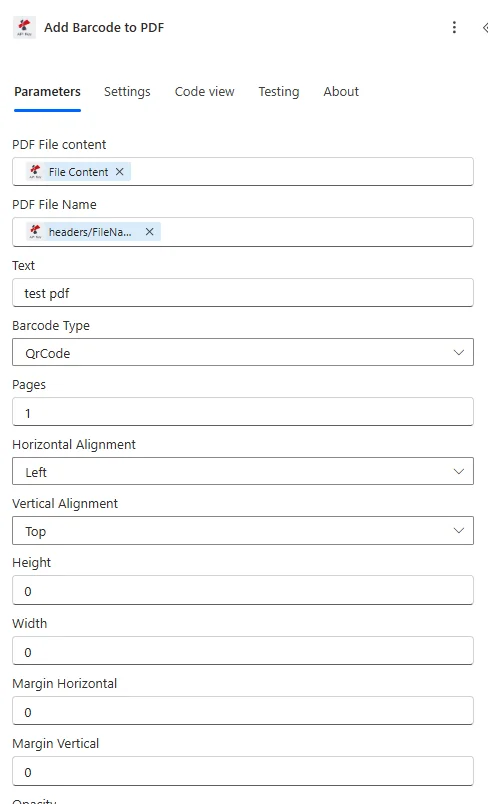
Lista completa de parâmetros para Adicionar código de barras. PDF Ação. Configure esses parâmetros para controlar o posicionamento e a aparência do código de barras.
Importante: Os parâmetros marcados com um asterisco (***) são obrigatórios e devem ser fornecidos para que a ação funcione corretamente.
Parâmetros da fonte do documento
| Parâmetro | Tipo | Descrição | Exemplo |
|---|---|---|---|
| PDF Conteúdo do arquivo*** | Binário | Dados binários do documento de origem • Mapa PDF conteúdo do arquivo do anterior Power Automate Ação • Suporta expressões dinâmicas: body('Get_file_content')• Compatível com SharePoint, OneDrive e anexos de e-mail • Permite a integração automática de códigos de barras em documentos existentes. | body('Get_file_content') |
| PDF Nome do arquivo*** | String | Identificador de documento com extensão • Especificar a fonte PDF nome do arquivo com extensão .pdf obrigatória • Mantém a consistência da nomenclatura em todo o sistema. Power Automate fluxo • Permite o rastreamento de documentos em registros e trilhas de auditoria. • Suporta nomenclatura dinâmica a partir de variáveis de fluxo | invoice.pdf |
Parâmetros de conteúdo do código de barras
| Parâmetro | Tipo | Descrição | Exemplo |
|---|---|---|---|
| Texto*** | String | Conteúdo de dados codificados • Suporta caracteres alfanuméricos, URLs, números de rastreamento, SKUs de produtos • Aceita conteúdo dinâmico de variáveis de fluxo e consultas de banco de dados • A capacidade de caracteres varia conforme o tipo: QR Code (4.296 caracteres) Code128 (255 caracteres) • Permite a integração automática de dados de ações anteriores. | ORDER-12345 |
| Tipo de código de barras*** | Opção | Seleção de formatos padrão da indústria (mais de 150 tipos) • QR Code - Formato 2D universal para digitalização móvel e marketing • Code128 - Formato 1D compacto para logística e gestão de estoque • DataMatrix - Impressão 2D de alta densidade para etiquetas pequenas e uso industrial • Aztec - 2D avançado com correção de erros superior • Hanxin - Norma nacional chinesa para conformidade local • PDF417 - Formato 2D de grande capacidade (até 2.710 caracteres) | QR Code |
| Páginas*** | String | Especificação da página de destino • Páginas individuais: 1, 3, 5 • Intervalo de páginas: 1-10 • Todas as páginas: "todas" • Permite a aplicação seletiva de códigos de barras em documentos com várias páginas. | all |
Parâmetros de posicionamento do código de barras
| Parâmetro | Tipo | Descrição | Exemplo |
|---|---|---|---|
| Alinhar horizontalmente*** | Opção | Controle de posicionamento horizontal • Esquerda - Alinhar à margem esquerda (ideal para conteúdo do lado direito) • Centro - Alinhamento horizontal central para simetria • Certo - Alinhar à margem direita (padrão para cabeçalhos/rótulos) | Right |
| Alinhar verticalmente*** | Opção | Controle de posicionamento vertical • Principal - Alinhar à margem superior (ideal para cabeçalhos) • Meio - Alinhamento vertical central para equilíbrio • Fundo - Alinhar à margem inferior (adequado para rodapés) | Top |
| Margem horizontal em mm*** | String | Distância de espaçamento horizontal (milímetros) • Define o espaçamento a partir da borda de alinhamento • Alinhamento à esquerda: espaçamento a partir da margem esquerda da página • Alinhamento à direita: espaçamento a partir da borda direita da página • Alinhamento central: parâmetro ignorado • Permite posicionamento preciso e layouts consistentes | 20 |
| Margem vertical em mm*** | String | Distância de espaçamento vertical (milímetros) • Define o espaçamento a partir da borda de alinhamento • Alinhamento superior: espaçamento a partir da borda superior da página • Alinhamento inferior: espaçamento a partir da borda inferior da página • Alinhamento central: parâmetro ignorado • Suporta valores decimais para precisão submilimétrica | 20 |
Parâmetros de tamanho e aparência do código de barras
| Parâmetro | Tipo | Descrição | Exemplo |
|---|---|---|---|
| Altura em mm*** | String | Dimensão da altura do código de barras (milímetros) • Valor numérico para controle explícito de altura • Use '0' para cálculo automático de altura • Recomenda-se um mínimo de 30 mm para uma digitalização móvel confiável. • Dimensões maiores melhoram a confiabilidade da digitalização | 40 |
| Largura em mm*** | String | Dimensão da largura do código de barras (milímetros) • Valor numérico para controle explícito de largura • Use '0' para largura automática com proporção adequada. • A largura mínima varia: 30 mm (QR Code), 50mm (Code128) • O dimensionamento automático garante legibilidade e conformidade. | 40 |
| Opacidade*** | Integer | Nível de transparência (0-100) • 0 = Completamente transparente (invisível) • 100 = Totalmente opaco (código de barras sólido) • 30-50 = Marca d'água semitransparente • Padrão: 100 para digitalização, 30-50 para marcas d'água | 100 |
Saída
O PDF4me Adicionar código de barras ao PDF A ação retorna dados de saída abrangentes para uma integração perfeita. Power Automate integração de fluxo:
- Table
- JSON
- Flow Integration
Visualização em tabela
Dados de resposta em formato de tabela estruturada:
| Parâmetro | Tipo | Descrição |
|---|---|---|
| Conteúdo do arquivo | Binário | Completo PDF Documento com código de barras incorporado, pronto para armazenamento ou distribuição. |
| Nome do arquivo | String | O nome do arquivo de saída corresponde à entrada, confirmando o sucesso na adição do código de barras. |
JSON Formato de resposta
O bruto JSON resposta da ação:
{
"File Content": "[Binary PDF Data]",
"File Name": "invoice.pdf"
}
Power Automate Uso do fluxo
O código de barras aprimorado PDF A saída possibilita uma automação poderosa em todo o ecossistema da Microsoft:
- SharePoint IntegraçãoSalvar código de barras PDFs para documentar bibliotecas com metadados
- Distribuição de e-mailsAnexe documentos com código de barras a Outlook e-mails automaticamente
- Armazenamento do OneDrive: Armazenar código de barras PDFs em estruturas de pastas organizadas
- Colaboração em EquipeCompartilhe documentos com código de barras em canais do Teams para acesso da equipe.
- Dynamics 365: Link para o código de barras PDFs para CRM registros ou pedidos de venda
- Armazenamento do AzureArquivar documentos com código de barras no Blob Storage para fins de conformidade.
- Power BIRastrear métricas e análises de geração de documentos com código de barras.
Exemplos de fluxo de trabalho
O PDF4me Adicionar código de barras ao PDF ação em Power Automate Oferece modelos de fluxo de trabalho abrangentes, projetados para cenários de negócios do mundo real:
- Automated Invoice Barcoding
- Shipping Label Generation
- Product Catalog QR Codes
- Warehouse Documentation
Fluxo de trabalho automatizado para adição de código de barras em faturas
Transforme suas contas a pagar com a impressão inteligente de códigos de barras em faturas para rastreamento e processamento de pagamentos:
Etapas completas do fluxo de trabalho:
- AcionarNova fatura PDF criado em Dynamics 365 ou ERP sistema
- Obter arquivoRecuperar fatura PDF de SharePoint biblioteca de documentos
- Extrair dadosObtenha o número da fatura e a referência de pagamento a partir do registro da fatura.
- Adicionar código de barras: Carimbo Code128 Código de barras com o número da fatura no canto superior direito
- AtualizarSalvar fatura com código de barras de volta para SharePoint com versionamento
- E-mailEnviar fatura com código de barras para a equipe de contas a pagar via Outlook
- Acompanhar: Registrar adição de código de barras em SQL banco de dados para trilha de auditoria
- ArquivoMova a fatura processada para a pasta "Pronta para Pagamento".
Benefícios para as empresas:
- Automatiza a impressão de códigos de barras em mais de 1000 faturas por mês.
- Permite a consulta instantânea de faturas com leitura de código de barras no departamento de Contas a Pagar.
- Reduz o tempo de processamento de faturas em 60% com a automação de código de barras.
- Mantém um registro completo de auditoria de documentos com código de barras.
Fluxo de trabalho automatizado de código de barras para etiquetas de envio
Otimize suas operações de logística com a integração inteligente de códigos de barras em etiquetas de envio:
Etapas completas do fluxo de trabalho:
- AcionarNovo pedido pronto para envio em Dynamics 365 ou sistema de pedidos
- GerarCriar etiqueta de envio PDF a partir de dados do pedido e endereço do cliente
- Obtenha o rastreamento.Obtenha o número de rastreamento da transportadora. API
- Adicionar código de barras: Incorporar QR Código com número de rastreamento na etiqueta de envio
- PosiçãoPosicione o código de barras em local padrão (canto superior direito, margens de 20 mm).
- ImprimirEnviar etiqueta de código de barras para a fila de impressão ou serviço de impressão de etiquetas
- E-mailAnexe a etiqueta de rastreamento com código de barras à notificação de envio ao cliente.
- AtualizarMarque o pedido como enviado com a referência da etiqueta de código de barras.
Benefícios para as empresas:
- Automatiza a criação de códigos de barras para etiquetas de envio para volumes diários de pedidos.
- Permite o rastreamento por autoatendimento do cliente com códigos QR escaneáveis.
- Reduz os erros de envio em 75% com a geração automática de códigos de barras.
- Melhora a precisão do rastreamento de entregas e a satisfação do cliente.
Fluxo de trabalho automatizado para aprimoramento de códigos QR em catálogos de produtos
Otimize a documentação do seu produto com a colocação inteligente de códigos QR para acesso instantâneo às informações do produto:
Etapas completas do fluxo de trabalho:
- AcionarCatálogo de produtos atualizado PDF carregado para SharePoint
- AnalisarExtrair IDs de produtos e números de páginas dos metadados do catálogo.
- Gerar URLsCriar página de detalhes do produto URLs para cada produto
- Adicionar códigos QR: Coloque algo único QR Código em cada página de produto com link para a página do produto.
- PosiçãoCentro QR codes em um local consistente em cada página de produto.
- OtimizarComprimir catálogo com código de barras para distribuição na web
- Publicar: Carregar catálogo aprimorado para o público SharePoint pasta ou site
- Notificar: Alertar a equipe de marketing sobre o catálogo publicado com QR codes
Benefícios para as empresas:
- Permite acesso instantâneo a informações do produto por meio de leitura móvel.
- Aumenta o engajamento digital em 85% com códigos QR escaneáveis no catálogo.
- Reduz os custos de catálogos impressos, mantendo a presença física.
- Monitora a leitura de códigos QR para análise de interesse em produtos.
Fluxo de trabalho automatizado de código de barras para documentos de armazém
Aprimore as operações do seu armazém com a impressão inteligente de códigos de barras em listas de separação e notas de embalagem:
Etapas completas do fluxo de trabalho:
- AcionarLista de separação ou nota de embalagem gerada pelo sistema de armazém.
- Obter documento: Recuperar PDF do serviço de geração de documentos
- ExtrairObtenha o número do pedido, a localização no depósito e os códigos SKU dos itens.
- Adicionar códigos de barras: Carimbo DataMatrix Códigos de barras para cada item na lista de separação
- PosiçãoColoque os códigos de barras dos itens próximos às suas descrições para facilitar a leitura.
- Código de barras do cabeçalhoAdicionar código de barras de rastreamento de pedidos no cabeçalho do documento
- ImprimirEnviar documento com código de barras para a impressora do armazém automaticamente
- ArquivoArmazene a lista de separação por código de barras em SharePoint para fins de registro
Benefícios para as empresas:
- Automatiza a criação de documentos com código de barras para todas as operações de armazém.
- Permite a leitura de códigos de barras por dispositivos móveis para verificação da precisão na coleta.
- Reduz os erros de separação em 80% com códigos de barras escaneáveis.
- Aumenta a eficiência do armazém e a velocidade de processamento de pedidos.
Casos de uso e aplicações industriais
- E-commerce & Retail
- Logistics & Supply Chain
- Manufacturing & Industrial
- Healthcare & Medical
Casos de uso de comércio eletrônico e varejo
- Rastreamento de PedidosAdicionar códigos de barras de rastreamento às confirmações de pedidos e faturas.
- Etiquetas de envioIncorporar códigos de barras da transportadora em etiquetas de envio automatizadas.
- Documentação do produtoInclua códigos QR de produtos em catálogos digitais.
- Aprimoramento de recibosAdicionar códigos de barras escaneáveis a recibos digitais
Casos de uso em logística e cadeia de suprimentos
- Rastreamento de Pacotes: Incluir códigos de barras de rastreamento nos documentos de envio
- Listas de embalagemAdicionar códigos de barras de pedidos aos PDFs das notas de embalagem
- Conhecimento de embarqueIncorporar códigos de barras de remessa nos documentos de conhecimento de embarque (BOL)
- Etiquetas de armazémGere automaticamente códigos de barras para listas de separação.
Casos de uso na indústria e no setor de manufatura
- Ordens de serviçoAdicionar códigos de barras de rastreamento de tarefas aos PDFs das ordens de serviço
- Documentos de QualidadeCarimbar códigos de barras de inspeção em relatórios de controle de qualidade.
- Etiquetas de ativosGerar códigos de barras para identificação de equipamentos
- Documentos de inventárioAdicionar códigos de barras de produtos aos relatórios de estoque
Casos de uso na área da saúde e medicina
- Registros de pacientesAdicionar códigos de barras de identificação do paciente aos documentos médicos
- Relatórios de laboratórioCarimbar os códigos de barras das amostras nos PDFs dos relatórios de laboratório.
- Rótulos de prescriçãoGerar códigos de barras para rastreamento de medicamentos
- Rastreamento de EquipamentosAdicionar códigos de barras de ativos aos registros de equipamentos