Atualizar cabeçalhos e rodapés no Word em n8n
O que este nó faz
PDF4me - Atualizar cabeçalhos e rodapés em um documento do Word Adiciona ou substitui cabeçalhos e rodapés em qualquer DOCX arquivo dentro do seu n8n fluxo de trabalho. Suprimentos HTML ou conteúdo de texto simples para todas as páginas, a primeira página ou páginas pares/ímpares separadas. Use tokens integrados como PAGE e NUMPAGES para inserir números de página automáticos. O nó retorna um conteúdo atualizado. DOCX Com os novos cabeçalhos e rodapés aplicados, o conteúdo do corpo do documento é totalmente preservado. Direcione a saída para armazenamento em nuvem, e-mail ou qualquer outra etapa do documento.
Autenticando sua solicitação de API
Todo PDF4me nó em n8n requer validade CredenciaisCrie ou selecione credenciais que armazenem seu PDF4me API chave para que o nó possa autenticar solicitações de formatação de documentos com segurança.
Fatos importantes que você não deve perder
PÁGINA e PÁGINAS em qualquer lugar no cabeçalho ou rodapé. O Word substitui esses valores pelo número da página e o número total de páginas quando o documento é aberto. Página PÁGINA de PÁGINAS renderiza como Página 3 de 12 Na página três de um documento de doze páginas - nenhuma atualização manual é necessária.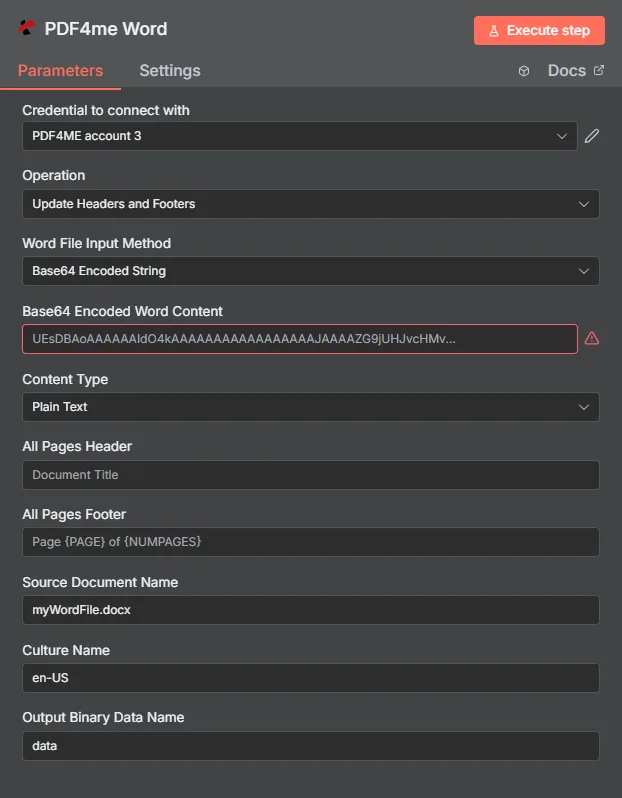
Defina a fonte de entrada e insira. HTML ou texto simples nos campos de cabeçalho e rodapé, use os tokens PAGE/NUMPAGES para números de página e execute. O atualizado DOCX está disponível na saída binária.
Parâmetros
Obrigatório: Tipo de dados de entrada, o campo de origem do documento que corresponde a esse tipo (Campo binário de entrada, Base64 Conteúdo do Word ou documento do Word URL), e o nome do documento do Word. Todos os campos de conteúdo do cabeçalho e rodapé são opcionais - preencha apenas os que você precisa.
| Parâmetro | Obrigatório | O que faz | Exemplo |
|---|---|---|---|
| Input Data Type | Yes | Format of the source DOCX. Binary Data maps the file from a prior node; Base64 String accepts encoded content; URL fetches from a public address. | Binary Data |
| Input Binary Field | Yes (Binary) | Binary property name from the prior node holding the DOCX. | data |
| Base64 Word Content | Yes (Base64) | Base64-encoded DOCX string to process. | UEsDBBQABgAI... |
| Word Document URL | Yes (URL) | Publicly accessible URL to the source DOCX. | https://example.com/report.docx |
| Word Document Name | Yes | Filename of the input DOCX including .docx extension. Used for format detection. | report.docx |
| All Pages Header | No | Header content applied to every page. Accepts HTML with inline styles or plain text. Supports PAGE, NUMPAGES, SECTION, SECTIONPAGES tokens. | <div style='text-align:center'>Acme Corp</div> |
| All Pages Footer | No | Footer content applied to every page. Accepts HTML or plain text with the same token support. | Page PAGE of NUMPAGES |
| First Page Header | No | Header used only on the first page - useful for title pages and cover sheets. Leave All Pages Header empty when using this for a unique first-page look. | <div style='text-align:center'>Confidential</div> |
| First Page Footer | No | Footer used only on the first page. | Draft - Not for Distribution |
| Even Pages Header | No | Header on even-numbered pages. Use with Odd Pages Header for two-sided print layouts. | <div style='text-align:right'>Chapter Title</div> |
| Even Pages Footer | No | Footer on even-numbered pages. | <div style='text-align:center'>Page PAGE</div> |
| Odd Pages Header | No | Header on odd-numbered pages. | <div style='text-align:left'>Report Title</div> |
| Odd Pages Footer | No | Footer on odd-numbered pages. | <div style='text-align:center'>Page PAGE</div> |
| Culture Name | No | Culture/locale code for date and number formatting inside headers. Defaults to null. | en-US |
Configuração rápida
- Adicionar um PDF4me nó e selecionar Atualizar cabeçalhos e rodapés em um documento do Word.
- Escolha ou crie Credenciais com o seu PDF4me API chave.
- Definir Tipo de dados de entrada e mapear o DOCX do nó anterior.
- Digitar Nome do documento Word com
.docxextensão. - Preencher Cabeçalho de todas as páginas e/ou Rodapé de todas as páginas com HTML ou conteúdo de texto simples. Use
PAGEeNUMPAGESpara números de página. - Clique Executar nóO arquivo binário de saída contém a versão atualizada. DOCX.
Exemplos de fluxo de trabalho
Exemplos de fluxo de trabalhoCommon n8n workflow patterns using Update Headers Footers in Word.
- Um gatilho programado gera um relatório de desempenho mensal. DOCX a partir de um modelo.
- A opção "Atualizar cabeçalhos e rodapés em um documento do Word" adiciona um espaço reservado para o logotipo e o nome da empresa centralizados no cabeçalho, e um rodapé com a data do relatório e a indicação "Página PAGE de NUMPAGES".
- A marca DOCX é carregado para SharePoint na biblioteca de relatórios mensais.
- O Teams notifica o canal de gerenciamento de que o relatório personalizado está pronto.
- O Airtable é acionado quando o status de um registro de contrato muda para "Pronto para Enviar".
- O Google Drive baixa o contrato. DOCX.
- A atualização de cabeçalhos e rodapés aplica um rodapé com a mensagem "CONFIDENCIAL - Página PÁGINA de NUMPAGES" a todas as páginas e um cabeçalho exclusivo na primeira página com o nome do cliente extraído do Airtable.
- O Gmail envia o contrato personalizado como anexo para o cliente.
- Um webhook ganha um novo capítulo DOCX da ferramenta de escrita.
- A opção "Atualizar cabeçalhos e rodapés" alinha à esquerda o cabeçalho das páginas ímpares com o título do capítulo e alinha à direita o cabeçalho das páginas pares com o título do livro.
- Tanto os rodapés pares quanto os ímpares exibem o número da página centralizado para impressão frente e verso espelhada.
- O capítulo formatado é salvo no Dropbox e uma mensagem no Slack alerta a equipe editorial.