Dividir documento do Word usando n8n Ação
PDF4me Dividir documento do Word Permite dividir documentos do Word em vários documentos menores através de n8n Fluxos de trabalho automatizados com opções flexíveis de divisão e controle de configuração abrangente. Este poderoso recurso de divisão de documentos suporta divisão por página, divisão por seção, separação por título e intervalos de páginas personalizados, com controle total sobre os critérios de divisão, nomenclatura de documentos e organização da saída, perfeito para gerenciamento de documentos, distribuição de conteúdo e automação de fluxos de trabalho.
Configurar
Adicione o PDF4me nó "Dividir documento do Word" para o seu n8n fluxo de trabalho e configure os parâmetros necessários. Para obter instruções de configuração inicial, consulte nosso n8n Guia de integração.
Pré-requisitos:
- PDF4me API credenciais
- n8n acesso ao fluxo de trabalho
Configuração:
- Adicionar PDF4me nó para fluxo de trabalho
- Selecione a ação "Dividir documento do Word"
- Configure os parâmetros de entrada (veja abaixo)
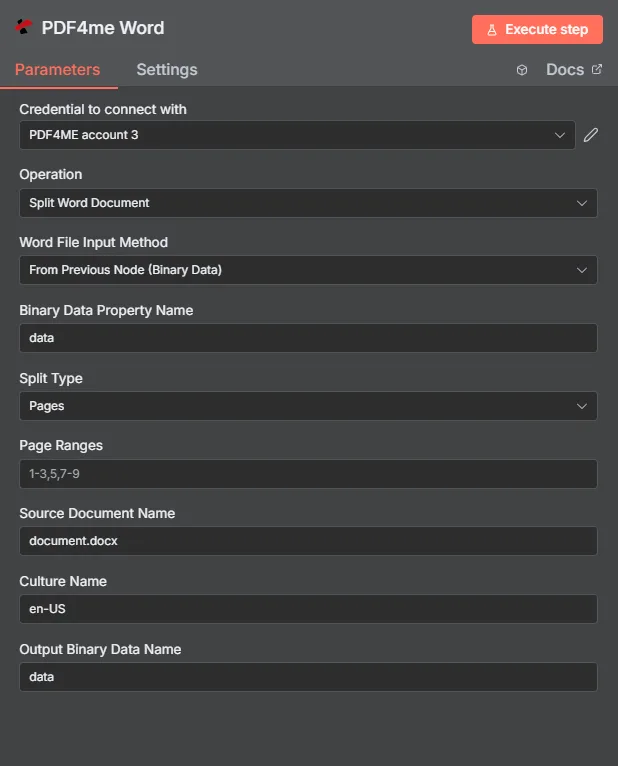
Parâmetros
Lista completa de parâmetros para a ação Dividir Documento do Word. Configure esses parâmetros para controlar o comportamento da divisão do documento.
Importante: Os parâmetros marcados com um asterisco (***) são obrigatórios. Os parâmetros avançados oferecem controle preciso sobre os critérios de divisão e o processamento de documentos.
| Parâmetro | Tipo | Descrição | Exemplo |
|---|---|---|---|
| Tipo de dados de entrada*** | String | Seleção do formato de entrada do documento do Word • Escolha o formato de entrada de dados do seu documento Word • PDF4me Suporta vários tipos de entrada • Opções: Dados binários, Base64 Corda, ou URL | Binary Data |
| Campo binário de entrada*** | Binário | Entrada de arquivo de palavras binárias (Obrigatório se os dados forem binários) • Arquivo Word de referência (.docx, .doc) do documento anterior n8n upload de nó ou arquivo • PDF4me Processa arquivos binários do Word com detecção automática de formato. • Obrigatório quando o tipo de dados de entrada for "Dados binários" | {{ $binary.data }} |
| Conteúdo em Base64*** | String | Base64 Entrada de palavras codificadas (Obrigatório se for uma string Base64) • Forneça o conteúdo do Word (.docx, .doc) como uma string codificada em base64 para transmissão segura. • PDF4me Decodifica e processa automaticamente o conteúdo do Word. • Obrigatório quando o tipo de dados de entrada for "String Base64" | UEsDBBQABgAI... |
| URL do documento Word*** | String | Documento público do Word URL Entrada (Obrigatório se for URL) • Fornecer uma permissão pública/aberta URL ao arquivo Word (.docx, .doc) a ser processado • PDF4me Baixa e processa o arquivo Word fornecido. URL • Obrigatório quando o Tipo de Dados de Entrada for "URL" | https://abc.com/document.docx |
| Nome do documento Word*** | String | Nome do arquivo de entrada do documento do Word • Especifique o nome do arquivo Word de entrada com a extensão correta (.docx, .doc) • PDF4me Isso é usado para detecção de formato e otimização de processamento. | document.docx |
| Tipo dividido | String | Tipo de divisão de documentos • allpages - Dividir em páginas individuais (padrão) • matriz - Dividir com base em intervalos de páginas (por exemplo, "1-3,4,5-7") • numberofpages - Dividir com base em intervalos de páginas (igual a "array") • seção - Dividido por seções do documento • Títulos - Divididos por estilos de título (ex.: "Título 1") | "allpages" |
| Configuração dividida | String | Configuração para divisão • Intervalos de páginas: "1-3,4,5-7" (páginas 1-3, página 4, páginas 5-7) • Páginas individuais: "1,3,5" (páginas 1, 3 e 5) • Estilos de título: "Título 1" ou "Título 2" • Obrigatório quando o Tipo de Divisão for "matriz", "número de páginas" ou "títulos" | "1-3,4,5-7" |
| Nome da cultura | String | Cultura/Localidade do Documento • Código de cultura para processamento de documentos (por exemplo, "en-US", "de-DE", "fr-FR") • Padrão: "en-US" • Afeta o idioma e a formatação do documento | en-US |
Saída
Parâmetros de saída
| Parâmetro | Tipo | Descrição | Exemplo |
|---|---|---|---|
| nome_do_arquivo | String | Nome do arquivo do documento dividido - O nome do arquivo de documento Word dividido resultante | document_part1.docx |
| tamanho do arquivo | Número | Tamanho do arquivo em bytes - O tamanho do documento Word dividido em bytes | 13398 |
| número da peça | Número | Número da peça - O número sequencial desta parte dividida (base 1) | 1 |
| totalPartes | Número | Número total de peças - O número total de partes divididas criadas a partir do documento original | 1 |
| sucesso | Boolean | PDF4me status da operação - Boolean Sinalizador indicando o sucesso ou a falha da operação de divisão do documento. PDF4me retornos true para operações bem-sucedidas e false para quaisquer erros | true |
| nome_do_arquivo_original | String | Nome do arquivo original do documento Word - O nome do arquivo do documento Word de entrada | document.docx |
| splitType | String | Tipo dividido usado - O tipo de divisão que foi aplicado (por exemplo, "Páginas", "Seções", "Títulos") | Pages |
| intervalos de páginas | String | Intervalos de páginas - Os intervalos de páginas que foram usados para a divisão (por exemplo, "1,2,3" ou "1-3,4,5-7") | 1,2,3 |
| nome_da_cultura | String | Documentar cultura/localidade - O código de cultura usado para o processamento do documento (por exemplo, "en-US", "de-DE", "fr-FR") | en-US |
| mensagem | String | Mensagem da operação - Mensagem descritiva indicando o resultado da operação de divisão, incluindo informações sobre as peças. | Split document part 1 of 1 |
N8N Resposta à ação
O PDF4me Dividir documento do Word API Retorna uma resposta que pode ser visualizada em vários formatos. Escolha a visualização que melhor se adapta às suas necessidades:
- JSON
- Table
- Schema
- Binary
JSON Formato de resposta
O bruto JSON resposta do API:
[
  {
    "fileName": "document_part1.docx",
    "fileSize": 13398,
    "partNumber": 1,
    "totalParts": 1,
    "success": true,
    "originalFileName": "document.docx",
    "splitType": "Pages",
    "pageRanges": "1,2,3",
    "cultureName": "en-US",
    "message": "Split document part 1 of 1"
  }
]
Visualização em tabela
Dados de resposta em formato de tabela estruturada (mostrando o primeiro documento dividido):
| Parâmetro | Valor |
|---|---|
| fileName | document_part1.docx |
| fileSize | 13398 |
| partNumber | 1 |
| totalParts | 1 |
| success | true |
| originalFileName | document.docx |
| splitType | Pages |
| pageRanges | 1,2,3 |
| cultureName | en-US |
| message | Split document part 1 of 1 |
Observação: Vários documentos são retornados na matriz, um para cada seção dividida.
Visão do esquema
A estrutura de dados e os tipos de resposta:
1 item
[0]
  fileName: T document_part1.docx
  fileSize: # 13398
  partNumber: # 1
  totalParts: # 1
  success: ☑ true
  originalFileName: T document.docx
  splitType: T Pages
  pageRanges: T 1,2,3
  cultureName: T en-US
  message: T Split document part 1 of 1
Indicadores de tipo:
T= String (Texto)#= Número☑= Boolean[]= Array
Visualização de Dados Binários
Os dados e metadados reais do arquivo do documento Word (para cada documento dividido):
data
─────────────────────────────
File Name: document_part1.docx
File Extension: docx
Mime Type: application/vnd.openxmlformats-officedocument.wordprocessingml.document
File Size: 13.4 kB
Acesso a dados binários:
- n8n Objeto Binário:
$binary.data.data(para cada documento dividido) - Base64 ContenteDisponível para uso direto.
- Operações com arquivosPronto para download, envio por e-mail ou armazenamento.
- Vários arquivosCada seção dividida está disponível como um item binário separado.
Casos de uso
Automação de Documentos Empresariais
- Gestão de DocumentosDivida documentos grandes em seções gerenciáveis.
- Distribuição de conteúdoDividir documentos para distribuição direcionada
- Automação de fluxo de trabalhoProcessar seções do documento separadamente
- Gestão de ArquivosOrganize os documentos dividindo-os em seções lógicas.
Processamento de documentos com inteligência artificial
- Suporte a múltiplos formatosProcessar documentos do Word nos formatos .docx e .doc
- Processamento MultilíngueSuporte para diferentes idiomas e regiões.
- Divisão inteligenteDivisão automática baseada na estrutura do documento
Inteligência de Negócios e Análise
- Organização de DocumentosOrganize os documentos com uma estrutura adequada.
- Gestão de ConteúdoGerencie o conteúdo dividindo-o em unidades lógicas.
- Métricas de desempenhoMonitorar a precisão e a eficiência do processamento.