Substitua o texto por uma imagem em um documento do Word usando n8n Ação
PDF4me Substituir texto por imagem em documento do Word Permite substituir texto específico por imagens em documentos do Word através de n8n Fluxos de trabalho automatizados com opções avançadas de filtragem de páginas e controle de tamanho. Este poderoso recurso de substituição de texto oferece correspondência precisa de texto, inserção de imagens, dimensionamento personalizável com preservação da proporção, direcionamento específico da página e opções de filtragem flexíveis com controle total sobre o comportamento da substituição, perfeito para automação de documentos, processamento de modelos e fluxos de trabalho de inserção de conteúdo dinâmico.
Configurar
Adicione o PDF4me Adicione o nó "Substituir texto por imagem em documento do Word" ao seu documento. n8n fluxo de trabalho e configure os parâmetros necessários. Para obter instruções de configuração inicial, consulte nosso n8n Guia de integração.
Pré-requisitos:
- PDF4me API credenciais
- n8n acesso ao fluxo de trabalho
Configuração:
- Adicionar PDF4me nó para fluxo de trabalho
- Selecione a ação "Substituir texto por imagem em documento do Word".
- Configure os parâmetros de entrada (veja abaixo)
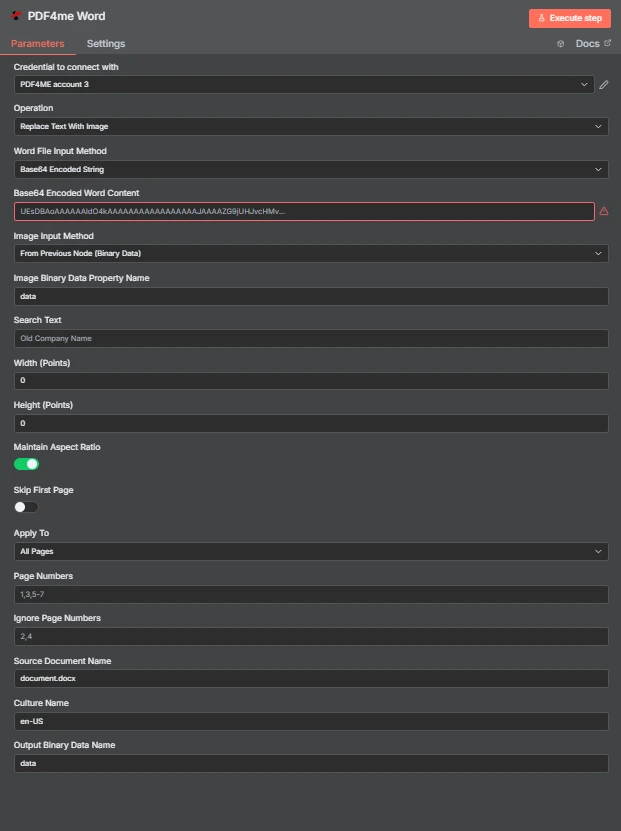
Parâmetros
Lista completa de parâmetros para a ação "Substituir texto por imagem" em um documento do Word. Configure esses parâmetros para controlar o comportamento da substituição de texto.
Importante: Os parâmetros marcados com um asterisco (***) são obrigatórios. Os parâmetros avançados oferecem controle preciso sobre o tamanho da imagem e a filtragem da página.
| Parâmetro | Tipo | Descrição | Exemplo |
|---|---|---|---|
| Tipo de dados de entrada*** | String | Seleção do formato de entrada do documento do Word • Escolha o formato de entrada de dados do seu documento Word • PDF4me Suporta vários tipos de entrada • Opções: Dados binários, Base64 Corda, ou URL | Binary Data |
| Campo binário de entrada*** | Binário | Entrada de arquivo de palavras binárias (Obrigatório se os dados forem binários) • Arquivo Word de referência (.docx, .doc) do documento anterior n8n upload de nó ou arquivo • PDF4me Processa arquivos binários do Word com detecção automática de formato. • Obrigatório quando o tipo de dados de entrada for "Dados binários" | {{ $binary.data }} |
| Conteúdo em Base64*** | String | Base64 Entrada de palavras codificadas (Obrigatório se for uma string Base64) • Forneça o conteúdo do Word (.docx, .doc) como uma string codificada em base64 para transmissão segura. • PDF4me Decodifica e processa automaticamente o conteúdo do Word. • Obrigatório quando o tipo de dados de entrada for "String Base64" | UEsDBBQABgAI... |
| URL do documento Word*** | String | Documento público do Word URL Entrada (Obrigatório se for URL) • Fornecer uma permissão pública/aberta URL ao arquivo Word (.docx, .doc) a ser processado • PDF4me Baixa e processa o arquivo Word fornecido. URL • Obrigatório quando o Tipo de Dados de Entrada for "URL" | https://abc.com/document.docx |
| Nome do documento Word*** | String | Nome do arquivo de entrada do documento do Word • Especifique o nome do arquivo Word de entrada com a extensão correta (.docx, .doc) • PDF4me Isso é usado para detecção de formato e otimização de processamento. | document.docx |
| Texto de pesquisa*** | String | Texto para localizar e substituir • Sequência de texto a ser pesquisada no documento • Correspondência de texto que diferencia maiúsculas de minúsculas • Todas as ocorrências deste texto serão substituídas pela imagem. • Não pode ser nulo ou vazio | "SIGN_HERE" |
| Conteúdo da imagem*** | Base64 | Conteúdo da imagem de substituição • Base64-conteúdo codificado do arquivo de imagem • Deve ser um arquivo de imagem válido (PNG, JPG, JPEG, formatos BMP, GIF) | iVBORw0KGgoAAAANSUhEUg... |
| Largura da imagem | Número | Largura da imagem em pontos • Largura da imagem de substituição em pontos • Opcional - se não for especificado, utiliza a largura original da imagem. • Se apenas a largura for especificada, a altura será calculada para manter a proporção. | 200 |
| Altura da imagem | Número | Altura da imagem em pontos • Altura da imagem de substituição em pontos • Opcional - se não for especificado, utiliza a altura original da imagem. • Se apenas a altura for especificada, a largura será calculada para manter a proporção. | 150 |
| Manter a proporção da tela | Boolean | Preservar as proporções da imagem • Sim - Mantém a proporção original da imagem ao redimensionar (padrão) • Não - Usa valores exatos de largura e altura (pode distorcer a imagem) | Yes |
| Pular para a primeira página | Boolean | Ignorar substituição na primeira página • Sim - Ignorar a substituição de texto na primeira página • Não - Incluir a primeira página no processo de substituição (padrão) | No |
| Aplicar às Páginas | String | Aplicar substituição a tipos de página específicos • todos - Aplicar a todas as páginas (padrão) • ímpar - Aplica-se somente às páginas ímpares • par - Aplica-se somente às páginas de número par • primeiro - Aplica-se somente à primeira página • último - Aplica-se somente à última página | "all" |
| Números de página | String | Números de página ou intervalos específicos • Números de página ou intervalos separados por vírgula (por exemplo, "1,3,5-7") • Pode ser usado com a opção Aplicar a Páginas para filtragem combinada. | "1,3,5-7" |
| Ignore os números de página | String | Números de página a pular • Números de página separados por vírgula a serem excluídos do processamento • Aplicado após outras opções de filtragem de página | "2,4" |
| Nome da cultura | String | Cultura/Localidade do Documento • Código de cultura para processamento de documentos (por exemplo, "en-US", "fr-FR", "de-DE") • Padrão: nulo (nenhum processamento específico da cultura) | en-US |
Saída
Parâmetros de saída
| Parâmetro | Tipo | Descrição | Exemplo |
|---|---|---|---|
| nome_do_arquivo | String | Nome do arquivo do documento Word com o texto substituído pela imagem - O nome do arquivo Word resultante após a substituição do texto pela imagem. | document_text_replaced_with_image.docx |
| tamanho do arquivo | Número | Tamanho do arquivo em bytes - O tamanho do documento do Word em bytes após a substituição de texto por imagem | 14070 |
| sucesso | Boolean | PDF4me status da operação - Boolean Sinalizador indicando o sucesso ou a falha da operação de substituição de texto. PDF4me retornos true para operações bem-sucedidas e false para quaisquer erros | true |
| nome_do_arquivo_original | String | Nome do arquivo original do documento Word - O nome do arquivo do documento Word de entrada | document.docx |
| encontrarTexto | String | Texto de pesquisa utilizado - A sequência de texto que foi pesquisada e substituída pela imagem | PDF4me |
| manterProporção | Boolean | Estado de preservação da proporção da tela - Indica se a proporção da imagem foi mantida durante a substituição. true se a proporção da tela fosse preservada, false se as dimensões exatas fossem usadas | true |
| pularPrimeiraPágina | Boolean | Status de pular página da primeira página - Indica se a primeira página foi ignorada durante a substituição. true Se a primeira página foi pulada, false se a primeira página estivesse incluída | false |
| aplicar | String | Filtro de página aplicado - O filtro de página que foi aplicado durante a substituição. Valores: "todos", "ímpares", "pares", "primeiro", "último" | all |
| nome_da_cultura | String | Código de cultura/localidade - Código cultural utilizado para o processamento do documento (ex.: "en-US", "de-DE", "fr-FR") | en-US |
| mensagem | String | Mensagem da operação - Mensagem descritiva indicando o resultado da operação de substituição de texto por imagem | Text replaced with image successfully |
N8N Resposta à ação
O PDF4me Substituir texto por imagem em documento do Word API Retorna uma resposta que pode ser visualizada em vários formatos. Escolha a visualização que melhor se adapta às suas necessidades:
- JSON
- Table
- Schema
- Binary
JSON Formato de resposta
O bruto JSON resposta do API:
[
  {
    "fileName": "document_text_replaced_with_image.docx",
    "fileSize": 14070,
    "success": true,
    "originalFileName": "document.docx",
    "findText": "PDF4me",
    "maintainAspectRatio": true,
    "skipFirstPage": false,
    "applyTo": "all",
    "cultureName": "en-US",
    "message": "Text replaced with image successfully"
  }
]
Visualização em tabela
Dados de resposta em formato de tabela estruturada:
| Parâmetro | Valor |
|---|---|
| fileName | document_text_replaced_with_image.docx |
| fileSize | 14070 |
| success | true |
| originalFileName | document.docx |
| findText | PDF4me |
| maintainAspectRatio | true |
| skipFirstPage | false |
| applyTo | all |
| cultureName | en-US |
| message | Text replaced with image successfully |
Visão do esquema
A estrutura de dados e os tipos de resposta:
1 item
fileName: T document_text_replaced_with_image.docx
fileSize: # 14070
success: ☑ true
originalFileName: T document.docx
findText: T PDF4me
maintainAspectRatio: ☑ true
skipFirstPage: ☑ false
applyTo: T all
cultureName: T en-US
message: T Text replaced with image successfully
Indicadores de tipo:
T= String (Texto)#= Número☑= Boolean[]= Array
Visualização de Dados Binários
Os dados e metadados reais do arquivo do documento Word:
data
─────────────────────────────
File Name: document_text_replaced_with_image.docx
File Extension: docx
Mime Type: application/vnd.openxmlformats-officedocument.wordprocessingml.document
File Size: 14.1 kB
Acesso a dados binários:
- n8n Objeto Binário:
$binary.data.data - Base64 ContenteDisponível para uso direto.
- Operações com arquivosPronto para download, envio por e-mail ou armazenamento.
Casos de uso
Automação de Documentos Empresariais
- Automação de DocumentosSubstitua o texto de exemplo por imagens dinâmicas.
- Processamento de modelosInsira logotipos, assinaturas ou gráficos em modelos.
- Personalização de documentosAdicionar imagens personalizadas aos documentos
- Geração de relatóriosInserir gráficos e tabelas em relatórios
Processamento de documentos com inteligência artificial
- Suporte a múltiplos formatosProcessar documentos do Word nos formatos .docx e .doc
- Processamento MultilíngueSuporte para diferentes idiomas e regiões.
- Inserção Inteligente de ImagensDimensionamento e posicionamento automático de imagens
Inteligência de Negócios e Análise
- Gestão de DocumentosOrganize os documentos com o posicionamento adequado das imagens.
- Monitoramento de ConformidadeGarantir que os documentos atendam aos requisitos de formatação.
- Métricas de desempenhoMonitorar a precisão e a eficiência do processamento.