Adicionar marca d'água de texto ao documento do Word usando n8n Ação
PDF4me Adicionar marca d'água de texto a um documento do Word Permite adicionar marcas d'água de texto personalizáveis a documentos do Word através de n8n Fluxos de trabalho automatizados com controle abrangente de estilo e posicionamento. Este poderoso recurso de marca d'água de texto suporta etiquetas de segurança, elementos de marca, avisos de confidencialidade e marcadores de status com controle total sobre o conteúdo do texto, família da fonte, tamanho da fonte, cores, ângulos de rotação, predefinições de orientação e níveis de transparência, perfeito para segurança de documentos, proteção da marca e indicação de status.
Configurar
Adicione o PDF4me O nó "Adicionar marca d'água de texto ao documento do Word" está no seu documento. n8n fluxo de trabalho e configure os parâmetros necessários. Para obter instruções de configuração inicial, consulte nosso n8n Guia de integração.
Pré-requisitos:
- PDF4me API credenciais
- n8n acesso ao fluxo de trabalho
Configuração:
- Adicionar PDF4me nó para fluxo de trabalho
- Selecione a ação "Adicionar marca d'água de texto ao documento do Word".
- Configure os parâmetros de entrada (veja abaixo)
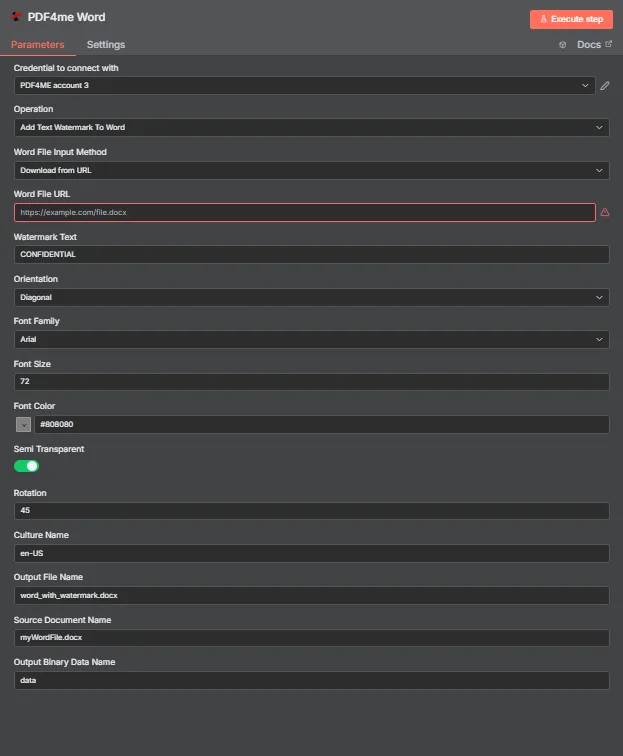
Parâmetros
Lista completa de parâmetros para a ação Adicionar marca d'água de texto ao documento do Word. Configure esses parâmetros para controlar a aparência e o estilo da marca d'água de texto.
Importante: Os parâmetros marcados com um asterisco (***) são obrigatórios. Os parâmetros avançados fornecem controle preciso sobre o estilo e o posicionamento do texto.
| Parâmetro | Tipo | Descrição | Exemplo |
|---|---|---|---|
| Tipo de dados de entrada*** | String | Seleção do formato de entrada do documento do Word • Escolha o formato de entrada de dados do seu documento Word • PDF4me Suporta vários tipos de entrada • Opções: Dados binários, Base64 Corda, ou URL | Binary Data |
| Campo binário de entrada*** | Binário | Entrada de arquivo de palavras binárias (Obrigatório se os dados forem binários) • Arquivo Word de referência (.docx, .doc) do documento anterior n8n upload de nó ou arquivo • PDF4me Processa arquivos binários do Word com detecção automática de formato. • Obrigatório quando o tipo de dados de entrada for "Dados binários" | {{ $binary.data }} |
| Conteúdo em Base64*** | String | Base64 Entrada de palavras codificadas (Obrigatório se for uma string Base64) • Forneça o conteúdo do Word (.docx, .doc) como uma string codificada em base64 para transmissão segura. • PDF4me Decodifica e processa automaticamente o conteúdo do Word. • Obrigatório quando o tipo de dados de entrada for "String Base64" | UEsDBBQABgAI... |
| URL do documento Word*** | String | Documento público do Word URL Entrada (Obrigatório se for URL) • Fornecer uma permissão pública/aberta URL ao arquivo Word (.docx, .doc) a ser processado • PDF4me Baixa e processa o arquivo Word fornecido. URL • Obrigatório quando o Tipo de Dados de Entrada for "URL" | https://abc.com/document.docx |
| Nome do documento Word*** | String | Nome do arquivo de entrada do documento Word • Especifique o nome do arquivo Word de entrada com a extensão correta (.docx, .doc) • PDF4me Isso é usado para detecção de formato e otimização de processamento. | document.docx |
| Texto da marca d'água*** | String | Texto para marca d'água • O texto a ser exibido como marca d'água não pode ser nulo, vazio ou conter apenas espaços em branco. • Suporta quaisquer caracteres alfanuméricos e símbolos • Exemplos: "CONFIDENCIAL", "RASCUNHO", "APROVADO" | CONFIDENTIAL |
| Orientação do texto | String | Orientação de texto predefinida • Horizontal - Texto exibido horizontalmente (0°) • Vertical - Texto exibido verticalmente (90°) • Diagonal - Texto exibido na diagonal (45°) • De cabeça para baixo - Texto exibido de cabeça para baixo (180°) • Padrão: "Horizontal" • Substitui o parâmetro de rotação, se fornecido. | Diagonal |
| Família de fontes | String | Nome da família de fontes • Família de fontes a ser usada para o texto da marca d'água • Fontes comuns: "Arial", "Calibri", "Times New Roman", "Helvetica" • Padrão: "Arial" | Arial |
| Tamanho da fonte | Número | Tamanho da fonte em pontos • Tamanho da fonte para o texto da marca d'água em pontos • Intervalo: 1 a 1000 pontos • Padrão: 72 pontos • Tamanhos maiores criam marcas d'água mais visíveis | 72 |
| Cor da fonte | String | Cor do texto • Cores nomeadas: "Vermelho", "Azul", "Verde", "Preto", "Cinza" • Formato hexadecimal: "#FF0000", "#00FF00", "FF0000" (com ou sem #) • Formato RGB: "RGB(255, 0, 0)" ou "rgb(255,0,0)" • Hexadecimal de 3 dígitos: "#F00" se expande para "#FF0000" • Padrão: "#808080" (cinza semitransparente) | #FF0000 |
| Semitransparência | Boolean | Controle de Transparência • Sim - Opacidade da marca d'água definida em 50% • Não - Opacidade da marca d'água definida como 100% (padrão) • Cria um efeito de marca d'água sutil quando Sim | Yes |
| Rotação | Número | Ângulo de rotação em graus • Ângulo de rotação personalizado para o texto da marca d'água (0-360°) • Permite um controle preciso do ângulo de rotação • Padrão: 0 (sem rotação) • Usado como alternativa quando a orientação não é fornecida. | 45 |
| Nome da cultura | String | Cultura/Localidade do Documento • Código de cultura para processamento de documentos (por exemplo, "en-US", "de-DE", "fr-FR") • Padrão: nulo (nenhum processamento específico da cultura) | en-US |
Saída
Parâmetros de saída
O PDF4me Adicionar marca d'água de texto a um documento do Word A ação retorna um array contendo um objeto com os seguintes parâmetros:
| Parâmetro | Tipo | Descrição | Exemplo |
|---|---|---|---|
| nome_do_arquivo | String | Nome do arquivo do documento Word de saída - Nome do documento Word gerado com a marca d'água de texto aplicada, incluindo a extensão do arquivo. | word_with_watermark.docx |
| tamanho do arquivo | Número | Tamanho do arquivo de saída em bytes - Tamanho do documento Word gerado em bytes | 14553 |
| sucesso | Boolean | Status da operação - Boolean Sinalizador indicando o sucesso ou a falha da aplicação da marca d'água de texto. Retorna true para operações bem-sucedidas e false para quaisquer erros | true |
| nome_do_arquivo_original | String | Nome do arquivo do documento de entrada - Nome do documento Word original que foi processado. | myWordFile.docx |
| texto da marca d'água | String | Texto da marca d'água aplicada - O conteúdo do texto que foi aplicado como marca d'água | CONFIDENTIAL |
| orientação | String | Orientação de texto aplicada - A predefinição de orientação aplicada ao texto da marca d'água (Horizontal, Vertical, Diagonal, Invertida) | Diagonal |
| família de fontes | String | Família de fontes aplicada - A família de fontes usada para o texto da marca d'água | Arial |
| tamanho da fonte | Número | Tamanho da fonte aplicada - O tamanho da fonte em pontos usado para o texto da marca d'água | 72 |
| cor da fonte | String | Cor da fonte aplicada - A cor usada para o texto da marca d'água, geralmente em formato hexadecimal. | #808080 |
| semitransparente | Boolean | Configuração de transparência - Indica se foi aplicada semitransparência (50% de opacidade) à marca d'água. Retorna true se semitransparente, false se totalmente opaco | true |
| rotação | Número | Ângulo de rotação aplicado - O ângulo de rotação em graus aplicado ao texto da marca d'água | 45 |
| nome_da_cultura | String | Cultura/Localidade do Documento - O código de cultura usado para o processamento do documento (por exemplo, "en-US", "de-DE", "fr-FR") ou nulo se não for especificado. | en-US |
| mensagem | String | Mensagem de status da operação - Mensagem descritiva indicando o resultado da operação | Text watermark added to Word file successfully |
N8N Resposta à ação
O PDF4me Adicionar marca d'água de texto a um documento do Word API Retorna uma resposta que pode ser visualizada em vários formatos. Escolha a visualização que melhor se adapta às suas necessidades:
- JSON
- Table
- Schema
- Binary
JSON Formato de resposta
O bruto JSON resposta do API:
[
  {
    "fileName": "word_with_watermark.docx",
    "fileSize": 14553,
    "success": true,
    "originalFileName": "myWordFile.docx",
    "watermarkText": "CONFIDENTIAL",
    "orientation": "Diagonal",
    "fontFamily": "Arial",
    "fontSize": 72,
    "fontColor": "#808080",
    "semiTransparent": true,
    "rotation": 45,
    "cultureName": "en-US",
    "message": "Text watermark added to Word file successfully"
  }
]
Visualização em tabela
Dados de resposta em formato de tabela estruturada:
| Parâmetro | Valor |
|---|---|
| fileName | word_with_watermark.docx |
| fileSize | 14553 |
| success | true |
| originalFileName | myWordFile.docx |
| watermarkText | CONFIDENTIAL |
| orientation | Diagonal |
| fontFamily | Arial |
| fontSize | 72 |
| fontColor | #808080 |
| semiTransparent | true |
| rotation | 45 |
| cultureName | en-US |
| message | Text watermark added to Word file successfully |
Visão do esquema
A estrutura de dados e os tipos de resposta:
1 item
fileName: T word_with_watermark.docx
fileSize: # 14553
success: ☑ true
originalFileName: T myWordFile.docx
watermarkText: T CONFIDENTIAL
orientation: T Diagonal
fontFamily: T Arial
fontSize: # 72
fontColor: T #808080
semiTransparent: ☑ true
rotation: # 45
cultureName: T en-US
message: T Text watermark added to Word file successfully
Indicadores de tipo:
T= String (Texto)#= Número☑= Boolean[]= Array
Visualização de Dados Binários
Os dados e metadados reais do arquivo do documento Word:
data
─────────────────────────────
File Name: word_with_watermark.docx
File Extension: docx
Mime Type: application/vnd.openxmlformats-officedocument.wordprocessingml.document
File Size: 14.6 kB
Acesso a dados binários:
- n8n Objeto Binário:
$binary.data.data - Base64 ContenteDisponível para uso direto.
- Operações com arquivosPronto para download, envio por e-mail ou armazenamento.
Casos de uso
Automação de Documentos Empresariais
- Segurança de DocumentosAplicar etiquetas de segurança e avisos de confidencialidade.
- Proteção da marcaAdicionar a identidade visual da empresa e indicadores de status.
- Indicação de statusMarque os documentos com marcas d'água de status (RASCUNHO, APROVADO, etc.)
- Distribuição de DocumentosEnviar documentos com marca d'água para as partes interessadas
Processamento de documentos com inteligência artificial
- Suporte a múltiplos formatosProcessar documentos do Word nos formatos .docx e .doc
- Processamento MultilíngueSuporte para diferentes idiomas e regiões.
- Marca d'água inteligenteDimensionamento e posicionamento automáticos da marca d'água
Inteligência de Negócios e Análise
- Gestão de DocumentosOrganize os documentos com a marca d'água adequada.
- Monitoramento de ConformidadeGarantir que os documentos atendam aos requisitos de segurança.
- Métricas de desempenhoMonitorar a precisão e a eficiência do processamento.