Adicionar marca d'água à imagem Word Documento em n8n
Adicionar marca d'água à imagem Word é um PDF4me ação do nó em n8n que imprime uma imagem em um Word Use-o para personalizar relatórios com o logotipo da empresa, marcar rascunhos antes da revisão ou aplicar um selo de confidencialidade a todos os contratos gerados por um fluxo de trabalho, sem precisar abrir um único arquivo. Word.
O que este nó faz
PDF4me WordAdicionar marca d'água à imagem Word requer duas entradas, não uma: o .docx arquivo para carimbar e o imagem para estampar nele. Cada um tem seu próprio menu suspenso de método de entrada, para que o documento e a marca d'água possam chegar por caminhos diferentes, como um documento de um nó anterior e um logotipo obtido de um URLO tamanho é por Escala a menos que você defina um explícito Largura ou Altura em pontos.
Autenticando seu API Solicitar
Todo PDF4me nó em n8n É necessário ter uma credencial válida. Crie ou selecione uma que contenha suas credenciais. PDF4me API chave para que o fluxo de trabalho possa autenticar solicitações de marca d'água com segurança.
Fatos importantes que você não deve perder
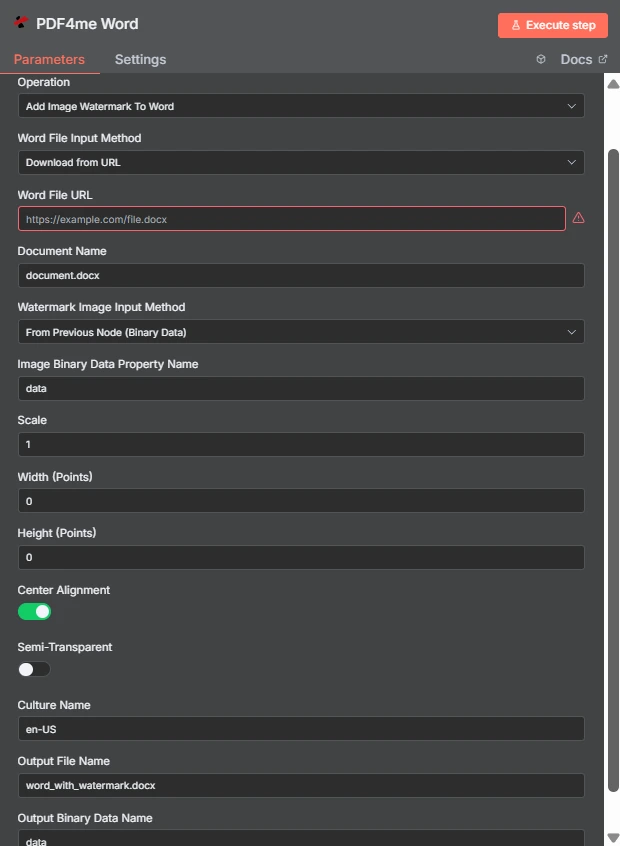
Observe os dois métodos de entrada independentes: o Word O arquivo chega por URL enquanto a imagem da marca d'água vem do nó anterior. A largura e a altura estão definidas como 0, portanto, a escala 1 controla o tamanho.
Marca d'água de imagem versus marca d'água de texto em Word
| Pergunta | Adicionar marca d'água à imagem Word | Adicionar marca d'água de texto Word |
|---|---|---|
| What gets stamped | An image file such as a logo, seal, or badge | A word or phrase you type, such as DRAFT |
| Second input needed | Yes, the image file itself | No, only the text string |
| Changing it per run | Swap the image binary or URL | Change the text with an expression |
| Best for | Company branding and scanned marks | Status labels and per-document text |
| Transparency control | Semi-Transparent toggle plus PNG alpha | Handled through the text styling options |
Quais parâmetros devo usar para adicionar uma marca d'água à imagem? Word Precisar?
O Word O arquivo e a imagem da marca d'água possuem um menu suspenso para seleção do método de entrada. Independentemente do método escolhido, o campo de origem correspondente aparece logo abaixo, de modo que as linhas condicionais abaixo se alteram de acordo com a sua seleção.
| Parâmetro | Obrigatório | O que faz | Exemplo |
|---|---|---|---|
| Credential to connect with | Required | The PDF4me API credential the node authenticates with. | PDF4me account |
| Operation | Required | The action this node performs. Select Add Image Watermark To Word. | Add Image Watermark To Word |
| Word File Input Method | Required | How the .docx reaches the node: from the previous node as binary data, as a Base64 string, or downloaded from a URL. | Download from URL |
| Word File URL | Conditional | Public URL of the .docx to stamp. Appears only when the Word file input method is set to download from a URL. | https://example.com/file.docx |
| Document Name | Required | Filename of the input document including the extension. Used for format detection, so keep the .docx suffix accurate. | document.docx |
| Watermark Image Input Method | Required | How the image reaches the node. Independent of the Word file input method, so the two can differ. | From Previous Node (Binary Data) |
| Image Binary Data Property Name | Conditional | Name of the binary property holding the watermark image. Appears when the image comes from the previous node. | data |
| Scale | Optional | Size multiplier applied to the image at its natural size. Ignored when a non-zero Width or Height is supplied. | 1 |
| Width (Points) | Optional | Exact watermark width in points. Leave at 0 to size by Scale. Setting only Width keeps the aspect ratio. | 0 |
| Height (Points) | Optional | Exact watermark height in points. Leave at 0 to size by Scale. Setting only Height keeps the aspect ratio. | 0 |
| Center Alignment | Optional | Toggle that centres the watermark on the page. Ships enabled; turn it off to align to the top left within the margins. | enabled |
| Semi-Transparent | Optional | Toggle that reduces watermark opacity so page text stays readable underneath. Ships disabled. | disabled |
| Culture Name | Optional | Culture code recorded for document processing, such as en-US or de-DE. | en-US |
| Output File Name | Optional | Filename of the returned document. Keep the .docx extension so downstream steps handle it correctly. | word_with_watermark.docx |
| Output Binary Data Name | Optional | Binary property the stamped document is written to. Leave as data unless a later node expects another name. | data |
Saída
| Campo | Tipo | O que contém |
|---|---|---|
| fileName | String | Name of the returned watermarked document, taken from Output File Name. |
| fileSize | Number | Size of the returned document in bytes. A useful sanity check that the image was embedded. |
| success | Boolean | Whether the watermark was applied. Branch on this so failures surface as alerts. |
| originalFileName | String | Name of the input document as supplied in Document Name. |
| scale | Number | The scale factor actually applied, echoed back for verification. |
| alignImage | Boolean | Whether centre alignment was used, reflecting the Center Alignment toggle. |
| semiTransparent | Boolean | Whether reduced opacity was applied, reflecting the Semi-Transparent toggle. |
| cultureName | String | The culture code recorded for the operation. |
| message | String | Human-readable status text describing the result of the operation. |
O próprio documento carimbado é retornado como binário na propriedade nomeada em Nome dos dados binários de saída, pronto para ser gravado no armazenamento, anexado a um e-mail ou inserido em um PDF Etapa de conversão.
Como faço para adicionar uma marca d'água à imagem? Word em n8n?
- Adicione o PDF4me Word Adicione um nó ao seu fluxo de trabalho e configure-o. Operação para Adicionar marca d'água à imagem Word.
- Selecione o seu PDF4me credencial, ou crie uma e cole a sua API chave.
- Escolha um Word Método de entrada de arquivo e fornecer o
.docxatravés do campo que aparece abaixo dele. - Definir Nome do documento então o
.docxA extensão está presente e correta. - Escolha um Método de entrada de imagem de marca d'água, então aponte Nome da propriedade de dados binários da imagem na propriedade que contém a imagem, geralmente
data. - Deixar Largura (Pontos) e Altura (Pontos) no
0e ajustar EscalaOu defina valores de ponto explícitos quando o tamanho precisar ser exato. - Ligar Semitransparente Se a marca d'água ficar sobre o texto principal, deixe Alinhamento central a menos que você queira uma marca no canto superior esquerdo.
- Definir Nome do arquivo de saída terminando em
.docx, execute o nó e encaminhe o resultado adiante.
Configurações típicas
Exemplos de fluxo de trabalhoCommon n8n workflow patterns using Add Image Watermark To Word.
- Uma etapa de relatório produz um Word documento em um cronograma.
- Adicionar marca d'água à imagem Word carimba o logotipo da empresa nele.
- O arquivo personalizado é enviado por e-mail para a lista de distribuição.
- Um contrato é arquivado em uma pasta de revisão.
- A imagem do crachá em versão RASCUNHO é impressa com a opção Semi-Transparente ativada.
- Os revisores jamais podem confundir a versão de trabalho com a versão final.
- O logotipo é aplicado enquanto o arquivo ainda está editável. Word.
- Uma etapa de conversão transforma o documento carimbado em um PDF.
- O PDF é publicado com a marca incorporada em vez de ser sobreposta posteriormente.
- A listagem de pastas gera um item por arquivo .docx legado.
- O nó é executado uma vez por item com a mesma imagem de marca d'água.
- As cópias carimbadas são regravadas com novos nomes de arquivo.
Dicas práticas
Folha de dicas
| Campo | Valor |
|---|---|
| Operation | Add Image Watermark To Word |
| Word File Input Method | Download from URL |
| Word File URL | https://example.com/file.docx |
| Document Name | document.docx |
| Watermark Image Input Method | From Previous Node (Binary Data) |
| Image Binary Data Property Name | data |
| Scale | 1 |
| Width (Points) / Height (Points) | 0 / 0 |
| Center Alignment | enabled |
| Semi-Transparent | disabled |
| Culture Name | en-US |
| Output File Name | word_with_watermark.docx |
| Output Binary Data Name | data |