Atualizar linhas no Excel usando n8n Ação
PDF4me Atualizar linhas no Excel modifica linhas existentes da planilha diretamente de n8nAlimente um ou mais JSON objetos (sempre envolvidos em uma matriz) e PDF4me Atribui correspondências às propriedades dos cabeçalhos das colunas, aplica conversão automática de tipos e percorre a planilha sequencialmente, começando na linha escolhida. Perfeito para sincronização. SQL resultados, refrescantes CRM instantâneos ou correção de colunas de status de aprovação sem inserir novas linhas.
Configurar
Adicione o PDF4me nó “Atualizar linhas” para o seu n8n fluxo de trabalho e configure os parâmetros necessários. Para obter instruções de configuração inicial, consulte nosso n8n Guia de integração.
Pré-requisitos
- PDF4me API credenciais
- n8n acesso ao fluxo de trabalho
Configuração
- Adicione o PDF4me nó para o fluxo de trabalho
- Selecione a ação "Atualizar linhas".
- Forneça o arquivo Excel, JSON matriz e atualização de deslocamentos
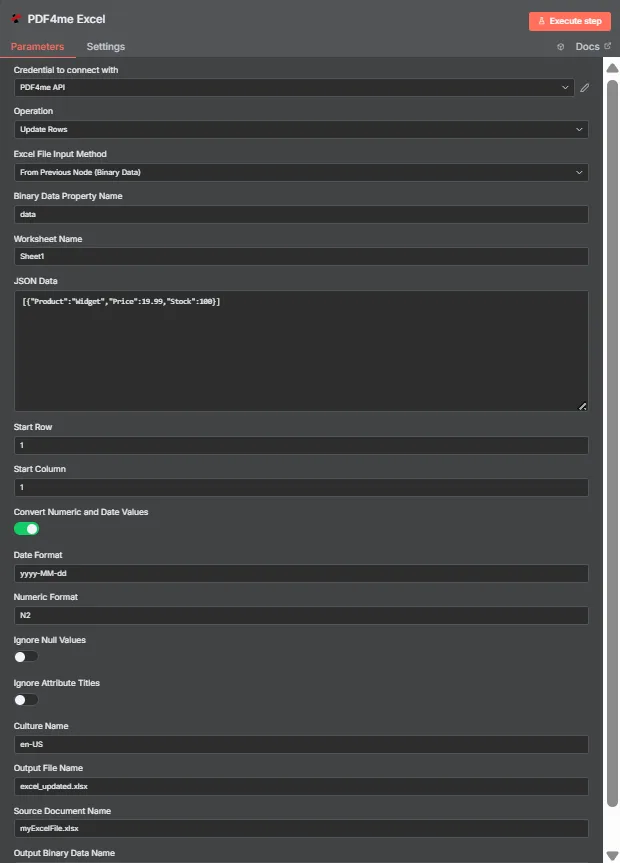
Parâmetros
Importante: Os parâmetros marcados com um asterisco (***) são obrigatórios.
Json Datadeve sempre ser um JSON matriz (envolver linhas individuais em[]).
| Parâmetro | Tipo | Descrição | Exemplo |
|---|---|---|---|
| Tipo de dados de entrada*** | String | Seletor de origem do Excel. Opções: Binary Data, Base64 String, URL. | Binary Data |
| Campo binário de entrada*** | Binário | Necessário quando Input Data Type = Binary Data. Referência do binário upstream. | {{ $binary.data }} |
| Conteúdo do documento Base64*** | String | Necessário quando Input Data Type = Base64 StringForneça a planilha em base64. | UEsDBBQAAAA... |
| URL do documento*** | String | Necessário quando Input Data Type = URLLink público para a apostila. | https://files.example.com/report.xlsx |
| Nome do arquivo*** | String | Nome de processamento/exibição da pasta de trabalho (com extensão). | inventory.xlsx |
| Dados JSON*** | String | JSON matriz de objetos. Cada objeto atualiza uma linha sequencialmente. | [{"SKU":"A-100","Stock":45}] |
| Nome da folha de exercícios | String | Planilha de metas. A versão em branco utiliza a primeira planilha. | Inventory |
| Linha inicial | Número | A primeira linha da planilha a ser atualizada é a linha 1 (os cabeçalhos geralmente são da linha 1). | 2 |
| Coluna inicial | Número | Deslocamento de coluna baseado em 1 usado para alinhamento do cabeçalho. | 1 |
| Converter valores numéricos e datas | Boolean | Converter automaticamente cadeias de caracteres numéricos/de data em valores do Excel. Padrão. true. | true |
| Formato de data | String | O formato de data do Excel é aplicado quando a conversão está ativada. | yyyy-MM-dd |
| Formato numérico | String | Formatação numérica do Excel quando a conversão está ativada. | #,##0.00 |
| Ignorar valores nulos | Boolean | Quando trueOs valores nulos não alteram os valores existentes nas células. | true |
| Ignorar títulos de atributos | Boolean | Correspondência de cabeçalho sem distinção entre maiúsculas e minúsculas. Padrão false. | true |
| Nome da cultura | String | Cultura para análise sintática de números/datas. Vazio = invariante. | en-US |
| Nome da saída de dados binários*** | String | Nome do slot binário de saída que armazena a planilha corrigida. | document |
Saída
Parâmetros de saída
| Parâmetro | Tipo | Descrição | Exemplo |
|---|---|---|---|
| nome_do_arquivo | String | Nome do arquivo do documento Excel com as linhas atualizadas - O nome do arquivo Excel de saída após as atualizações das linhas | excel_updated.xlsx |
| tamanho do arquivo | Número | Tamanho do arquivo em bytes - O tamanho do documento Excel em bytes após as atualizações de linha | 212810 |
| sucesso | Boolean | PDF4me status da operação - Boolean Sinalizador indicando o sucesso ou a falha do processo de atualização da linha. PDF4me retornos true para operações bem-sucedidas e false para quaisquer erros | true |
| nome_do_arquivo_original | String | Nome do arquivo original do documento Excel - O nome do arquivo de documento Excel de entrada | myExcelFile.xlsx |
| Nome da planilha | String | Nome da folha de exercícios - O nome da planilha onde as linhas foram atualizadas | Sheet1 |
| linhaInicial | Número | Número da linha inicial - O número da linha (base 1) onde as atualizações começaram. | 1 |
| coluna inicial | Número | Número da coluna inicial - O número da coluna (base 1) onde as atualizações começaram. | 1 |
| linhasAtualizadas | Número | Número de linhas atualizadas - O número total de linhas que foram atualizadas com sucesso. | 1 |
| converterNúmeroEDate | Boolean | Status da conversão numérica e de data - Indica se a conversão automática de números e datas foi ativada. true se ativado, false se desativado | true |
| formato de data | String | Formato de data aplicado - A string de formato de data que foi aplicada durante a conversão. | yyyy-MM-dd |
| formato numérico | String | Formato numérico aplicado - A sequência de formato numérico que foi aplicada durante a conversão. | N2 |
| ignorarValoresNulos | Boolean | Tratamento de valores nulos - Indica se os valores nulos foram ignorados. true se os valores nulos fossem ignorados (preservando os valores existentes), false se valores nulos fossem escritos | false |
| ignoreAttributeTitles | Boolean | Correspondência de cabeçalho sem distinção entre maiúsculas e minúsculas - Indica se foi utilizada a correspondência de cabeçalho sem distinção entre maiúsculas e minúsculas. true se ativado, false se houver diferenciação entre maiúsculas e minúsculas | false |
| nome_da_cultura | String | Código de cultura/localidade - Código cultural usado para analisar números e datas (por exemplo, "en-US", "de-DE", "fr-FR") | en-US |
| mensagem | String | Mensagem da operação - Mensagem descritiva indicando o resultado da operação de atualização de linhas, incluindo o número de linhas atualizadas e o nome da planilha. | Successfully updated 1 row(s) in worksheet 'Sheet1' |
N8N Resposta à ação
O PDF4me Atualizar linhas API Retorna uma resposta que pode ser visualizada em vários formatos. Escolha a visualização que melhor se adapta às suas necessidades:
- JSON
- Table
- Schema
- Binary
JSON Formato de resposta
O bruto JSON resposta do API:
[
  {
    "fileName": "excel_updated.xlsx",
    "fileSize": 212810,
    "success": true,
    "originalFileName": "myExcelFile.xlsx",
    "worksheetName": "Sheet1",
    "startRow": 1,
    "startColumn": 1,
    "rowsUpdated": 1,
    "convertNumericAndDate": true,
    "dateFormat": "yyyy-MM-dd",
    "numericFormat": "N2",
    "ignoreNullValues": false,
    "ignoreAttributeTitles": false,
    "cultureName": "en-US",
    "message": "Successfully updated 1 row(s) in worksheet 'Sheet1'"
  }
]
Visualização em tabela
Dados de resposta em formato de tabela estruturada:
| Parâmetro | Valor |
|---|---|
| nome_do_arquivo | excel_updated.xlsx |
| tamanho do arquivo | 212810 |
| sucesso | true |
| nome_do_arquivo_original | myExcelFile.xlsx |
| Nome da planilha | Sheet1 |
| linhaInicial | 1 |
| coluna inicial | 1 |
| linhasAtualizadas | 1 |
| converterNúmeroEDate | true |
| formato de data | yyyy-MM-dd |
| formato numérico | N2 |
| ignorarValoresNulos | false |
| ignoreAttributeTitles | false |
| nome_da_cultura | en-US |
| mensagem | Successfully updated 1 row(s) in worksheet 'Sheet1' |
Visão do esquema
A estrutura de dados e os tipos de resposta:
1 item
fileName: T excel_updated.xlsx
fileSize: # 212810
success: ☑ true
originalFileName: T myExcelFile.xlsx
worksheetName: T Sheet1
startRow: # 1
startColumn: # 1
rowsUpdated: # 1
convertNumericAndDate: ☑ true
dateFormat: T yyyy-MM-dd
numericFormat: T N2
ignoreNullValues: ☑ false
ignoreAttributeTitles: ☑ false
cultureName: T en-US
message: T Successfully updated 1 row(s) in worksheet 'Sheet1'
Indicadores de tipo:
T= String (Texto)#= Número☑= Boolean[]= Array
Visualização de Dados Binários
Os dados e metadados reais do arquivo do documento Excel:
data
─────────────────────────────
File Name: excel_updated.xlsx
File Extension: xlsx
Mime Type: application/vnd.openxmlformats-officedocument.spreadsheetml.sheet
File Size: 212.8 kB
Acesso a dados binários:
- n8n Objeto Binário:
$binary.data.data - Base64 ContenteDisponível para uso direto.
- Operações com arquivosPronto para download, envio por e-mail ou armazenamento.
Casos de uso
- Sincronização de inventárioAtualizar contagens de estoque obtidas de ERP consultas, mantendo os preços e os metadados intactos.
- Status do pedido ou projeto: Status do patch, proprietário ou SLA colunas sempre que os sistemas upstream emitirem atualizações.
- Ajustes financeirosReescrever as linhas de previsão ou de dados reais diariamente, sem quebrar as fórmulas/estrutura existentes.