Proteja seu arquivo Excel usando n8n Ação
PDF4me Excel seguro Aplica proteção abrangente por senha a documentos do Excel através de n8n Fluxos de trabalho automatizados com controle de segurança multinível. Processamento de arquivos Excel via n8n gatilhos, dados binários, strings base64 ou públicos URLs Para proteção em três níveis independentes: criptografia de arquivos (senha para abrir), proteção da estrutura da planilha (impedindo modificações nas planilhas) e proteção do conteúdo da planilha (impedindo edições nas células), com hierarquia de senhas flexível que permite senhas separadas para cada nível ou uma única senha para todos, além de direcionamento seletivo de planilhas e quatro tipos de proteção (Conteúdo, Objetos, Cenários, Tudo). Esta solução é ideal para proteção de dados confidenciais, segurança de modelos, fluxos de trabalho de acesso controlado e aplicação automatizada de segurança que exigem proteção por senha em vários níveis com controle abrangente e integração perfeita.
Configurar
Adicione o PDF4me nó "Secure Excel" para o seu n8n fluxo de trabalho e configure os parâmetros necessários. Para obter instruções de configuração inicial, consulte nosso n8n Guia de integração.
Pré-requisitos:
- PDF4me API credenciais
- n8n acesso ao fluxo de trabalho
Configuração:
- Adicionar PDF4me nó para fluxo de trabalho
- Selecione a ação "Proteger Excel"
- Configure os parâmetros de entrada (veja abaixo)
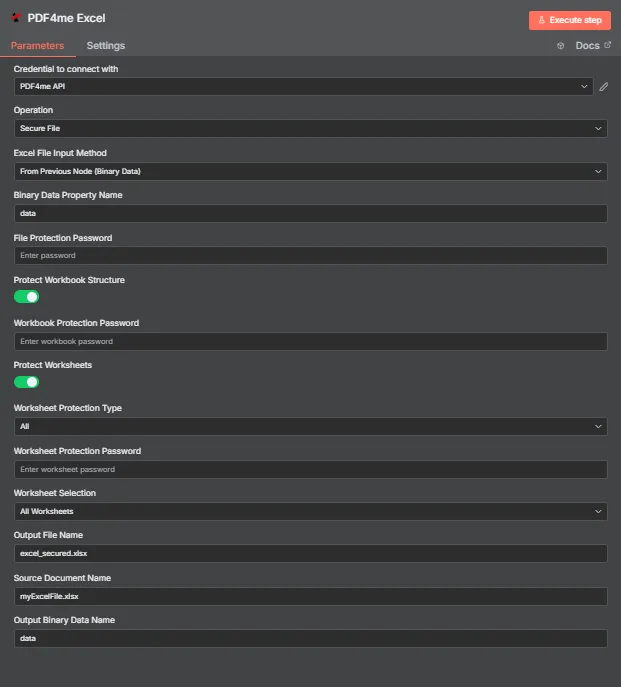
Parâmetros
Lista completa de parâmetros para a ação "Proteger o Excel". Configure esses parâmetros para controlar os níveis de proteção e as senhas.
Importante: Os parâmetros marcados com um asterisco (***) são obrigatórios. É necessário fornecer pelo menos uma senha para o respectivo nível de proteção. Os índices das planilhas utilizam Baseado em 0 Numeração (0 = primeira folha de exercícios).
| Parâmetro | Tipo | Descrição | Exemplo |
|---|---|---|---|
| Tipo de dados de entrada*** | String | Seleção do formato de entrada do Excel • Escolha o formato da sua entrada de dados no Excel. • PDF4me Suporta vários tipos de entrada • Opções: Dados binários, Base64 Corda, ou URL | Binary Data |
| Campo binário de entrada*** | Binário | Entrada de arquivo Excel binário (Obrigatório se os dados forem binários) • Consulte o arquivo Excel de referência (.xlsx, .xls) anterior. n8n upload de nó ou arquivo • PDF4me Processa arquivos binários do Excel com detecção automática de formato. • Obrigatório quando o tipo de dados de entrada for "Dados binários" | {{ $binary.data }} |
| Conteúdo do Excel em Base64*** | String | Base64 Entrada codificada do Excel (Obrigatório se for uma string Base64) • Fornecer conteúdo do Excel (.xlsx, .xls) como uma string codificada em base64 • PDF4me Decodifica e processa automaticamente o conteúdo do Excel. • Obrigatório quando o tipo de dados de entrada for "String Base64" | UEsDBBQABgAI... |
| URL do Excel*** | String | Excel público URL Entrada (Obrigatório se for URL) • Fornecer uma permissão pública/aberta URL para o arquivo Excel (.xlsx, .xls) • PDF4me Baixa e processa o arquivo Excel fornecido. URL • Obrigatório quando o Tipo de Dados de Entrada for "URL" | https://abc.com/data.xlsx |
| Nome do Excel*** | String | Nome do arquivo de entrada do Excel • Especifique o nome do arquivo Excel de entrada com a extensão correta (.xlsx, .xls) • PDF4me Isso é usado para detecção de formato e otimização de processamento. | data.xlsx |
| Senha | String | Senha de criptografia de arquivos (nível 1) • Senha necessária para abrir o arquivo - criptografa o arquivo inteiro. • Também usado como alternativa para proteção de pastas de trabalho e planilhas, caso suas senhas específicas estejam vazias. • Opcional - sem criptografia de arquivo se estiver vazio • Experiência do usuárioExibe a mensagem "Digite a senha para abrir este arquivo" - sem a senha, não é possível abrir ou visualizar o arquivo. • Maiúsculas e minúsculas | MyPassword123 |
| Proteger o livro de exercícios | Boolean | Ativar a proteção da estrutura da planilha (nível 2) • Verdadeiro = proteger a estrutura da pasta de trabalho - impede a adição/exclusão/renomeação/movimentação/ocultação de planilhas • Falso = sem proteção de estrutura (padrão) • Requer senha (ProtectWorkbookPassword ou senha alternativa) • Experiência do usuárioExibe a mensagem "Esta pasta de trabalho está protegida" ao tentar modificar a estrutura. • Padrão: falso | true |
| Senha de proteção da planilha | String | Senha de proteção da planilha (nível 2) • Senha para proteção da estrutura da planilha • Senha alternativaPrioridade 1: Proteger senha da planilha (se fornecida), Prioridade 2: Senha (se fornecida) • Obrigatório se ProtectWorkbook = true e Password estiver vazio • Maiúsculas e minúsculas | StructurePass |
| Proteger folhas de exercícios | Boolean | Ativar a proteção de conteúdo da planilha (nível 3) • Verdadeiro = proteger planilhas selecionadas - impede modificações de dados • Falso = sem proteção da planilha (padrão) • Requer senha (WorksheetProtectionPassword ou senha alternativa) • Experiência do usuárioAo tentar editar, aparece a mensagem "A célula que você está tentando alterar está protegida". • Padrão: falso | true |
| Tipo de proteção da planilha | String | Tipo de proteção da planilha • "Conteúdo" = proteger valores, fórmulas e formatação das células (impede a edição de células e a alteração de formatos) • "Objetos" = proteger gráficos, imagens, formas e desenhos (impede mover, redimensionar e excluir objetos) • "Cenários" = proteger cenários de análise de hipóteses (impede a criação e modificação de cenários) • "Todos" = Proteção completa (Conteúdo + Objetos + Cenários) - Padrão, acesso somente leitura • Não diferencia maiúsculas de minúsculas | All |
| Senha de proteção da planilha | String | Senha de proteção da planilha (nível 3) • Senha para proteção do conteúdo da planilha • Senha alternativaPrioridade 1: Senha de proteção da planilha (se fornecida), Prioridade 2: Senha (se fornecida) • Obrigatório se ProtectWorksheets = true e Password estiver vazio • Maiúsculas e minúsculas | EditPass |
| Nomes das folhas de exercícios | String | Nomes de planilhas separados por vírgula • Lista de nomes de planilhas a serem protegidas • Vazio = proteger todas as planilhas • Nomes de planilhas que diferenciam maiúsculas de minúsculas • União com WorksheetIndexes | Sheet1,Summary |
| Índices de planilhas | String | Índices separados por vírgula (baseados em 0) • Lista de índices de planilhas a serem protegidos • Indexação baseada em 0 (0 = primeira folha) • Vazio = proteger todas as planilhas • União com WorksheetNames | 0,2 |
| Nome da saída de dados binários*** | String | Mapeamento de saída de dados binários • Defina o nome da variável para acessar os dados binários gerados no Excel. • Utilizado em ações subsequentes do fluxo de trabalho • Essencial para a automação do fluxo de trabalho | document |
Saída
Parâmetros de saída
| Parâmetro | Tipo | Descrição | Exemplo |
|---|---|---|---|
| nome_do_arquivo | String | Nome do arquivo do documento Excel protegido - O nome do arquivo de documento Excel protegido por senha que será gerado. | excel_secured.xlsx |
| tamanho do arquivo | Número | Tamanho do arquivo em bytes - O tamanho do documento Excel em bytes após a aplicação de segurança. | 217600 |
| sucesso | Boolean | PDF4me status da operação - Boolean Sinalizador indicando o sucesso ou a falha do processo de proteção por senha. PDF4me retornos true para operações bem-sucedidas e false para quaisquer erros | true |
| nome_do_arquivo_original | String | Nome do arquivo original do documento Excel - O nome do arquivo de documento Excel de entrada | myExcelFile.xlsx |
| formato do arquivo | String | Formato de arquivo Excel - O formato do arquivo Excel. Valores: "xlsx" para Excel 2007 ou posterior, "xls" para Excel 97-2003. | xls |
| arquivoProtegidoPorSenha | Boolean | Status da criptografia de arquivos - Indica se a proteção por senha (criptografia) em nível de arquivo foi aplicada. true Se a criptografia de arquivos estiver ativada, false se não | true |
| cadernoProtegido | Boolean | Estado de proteção do caderno de exercícios - Indica se a proteção da estrutura da pasta de trabalho foi aplicada. true Se a planilha estiver protegida, false se não | true |
| Folhas de exercícios protegidas | Boolean | Estado de proteção da planilha - Indica se a proteção de conteúdo da planilha foi aplicada. true Se as planilhas estiverem protegidas, false se não | true |
| planilhaProteçãoTipo | String | Tipo de proteção da planilha - O tipo de proteção da planilha aplicada. Valores: "Conteúdo", "Objetos", "Cenários", "Tudo" | All |
| Seleção de planilha | String | Seleção de planilha - Indica quais planilhas foram protegidas. Valores: "todas" se todas as planilhas estiverem protegidas, ou nomes/índices de planilhas específicas. | all |
| Resumo da proteção | Array | Resumo da proteção - Array de sequências de caracteres que descrevem as medidas de segurança aplicadas ao documento | ["File encryption enabled", "Workbook structure protected", "Worksheets protected (all)"] |
| mensagem | String | Mensagem da operação - Mensagem descritiva indicando o resultado da operação de segurança, incluindo o formato do arquivo e todos os níveis de proteção aplicados. | Successfully secured Excel file (.xls): File encryption enabled, Workbook structure protected, Worksheets protected (all) |
N8N Resposta à ação
O PDF4me Excel seguro API Retorna uma resposta que pode ser visualizada em vários formatos. Escolha a visualização que melhor se adapta às suas necessidades:
- JSON
- Table
- Schema
- Binary
JSON Formato de resposta
O bruto JSON resposta do API:
[
  {
    "fileName": "excel_secured.xlsx",
    "fileSize": 217600,
    "success": true,
    "originalFileName": "myExcelFile.xlsx",
    "fileFormat": "xls",
    "filePasswordProtected": true,
    "workbookProtected": true,
    "worksheetsProtected": true,
    "worksheetProtectionType": "All",
    "worksheetSelection": "all",
    "protectionSummary": [
      "File encryption enabled",
      "Workbook structure protected",
      "Worksheets protected (all)"
    ],
    "message": "Successfully secured Excel file (.xls): File encryption enabled, Workbook structure protected, Worksheets protected (all)"
  }
]
Visualização em tabela
Dados de resposta em formato de tabela estruturada:
| Parâmetro | Valor |
|---|---|
| nome_do_arquivo | excel_secured.xlsx |
| tamanho do arquivo | 217600 |
| sucesso | true |
| nome_do_arquivo_original | myExcelFile.xlsx |
| formato do arquivo | xls |
| arquivoProtegidoPorSenha | true |
| cadernoProtegido | true |
| Folhas de exercícios protegidas | true |
| planilhaProteçãoTipo | All |
| Seleção de planilha | all |
| Resumo da proteção | ["File encryption enabled", "Workbook structure protected", "Worksheets protected (all)"] |
| mensagem | Successfully secured Excel file (.xls): File encryption enabled, Workbook structure protected, Worksheets protected (all) |
Visão do esquema
A estrutura de dados e os tipos de resposta:
1 item
fileName: T excel_secured.xlsx
fileSize: # 217600
success: ☑ true
originalFileName: T myExcelFile.xlsx
fileFormat: T xls
filePasswordProtected: ☑ true
workbookProtected: ☑ true
worksheetsProtected: ☑ true
worksheetProtectionType: T All
worksheetSelection: T all
protectionSummary: [] Array
  [0]: T File encryption enabled
  [1]: T Workbook structure protected
  [2]: T Worksheets protected (all)
message: T Successfully secured Excel file (.xls): File encryption enabled, Workbook structure protected, Worksheets protected (all)
Indicadores de tipo:
T= String (Texto)#= Número☑= Boolean[]= Array
Visualização de Dados Binários
Os dados e metadados reais do arquivo do documento Excel:
data
─────────────────────────────
File Name: excel_secured.xlsx
File Extension: xlsx
Mime Type: application/vnd.ms-excel
File Size: 218 kB
Acesso a dados binários:
- n8n Objeto Binário:
$binary.data.data - Base64 ContenteDisponível para uso direto.
- Operações com arquivosPronto para download, envio por e-mail ou armazenamento.
Casos de uso
Proteção de Dados Confidenciais
- Criptografe arquivos de dados financeiros ou pessoais confidenciais com proteção por senha.
- Proteja relatórios e documentos confidenciais contra acesso não autorizado.
- Aplicar segurança em vários níveis para garantir a confidencialidade dos dados.
Segurança de modelos e distribuição somente leitura
- Proteja os modelos do Excel contra alterações de estrutura, permitindo a entrada de dados.
- Distribua relatórios somente leitura com proteção de planilha.
- Proteja as planilhas de fórmulas, permitindo ao mesmo tempo a entrada de dados em áreas designadas.
Fluxos de trabalho de acesso controlado
- Aplique diferentes níveis de senha para diferentes grupos de usuários.
- Proteja planilhas específicas, mas deixe outras editáveis.
- Implemente políticas de segurança com proteção automática por senha.