Remover marca d'água do Excel usando n8n Ação
PDF4me Remover marca d'água do Excel Permite a remoção de marcas d'água e formas de documentos do Excel através de n8n Fluxos de trabalho automatizados com controle preciso e direcionamento flexível. Processe arquivos do Excel via n8n gatilhos, dados binários, strings base64 ou públicos URLs Para excluir marcas d'água específicas por ID/nome da forma ou remover todas as formas das planilhas, com seleção flexível de planilhas por nome ou índice (baseado em 1) e suporte à localização específica para cada cultura. Esta solução é ideal para finalização de documentos, preparação para rebranding, limpeza automatizada de marcas d'água e fluxos de trabalho de redefinição de modelos que exigem a remoção de marcas d'água com controles de segurança e integração perfeita.
Configurar
Adicione o PDF4me nó "Remover marca d'água" para o seu n8n fluxo de trabalho e configure os parâmetros necessários. Para obter instruções de configuração inicial, consulte nosso n8n Guia de integração.
Pré-requisitos:
- PDF4me API credenciais
- n8n acesso ao fluxo de trabalho
Configuração:
- Adicionar PDF4me nó para fluxo de trabalho
- Selecione a ação "Remover marca d'água".
- Configure os parâmetros de entrada (veja abaixo)
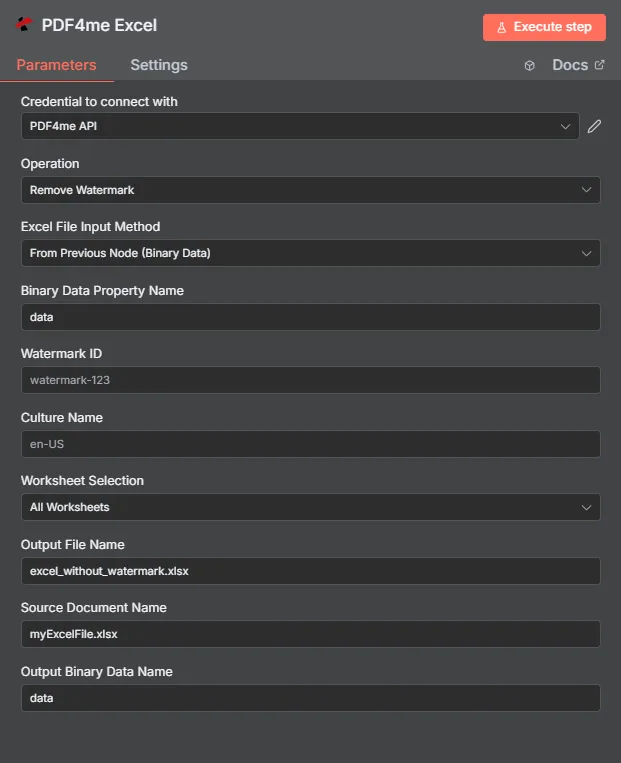
Parâmetros
Lista completa de parâmetros para a ação Remover Marca d'água. Configure esses parâmetros para controlar a exclusão da marca d'água.
Importante: Os parâmetros marcados com um asterisco (***) são obrigatórios. Os índices das planilhas usam 1-baseado Numeração (1 = primeira folha de exercícios).
⚠️ Aviso Crítico: Quando
WatermarkIdestá vazio, TODAS as formas São removidos de planilhas selecionadas, incluindo marcas d'água, gráficos, imagens, desenhos e caixas de texto. Use com extrema cautela!
| Parâmetro | Tipo | Descrição | Exemplo |
|---|---|---|---|
| Tipo de dados de entrada*** | String | Seleção do formato de entrada do Excel • Escolha o formato da sua entrada de dados no Excel. • PDF4me Suporta vários tipos de entrada • Opções: Dados binários, Base64 Corda, ou URL | Binary Data |
| Campo binário de entrada*** | Binário | Entrada de arquivo Excel binário (Obrigatório se os dados forem binários) • Consulte o arquivo Excel de referência (.xlsx, .xls) anterior. n8n upload de nó ou arquivo • PDF4me Processa arquivos binários do Excel com detecção automática de formato. • Obrigatório quando o tipo de dados de entrada for "Dados binários" | {{ $binary.data }} |
| Conteúdo do Excel em Base64*** | String | Base64 Entrada codificada do Excel (Obrigatório se for uma string Base64) • Fornecer conteúdo do Excel (.xlsx, .xls) como uma string codificada em base64 • PDF4me Decodifica e processa automaticamente o conteúdo do Excel. • Obrigatório quando o tipo de dados de entrada for "String Base64" | UEsDBBQABgAI... |
| URL do Excel*** | String | Excel público URL Entrada (Obrigatório se for URL) • Fornecer uma permissão pública/aberta URL para o arquivo Excel (.xlsx, .xls) • PDF4me Baixa e processa o arquivo Excel fornecido. URL • Obrigatório quando o Tipo de Dados de Entrada for "URL" | https://abc.com/data.xlsx |
| Nome do Excel*** | String | Nome do arquivo de entrada do Excel • Especifique o nome do arquivo Excel de entrada com a extensão correta (.xlsx, .xls) • PDF4me Isso é usado para detecção de formato e otimização de processamento. | data.xlsx |
| ID da marca d'água | String | Nome específico do formato da marca d'água • Nome/ID da marca d'água específica a ser excluída - busca formas com o nome correspondente. • ✅ Seguro (especificado)Remove APENAS as formas correspondentes, preservando todas as outras formas (gráficos, imagens, etc.). • ⚠️ Perigoso (Vazio)Executa worksheet.Shapes.Clear() - remove TODAS as formas (marcas d'água, gráficos, imagens, desenhos, caixas de texto) - ação irreversível. • correspondência exata que diferencia maiúsculas de minúsculas"Confidencial" ≠ "confidencial" ≠ "CONFIDENCIAL" • ⚠️ Use um valor vazio SOMENTE se quiser remover tudo | Confidential_Watermark |
| Nomes das folhas de exercícios | String | Nomes de planilhas separados por vírgulas • Lista de nomes de planilhas a serem processadas • Formato: "Planilha1,Resumo" • Lógica de SeleçãoSe um dos parâmetros tiver valores → Processar as planilhas com esse nome. Se ambos os parâmetros tiverem valores → Processar as planilhas que corresponderem a QUALQUER UM deles (união). Se AMBOS estiverem vazios → Processar TODAS as planilhas. • Nomes de planilhas que diferenciam maiúsculas de minúsculas | Sheet1,Summary |
| Índices de planilhas | String | Índices separados por vírgula (baseados em 1) • Lista de índices de planilhas a serem processadas • Formato: "1,3" (Índice 1 = primeira folha de exercícios, Índice 2 = segunda folha de exercícios, etc.) • indexação baseada em 1Índice 1 = primeira planilha, Índice 2 = segunda planilha, etc. (Intervalo válido: 1 até o número total de planilhas) • Lógica de SeleçãoSe houver valores → Processar essas planilhas indexadas. União com WorksheetNames • Vazio = aplica-se a todas as planilhas (se os nomes também estiverem vazios) | 1,3 |
| Nome da cultura | String | Código de Cultura para Localização • Código de cultura/localidade para processamento • Exemplos: "en-US", "de-DE", "fr-FR" • Uma string vazia usa a cultura padrão. • Padrão: "" (vazio) | en-US |
| Nome da saída de dados binários*** | String | Mapeamento de saída de dados binários • Defina o nome da variável para acessar os dados binários gerados no Excel. • Utilizado em ações subsequentes do fluxo de trabalho • Essencial para a automação do fluxo de trabalho | document |
Saída
Parâmetros de saída
| Parâmetro | Tipo | Descrição | Exemplo |
|---|---|---|---|
| nome_do_arquivo | String | Nome do arquivo do documento Excel sem marca d'água - O nome do arquivo Excel resultante após a remoção da marca d'água. | excel_without_watermark.xlsx |
| tamanho do arquivo | Número | Tamanho do arquivo em bytes - O tamanho do documento Excel em bytes após a remoção da marca d'água | 212810 |
| sucesso | Boolean | PDF4me status da operação - Boolean Sinalizador indicando o sucesso ou a falha do processo de remoção da marca d'água. PDF4me retornos true para operações bem-sucedidas e false para quaisquer erros | true |
| nome_do_arquivo_original | String | Nome do arquivo original do documento Excel - O nome do arquivo de documento Excel de entrada | myExcelFile.xlsx |
| ID da marca d'água | String | ID da marca d'água usado - O ID/nome da marca d'água usada para remoção. Uma string vazia se todas as formas foram removidas. | `` |
| nome_da_cultura | String | Código de cultura/localidade - Código de cultura usado para o processamento (string vazia se a cultura padrão foi usada) | `` |
| Seleção de planilha | Número | Modo de seleção de planilha - O modo de seleção de planilhas utilizado. Valores: 0 = todas as planilhas, 1 = planilhas selecionadas | 1 |
| nomes das planilhas selecionadas | Array | Nomes de planilhas selecionados - Array de nomes de planilhas onde a remoção da marca d'água foi aplicada (vazio se todas as planilhas forem removidas) | [] |
| índices de planilhas selecionados | Array | Índices de planilhas selecionados - Array índices de planilhas onde a remoção da marca d'água foi aplicada (vazio se todas as planilhas estiverem incluídas) | [] |
| mensagem | String | Mensagem da operação - Mensagem descritiva indicando o resultado da operação de remoção da marca d'água | Watermark removed from Excel file successfully |
N8N Resposta à ação
O PDF4me Remover marca d'água API Retorna uma resposta que pode ser visualizada em vários formatos. Escolha a visualização que melhor se adapta às suas necessidades:
- JSON
- Table
- Schema
- Binary
JSON Formato de resposta
O bruto JSON resposta do API:
[
  {
    "fileName": "excel_without_watermark.xlsx",
    "fileSize": 212810,
    "success": true,
    "originalFileName": "myExcelFile.xlsx",
    "watermarkId": "",
    "cultureName": "",
    "worksheetSelection": 1,
    "selectedWorksheetNames": [],
    "selectedWorksheetIndexes": [],
    "message": "Watermark removed from Excel file successfully"
  }
]
Visualização em tabela
Dados de resposta em formato de tabela estruturada:
| Parâmetro | Valor |
|---|---|
| nome_do_arquivo | excel_without_watermark.xlsx |
| tamanho do arquivo | 212810 |
| sucesso | true |
| nome_do_arquivo_original | myExcelFile.xlsx |
| ID da marca d'água | "" |
| nome_da_cultura | "" |
| Seleção de planilha | 1 |
| nomes das planilhas selecionadas | [] |
| índices de planilhas selecionados | [] |
| mensagem | Watermark removed from Excel file successfully |
Visão do esquema
A estrutura de dados e os tipos de resposta:
1 item
fileName: T excel_without_watermark.xlsx
fileSize: # 212810
success: ☑ true
originalFileName: T myExcelFile.xlsx
watermarkId: T ""
cultureName: T ""
worksheetSelection: # 1
selectedWorksheetNames: [] Array
selectedWorksheetIndexes: [] Array
message: T Watermark removed from Excel file successfully
Indicadores de tipo:
T= String (Texto)#= Número☑= Boolean[]= Array
Visualização de Dados Binários
Os dados e metadados reais do arquivo do documento Excel:
data
─────────────────────────────
File Name: excel_without_watermark.xlsx
File Extension: xlsx
Mime Type: application/vnd.openxmlformats-officedocument.spreadsheetml.sheet
File Size: 212.8 kB
Acesso a dados binários:
- n8n Objeto Binário:
$binary.data.data - Base64 ContenteDisponível para uso direto.
- Operações com arquivosPronto para download, envio por e-mail ou armazenamento.
Observação: Nenhum erro é exibido se o WatermarkId não existir - a operação é concluída silenciosamente.
Casos de uso
Finalização do documento
- Remover a marca d'água "RASCUNHO" dos documentos aprovados
- Remova as marcas d'água das avaliações antes da distribuição final.
- Prepare os documentos para publicação removendo os marcadores de status.
Preparação para a Repaginação da Marca
- Remova as marcas d'água antigas antes de aplicar a nova identidade visual.
- Modelos limpos para iniciativas de rebranding
- Atualize a aparência do documento removendo marcas d'água desatualizadas.
Redefinição e limpeza de modelos
- Remover marcas d'água de amostra de modelos
- Remova as marcas d'água de modelos de documentos reutilizáveis.
- Redefina os modelos para novo uso removendo as marcações anteriores.