Mesclar linhas em um arquivo do Excel usando n8n Ação
PDF4me Mesclar linhas Agrupa linhas duplicadas em uma ou mais planilhas, mantém a primeira ocorrência e concatena os valores das colunas restantes com um ponto e vírgula (as duplicatas são removidas automaticamente). Selecione as planilhas a serem processadas, defina quais colunas servirão como chaves e escolha o formato de saída. Ideal para consolidação de pedidos de clientes, limpeza de duplicatas ou resumo de registros com várias entradas.
Configurar
Adicione o PDF4me Adicione o nó “Mesclar linhas” ao seu n8n fluxo de trabalho e configure os parâmetros necessários. Para obter instruções de configuração inicial, consulte nosso n8n Guia de integração.
Pré-requisitos
- PDF4me API credenciais
- n8n acesso ao fluxo de trabalho
Configuração
- Adicione o PDF4me nó para o fluxo de trabalho
- Selecione a ação "Mesclar linhas em arquivo do Excel".
- Forneça a origem da pasta de trabalho, a lista de planilhas e as chaves de mesclagem.
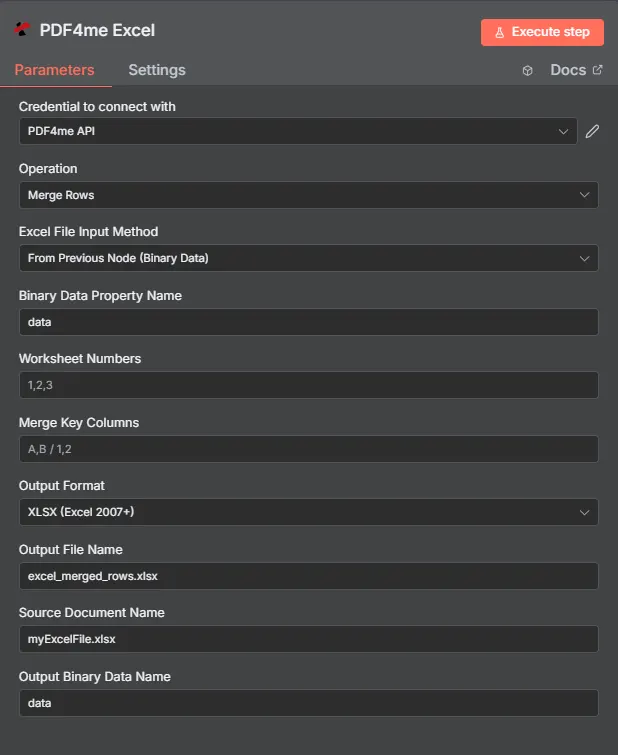
Parâmetros
Importante: Os parâmetros marcados com um asterisco (***) são obrigatórios. Os índices das planilhas nesta ação são 1-baseado.
| Parâmetro | Tipo | Descrição | Exemplo |
|---|---|---|---|
| Tipo de dados de entrada*** | String | Seletor de origem da planilha (Binary Data, Base64 String, URL). | Binary Data |
| Campo binário de entrada*** | Binário | Necessário quando Binary Data está selecionado. | {{ $binary.data }} |
| Conteúdo do documento Base64*** | String | Necessário quando Base64 String está selecionado. | UEsDBBQAAAA... |
| URL do documento*** | String | Necessário quando URL está selecionado. | https://files.example.com/orders.xlsx |
| Nome do arquivo*** | String | Nome de arquivo lógico para referência. | orders.xlsx |
| Folha de exercícios Números*** | String | Índices de planilha separados por vírgula (base 1) para processar. Exemplo: 1,3. | 1,2 |
| Mesclar colunas-chave | String | Índices de coluna separados por vírgula (base 1) usados como chaves de agrupamento. Vazio = comparar linhas inteiras (duplicatas exatas). | 1,2 |
| Formato de saída | String | Formato de destino: XLSX (padrão), XLS, XLSB, ou CSV. | XLSX |
| Nome da saída de dados binários*** | String | Slot binário que armazenará a planilha mesclada. | document |
Saída
Parâmetros de saída
| Parâmetro | Tipo | Descrição | Exemplo |
|---|---|---|---|
| nome_do_arquivo | String | Nome do arquivo do documento Excel com linhas mescladas - O nome do arquivo Excel resultante após a mesclagem de linhas. | excel_merged_rows.xlsx |
| tamanho do arquivo | Número | Tamanho do arquivo em bytes - O tamanho do documento Excel em bytes após a mesclagem de linhas. | 224032 |
| sucesso | Boolean | PDF4me status da operação - Boolean Sinalizador indicando o sucesso ou a falha do processo de mesclagem de linhas. PDF4me retornos true para operações bem-sucedidas e false para quaisquer erros | true |
| nome_do_arquivo_original | String | Nome do arquivo original do documento Excel - O nome do arquivo de documento Excel de entrada | myExcelFile.xlsx |
| Folha de exercícios Números | String | Números da planilha processados - Lista separada por vírgulas dos índices das planilhas (base 1) que foram processadas para a mesclagem de linhas. | 1,2 |
| mesclar colunas-chave | String | Colunas-chave de mesclagem usadas - Descrição das colunas de chave de mesclagem utilizadas. Exibe "nenhuma especificada" se linhas inteiras foram comparadas, ou os índices das colunas se colunas específicas foram utilizadas. | none specified |
| formato de saída | String | Formato do arquivo de saída - O formato do arquivo de saída. Valores: "XLSX", "XLS", "XLSB", "CSV" | XLSX |
| mensagem | String | Mensagem da operação - Mensagem descritiva indicando o resultado da operação de mesclagem de linhas, incluindo os números das planilhas processadas. | Successfully merged rows in Excel file from worksheets 1,2 |
N8N Resposta à ação
O PDF4me Mesclar linhas em um arquivo do Excel API Retorna uma resposta que pode ser visualizada em vários formatos. Escolha a visualização que melhor se adapta às suas necessidades:
- JSON
- Table
- Schema
- Binary
JSON Formato de resposta
O bruto JSON resposta do API:
[
  {
    "fileName": "excel_merged_rows.xlsx",
    "fileSize": 224032,
    "success": true,
    "originalFileName": "myExcelFile.xlsx",
    "worksheetNumbers": "1,2",
    "mergeKeyColumns": "none specified",
    "outputFormat": "XLSX",
    "message": "Successfully merged rows in Excel file from worksheets 1,2"
  }
]
Visualização em tabela
Dados de resposta em formato de tabela estruturada:
| Parâmetro | Valor |
|---|---|
| nome_do_arquivo | excel_merged_rows.xlsx |
| tamanho do arquivo | 224032 |
| sucesso | true |
| nome_do_arquivo_original | myExcelFile.xlsx |
| Folha de exercícios Números | 1,2 |
| mesclar colunas-chave | none specified |
| formato de saída | XLSX |
| mensagem | Successfully merged rows in Excel file from worksheets 1,2 |
Visão do esquema
A estrutura de dados e os tipos de resposta:
1 item
fileName: T excel_merged_rows.xlsx
fileSize: # 224032
success: ☑ true
originalFileName: T myExcelFile.xlsx
worksheetNumbers: T 1,2
mergeKeyColumns: T none specified
outputFormat: T XLSX
message: T Successfully merged rows in Excel file from worksheets 1,2
Indicadores de tipo:
T= String (Texto)#= Número☑= Boolean[]= Array
Visualização de Dados Binários
Os dados e metadados reais do arquivo do documento Excel:
data
─────────────────────────────
File Name: excel_merged_rows.xlsx
File Extension: xlsx
Mime Type: application/vnd.openxmlformats-officedocument.spreadsheetml.sheet
File Size: 224.0 kB
Acesso a dados binários:
- n8n Objeto Binário:
$binary.data.data - Base64 ContenteDisponível para uso direto.
- Operações com arquivosPronto para download, envio por e-mail ou armazenamento.
Casos de uso
- Consolidação de clientes/pedidosCombinar várias transações por cliente em uma única linha de resumo.
- Limpeza de duplicadosRemover duplicados exatos de listas de leads importadas ou exportadas.
- Resumos de inventárioAgrupe as entradas por SKU/localização e mantenha todas as observações de quantidade em uma única célula.