Adicionar cabeçalho/rodapé de texto ao Excel usando n8n Ação
PDF4me Adicionar cabeçalho e rodapé de texto ao Excel Permite adicionar cabeçalhos e rodapés de texto personalizáveis a documentos do Excel através de n8n Fluxos de trabalho de automação. Processar arquivos do Excel via n8n gatilhos, dados binários, strings base64 ou públicos URLs Adicione títulos de documentos, números de página, datas, identidade visual e texto personalizado com controle total sobre o estilo da fonte (família, tamanho, cor, nome), níveis de transparência, ângulos de rotação e opções de orientação (horizontal, vertical, diagonal, invertida). Esta solução é ideal para identidade visual de documentos, apresentações profissionais, identidade corporativa e fluxos de trabalho de formatação automatizados que exigem cabeçalhos e rodapés de texto com controle abrangente de estilo e integração perfeita.
Configurar
Adicione o PDF4me O nó "Adicionar cabeçalho e rodapé de texto" está no seu projeto. n8n fluxo de trabalho e configure os parâmetros necessários. Para obter instruções de configuração inicial, consulte nosso n8n Guia de integração.
Pré-requisitos:
- PDF4me API credenciais
- n8n acesso ao fluxo de trabalho
Configuração:
- Adicionar PDF4me nó para fluxo de trabalho
- Selecione a ação "Adicionar cabeçalho/rodapé de texto".
- Configure os parâmetros de entrada (veja abaixo)
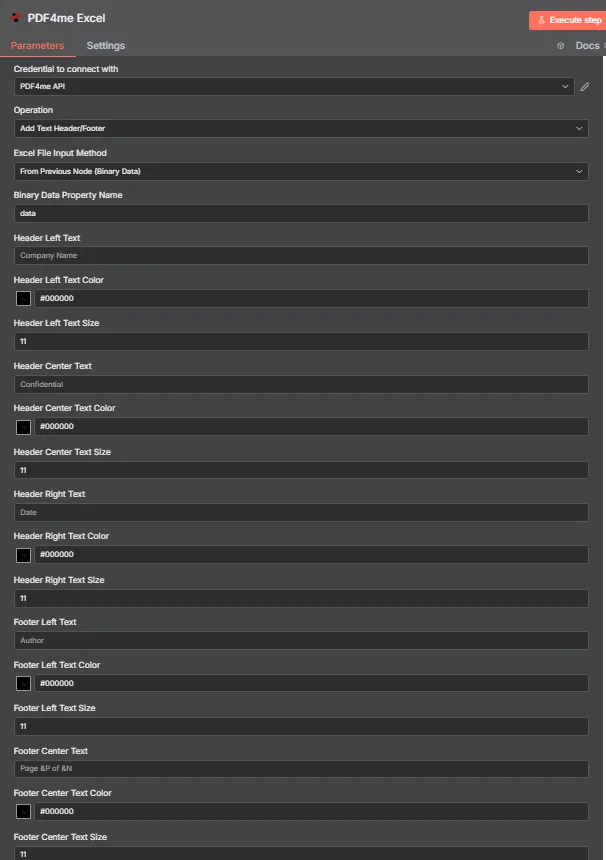
Parâmetros
Lista completa de parâmetros para a ação Adicionar Cabeçalho e Rodapé de Texto. Configure esses parâmetros para controlar a formatação do texto.
Importante: Os parâmetros marcados com um asterisco (***) são obrigatórios e devem ser fornecidos para que a ação funcione corretamente.
| Parâmetro | Tipo | Descrição | Exemplo |
|---|---|---|---|
| Tipo de dados de entrada*** | String | Seleção do formato de entrada do Excel • Escolha o formato da sua entrada de dados no Excel. • PDF4me Suporta vários tipos de entrada • Opções: Dados binários, Base64 Corda, ou URL | Binary Data |
| Campo binário de entrada*** | Binário | Entrada de arquivo Excel binário (Obrigatório se os dados forem binários) • Consulte o arquivo Excel de referência (.xlsx, .xls) anterior. n8n upload de nó ou arquivo • PDF4me Processa arquivos binários do Excel com detecção automática de formato. • Obrigatório quando o tipo de dados de entrada for "Dados binários" | {{ $binary.data }} |
| Conteúdo do Excel em Base64*** | String | Base64 Entrada codificada do Excel (Obrigatório se for uma string Base64) • Fornecer conteúdo do Excel (.xlsx, .xls) como uma string codificada em base64 • PDF4me Decodifica e processa automaticamente o conteúdo do Excel. • Obrigatório quando o tipo de dados de entrada for "Base64 Corda" | UEsDBBQABgAI... |
| URL do Excel*** | String | Excel público URL Entrada (Obrigatório se for URL) • Fornecer uma permissão pública/aberta URL para o arquivo Excel (.xlsx, .xls) • PDF4me Baixa e processa o arquivo Excel fornecido. URL • Obrigatório quando o tipo de dados de entrada for "URL" | https://abc.com/data.xlsx |
| Nome do Excel*** | String | Nome do arquivo de entrada do Excel • Especifique o nome do arquivo Excel de entrada com a extensão correta (.xlsx, .xls) • PDF4me Isso é usado para detecção de formato e otimização de processamento. | data.xlsx |
| Texto da marca d'água*** | String | Conteúdo do texto do cabeçalho/rodapé • Texto a ser exibido como cabeçalho ou rodapé • Pode incluir título do documento, datas e números de página. • Suporta conteúdo dinâmico de n8n expressões • Quaisquer caracteres e símbolos alfanuméricos | Confidential Report 2024 |
| Família de fontes | String | Nome da família de fontes • Família de fontes a ser usada para o texto • Famílias comuns: Arial, Times New Roman, Calibri • Padrão: Arial se não for especificado • Usado a menos que FontName o substitua. | Arial |
| Tamanho da fonte | Número | Tamanho do texto em pontos • Tamanho da fonte do texto do cabeçalho/rodapé • Intervalo padrão de 8 a 72 pontos • Valor padrão: 72 se não for especificado • Valores maiores para melhor visibilidade | 12 |
| Cor da fonte | String | Cor do texto • Código hexadecimal da cor (por exemplo, "#FF0000") ou nome da cor • Suporta nomes de cores HTML padrão • Determina a aparência do texto • Padrão: preto se não for especificado | #0000FF |
| Semitransparente | Boolean | Nível de transparência • Verdadeiro - Aplicar 50% de opacidade (semitransparente) • Falso - Aplicar 100% de opacidade (totalmente opaco) • Padrão: falso (totalmente opaco) • Útil para cabeçalhos no estilo de marca d'água | false |
| Rotação | Número | Ângulo de rotação em graus • Ângulo de rotação do texto (0-360 graus) • Padrão: 0 (sem rotação) • Rotação no sentido horário • Observação: O parâmetro de orientação tem prioridade se fornecido. | 45 |
| Nome da fonte | String | Nome da fonte específica • Nome específico da fonte a ser usada • Substitui FontFamily se fornecido • Use para controle preciso da fonte • Exemplo: "Arial Bold", "Calibri Light" | Arial Bold |
| Orientação | String | Orientação do texto • Horizontal - Texto padrão da esquerda para a direita • Vertical - Texto vertical de cima para baixo • Diagonal - Texto diagonal na página • De cabeça para baixo - Texto rotacionado em 180 graus • Tem prioridade sobre o parâmetro de rotação | Horizontal |
| Nome da cultura | String | Código de Cultura • Código de cultura/localidade para renderização de texto • Exemplos: "en-US", "de-DE", "fr-FR" • Garante a renderização adequada dos caracteres. • Afeta a formatação de data/número, se aplicável. | en-US |
| Nome da saída de dados binários*** | String | Mapeamento de saída de dados binários • Defina o nome da variável para acessar os dados binários gerados no Excel. • Utilizado em ações subsequentes do fluxo de trabalho • Essencial para a automação do fluxo de trabalho | document |
Observação: O Orientação O parâmetro tem prioridade sobre o Rotação parâmetro. Se a Orientação for especificada, o valor de Rotação será ignorado.
Saída
Parâmetros de saída
| Parâmetro | Tipo | Descrição | Exemplo |
|---|---|---|---|
| nome_do_arquivo | String | Nome do arquivo do documento Excel com cabeçalho/rodapé - O nome do arquivo Excel de saída após a adição do cabeçalho/rodapé. | excel_with_header_footer.xlsx |
| tamanho do arquivo | Número | Tamanho do arquivo em bytes - O tamanho do documento Excel em bytes após a adição do cabeçalho/rodapé. | 212749 |
| sucesso | Boolean | PDF4me status da operação - Boolean Sinalizador indicando o sucesso ou a falha do processo de inserção do cabeçalho/rodapé. PDF4me retornos true para operações bem-sucedidas e false para quaisquer erros | true |
| nome_do_arquivo_original | String | Nome do arquivo original do documento Excel - O nome do arquivo de documento Excel de entrada | myExcelFile.xlsx |
| cabeçalhoEsquerda | String | Conteúdo do cabeçalho esquerdo - Conteúdo de texto exibido na seção esquerda do cabeçalho | abc |
| Centro de cabeçalho | String | Conteúdo do cabeçalho central - Conteúdo de texto exibido na seção central do cabeçalho | `` |
| cabeçalhoDireito | String | Conteúdo do cabeçalho direito - Conteúdo de texto exibido na seção direita do cabeçalho | `` |
| rodapéEsquerdo | String | Conteúdo do rodapé esquerdo - Conteúdo de texto exibido na seção esquerda do rodapé | `` |
| Centro do rodapé | String | Conteúdo central do rodapé - Conteúdo de texto exibido na seção central do rodapé | `` |
| rodapéDireito | String | Conteúdo do rodapé direito - Conteúdo de texto exibido na seção direita do rodapé | `` |
| Nome da planilha | String | Nome da folha de exercícios - O nome da planilha onde o cabeçalho/rodapé foi aplicado. | Sheet1 |
| texto do cabeçalho | String | Texto do cabeçalho - Conteúdo geral do cabeçalho (se houver) | `` |
| texto do rodapé | String | Texto do rodapé - Conteúdo geral do rodapé (se houver) | `` |
| alinhamento do cabeçalho | String | Alinhamento do cabeçalho - Alinhamento do texto do cabeçalho. Valores: "esquerda", "centro", "direita" | center |
| alinhamento do rodapé | String | Alinhamento do rodapé - Alinhamento do texto do rodapé. Valores: "esquerda", "centro", "direita" | center |
| tamanho da fonte | Número | Tamanho da fonte em pontos - Tamanho da fonte usado para o texto do cabeçalho/rodapé | 10 |
| cor da fonte | String | Cor da fonte - Cor do texto do cabeçalho/rodapé em formato hexadecimal | #000000 |
| aplicarATodasAsPlanilhas | Boolean | Aplicar a todas as folhas de exercícios - Indica se o cabeçalho/rodapé foi aplicado a todas as planilhas. true se aplicado a todos, false se aplicado somente a uma planilha específica | false |
| mensagem | String | Mensagem da operação - Mensagem descritiva indicando o resultado da operação de adição de cabeçalho/rodapé. | Header and footer added to Excel file successfully |
N8N Resposta à ação
O PDF4me Adicionar cabeçalho/rodapé de texto API Retorna uma resposta que pode ser visualizada em vários formatos. Escolha a visualização que melhor se adapta às suas necessidades:
- JSON
- Table
- Schema
- Binary
JSON Formato de resposta
O bruto JSON resposta do API:
[
  {
    "fileName": "excel_with_header_footer.xlsx",
    "fileSize": 212749,
    "success": true,
    "originalFileName": "myExcelFile.xlsx",
    "headerLeft": "abc",
    "headerCenter": "",
    "headerRight": "",
    "footerLeft": "",
    "footerCenter": "",
    "footerRight": "",
    "worksheetName": "Sheet1",
    "headerText": "",
    "footerText": "",
    "headerAlignment": "center",
    "footerAlignment": "center",
    "fontSize": 10,
    "fontColor": "#000000",
    "applyToAllWorksheets": false,
    "message": "Header and footer added to Excel file successfully"
  }
]
Visualização em tabela
Dados de resposta em formato de tabela estruturada:
| Parâmetro | Valor |
|---|---|
| nome_do_arquivo | excel_with_header_footer.xlsx |
| tamanho do arquivo | 212749 |
| sucesso | true |
| nome_do_arquivo_original | myExcelFile.xlsx |
| cabeçalhoEsquerda | abc |
| Centro de cabeçalho | "" |
| cabeçalhoDireito | "" |
| rodapéEsquerdo | "" |
| Centro do rodapé | "" |
| rodapéDireito | "" |
| Nome da planilha | Sheet1 |
| texto do cabeçalho | "" |
| texto do rodapé | "" |
| alinhamento do cabeçalho | center |
| alinhamento do rodapé | center |
| tamanho da fonte | 10 |
| cor da fonte | #000000 |
| aplicarATodasAsPlanilhas | false |
| mensagem | Header and footer added to Excel file successfully |
Visão do esquema
A estrutura de dados e os tipos de resposta:
1 item
fileName: T excel_with_header_footer.xlsx
fileSize: # 212749
success: ☑ true
originalFileName: T myExcelFile.xlsx
headerLeft: T abc
headerCenter: T ""
headerRight: T ""
footerLeft: T ""
footerCenter: T ""
footerRight: T ""
worksheetName: T Sheet1
headerText: T ""
footerText: T ""
headerAlignment: T center
footerAlignment: T center
fontSize: # 10
fontColor: T #000000
applyToAllWorksheets: ☑ false
message: T Header and footer added to Excel file successfully
Indicadores de tipo:
T= String (Texto)#= Número☑= Boolean[]= Array
Visualização de Dados Binários
Os dados e metadados reais do arquivo do documento Excel:
data
─────────────────────────────
File Name: excel_with_header_footer.xlsx
File Extension: xlsx
Mime Type: application/vnd.openxmlformats-officedocument.spreadsheetml.sheet
File Size: 212.7 kB
Acesso a dados binários:
- n8n Objeto Binário:
$binary.data.data - Base64 ContenteDisponível para uso direto.
- Operações com arquivosPronto para download, envio por e-mail ou armazenamento.
Casos de uso
Identidade Visual e Apresentação Profissional de Documentos
- Adicione nomes de empresas, logotipos (em formato de texto) e elementos de marca aos relatórios do Excel.
- Insira títulos de documentos, nomes de relatórios e identificadores de projetos nos cabeçalhos.
- Aplique os padrões de identidade corporativa com estilo de fonte e cores consistentes.
Geração automatizada de relatórios
- Adicione números de página, datas e registros de data e hora de geração aos relatórios do Excel.
- Inserir metadados e informações de versão do relatório nos cabeçalhos e rodapés.
- Aplique avisos de confidencialidade e etiquetas de segurança em documentos sensíveis.
Multilíngue e Localização
- Adicione cabeçalhos e rodapés com renderização de caracteres adequada para documentos internacionais.
- Aplique formatação específica para cada cultura aos dados de datas e números no texto do cabeçalho/rodapé.
- Suporte a vários idiomas com codificação de fonte e caracteres apropriada.