Adicionar cabeçalho ou rodapé de imagem Excel em n8n
Adicionar cabeçalho/rodapé com imagem é um PDF4me Excel operação em n8n que insere um logotipo ou imagem de marca no cabeçalho ou rodapé de uma planilha .xlsx, posicionando-o à esquerda, ao centro ou à direita, em uma ou em todas as planilhas. Use-o para aplicar uma identidade visual corporativa consistente aos relatórios gerados sem precisar abri-los. Excel.
O que este nó faz
PDF4me ExcelAdicionar cabeçalho/rodapé com imagem A função recebe uma planilha de origem e uma imagem como entrada, inserindo a imagem no cabeçalho ou rodapé da página em uma posição horizontal escolhida, com margens configuráveis. A função "Planilhas de Destino" aplica a imagem a planilhas específicas por nome ou à planilha inteira se o campo estiver em branco.
Autenticando seu API Solicitar
Todo PDF4me nó em n8n requer um válido Credencial para se conectar comCrie ou selecione um que contenha o seu PDF4me API essencial para que o fluxo de trabalho possa autenticar solicitações de personalização de forma segura.
Fatos importantes que você não deve perder
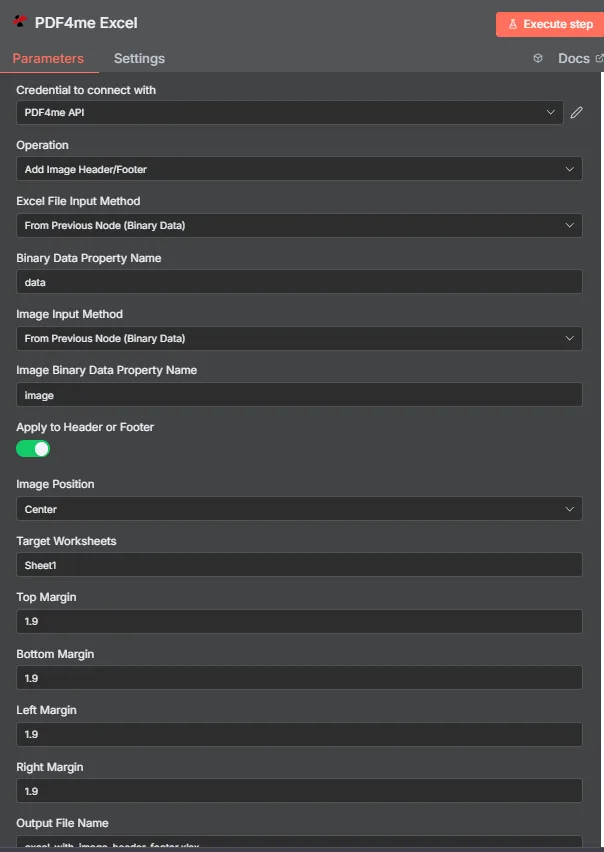
PDF4me Excel Adicionar painel de parâmetros de cabeçalho/rodapé de imagem em n8n
Quais parâmetros são necessários para adicionar um cabeçalho/rodapé com imagem?
Obrigatório: Operação, Excel O método de entrada de arquivo, o método de entrada de imagem, os campos de entrada que correspondem a ambos os métodos e o nome do arquivo de saída. Aplicar ao cabeçalho ou rodapé, posição da imagem, planilhas de destino e os quatro campos de margem são fornecidos com configurações padrão funcionais.
| Parâmetro | Obrigatório | O que faz | Exemplo |
|---|---|---|---|
| Operation | Required | Selects the PDF4me Excel action to run. Choose Add Image Header/Footer. | Add Image Header/Footer |
| Excel File Input Method | Required | How the workbook reaches the node. From Previous Node (Binary Data) reads it from an upstream item; the dropdown also offers base64 and file URL alternatives. | From Previous Node (Binary Data) |
| Binary Data Property Name | Conditional | Name of the binary property on the incoming n8n item holding the .xlsx workbook. Applies when the input method is binary data. Defaults to data. | data |
| Image Input Method | Required | How the image reaches the node, chosen independently of the workbook input. Supports Binary Data, Base64 String, or URL. | From Previous Node (Binary Data) |
| Image Binary Data Property Name | Conditional | Name of the binary property on the incoming n8n item holding the image file. Applies when Image Input Method is binary data. | image |
| Apply to Header or Footer | Optional | Toggle that places the image in the header when on, or the footer when off. Default true (header). | true |
| Image Position | Optional | Horizontal placement of the image. Left, Center, or Right. Default Center. | Center |
| Target Worksheets | Optional | Comma-separated worksheet names to apply the image to. Leave blank to apply it to every worksheet. | Sheet1 |
| Top Margin | Optional | Top page margin in centimeters. Default 1.9. | 1.9 |
| Bottom Margin | Optional | Bottom page margin in centimeters. Default 1.9. | 1.9 |
| Left Margin | Optional | Left page margin in centimeters. Default 1.9. | 1.9 |
| Right Margin | Optional | Right page margin in centimeters. Default 1.9. | 1.9 |
| Output File Name | Required | Filename for the branded workbook the node returns. Include the .xlsx extension. | excel_with_image_header_footer.xlsx |
Campos de saída
Uma corrida bem-sucedida retorna um n8n item carregando JSON metadados mais a planilha personalizada como dados binários.
| Campo | Tipo | O que contém |
|---|---|---|
success | Boolean | True when the image was applied successfully. Use it to route error-handling branches. |
fileName | String | Filename of the branded workbook, matching Output File Name. |
fileSize | Number | Size of the returned workbook in bytes. |
originalFileName | String | The filename of the input workbook, echoed back for tracking. |
isHeader | Boolean | True when the image was placed in the header, false when placed in the footer. |
position | String | Horizontal alignment applied to the image: Left, Center, or Right. |
worksheetNames | Array | Worksheet names the image was applied to. |
topMargin | Number | Top page margin in centimeters, matching the Top Margin input. |
bottomMargin | Number | Bottom page margin in centimeters, matching the Bottom Margin input. |
leftMargin | Number | Left page margin in centimeters, matching the Left Margin input. |
rightMargin | Number | Right page margin in centimeters, matching the Right Margin input. |
message | String | Human-readable result message for the operation. |
Binary (data) | Binary | The branded .xlsx workbook. Pass into Write Binary File, Email, or a cloud-storage upload. |
N8N Resposta à ação
- JSON
- Schema
- Binary
JSON Formato de resposta
[
  {
    "fileName": "excel_with_image_header_footer.xlsx",
    "fileSize": 221849,
    "success": true,
    "originalFileName": "myExcelFile.xlsx",
    "isHeader": true,
    "position": "Center",
    "worksheetNames": ["Sheet1"],
    "topMargin": 1.9,
    "bottomMargin": 1.9,
    "leftMargin": 1.9,
    "rightMargin": 1.9,
    "message": "Image header/footer added to Excel file successfully"
  }
]
Visão do esquema
1 item
fileName: T excel_with_image_header_footer.xlsx
fileSize: # 221849
success: true
originalFileName: T myExcelFile.xlsx
isHeader: true
position: T Center
worksheetNames: [] Array
  [0]: T Sheet1
topMargin: # 1.9
bottomMargin: # 1.9
leftMargin: # 1.9
rightMargin: # 1.9
message: T Image header/footer added to Excel file successfully
Indicadores de tipo: T = String, # = Number, [] = Array.
Visualização de Dados Binários
data
File Name: excel_with_image_header_footer.xlsx
File Extension: xlsx
Mime Type: application/vnd.openxmlformats-officedocument.spreadsheetml.sheet
File Size: 221.8 kB
Acesso a dados binários: Acesse o livro de exercícios em $binary.data.dataPronto para download, envio por e-mail ou armazenamento.
Como faço para adicionar uma imagem ao cabeçalho/rodapé? n8n?
- Adicione o PDF4me Excel Adicione um nó ao seu fluxo de trabalho e configure-o. Operação para Adicionar cabeçalho/rodapé com imagem.
- Em Credencial para se conectar com, selecione o seu PDF4me API credencial ou crie uma com a sua API chave.
- Definir Excel Método de entrada de arquivo e Nome da propriedade de dados binários para a planilha de origem.
- Definir Método de entrada de imagem e Nome da propriedade de dados binários da imagem para o logotipo ou imagem.
- Trocar Aplicar ao cabeçalho ou rodapé Ative para imagem de cabeçalho ou desative para imagem de rodapé.
- Definir Posição da imagem para Esquerda, Centro, ou Certo.
- Definir Planilhas de metasOu deixe em branco para aplicar a imagem em todos os lugares e ajuste as margens, se necessário.
- Definir Nome do arquivo de saída terminando em
.xlsx, execute o nó e encaminhe a planilha personalizada adiante.
Configurações típicas
Exemplos de fluxo de trabalhoCommon n8n workflow patterns using Add Image Header/Footer for Excel.
- Um gatilho de agendamento cria uma planilha semanal com os números.
- A opção Adicionar Cabeçalho/Rodapé com Imagem insere o logotipo da empresa com a opção Aplicar ao Cabeçalho ou Rodapé ativada e a Posição da Imagem à Direita.
- O relatório personalizado é enviado por e-mail às partes interessadas.
- Um fluxo de trabalho extrai o logotipo do cliente. URL de um CRM registro.
- O método de entrada de imagem está definido como URL Assim, o logotipo é carregado diretamente desse registro.
- A apostila é entregue com a identidade visual do cliente no cabeçalho.
- Um webhook de aprovação é acionado assim que um gerente aprova o processo em uma ferramenta interna.
- A opção "Adicionar Cabeçalho/Rodapé com Imagem" é executada com a opção "Aplicar ao Cabeçalho ou Rodapé" desativada, inserindo um gráfico de aprovação no rodapé.
- O caderno de exercícios carimbado é arquivado em SharePoint.
- Uma planilha com várias abas contém abas com dados brutos e uma aba de resumo.
- A opção "Planilhas de destino" está definida como "Resumo", portanto, as guias de dados brutos permanecem sem marca.
- A folha de resumo personalizada é exportada para PDF para distribuição.
Dicas práticas
Folha de dicas
| Campo | Valor |
|---|---|
| Operation | Add Image Header/Footer |
| Excel File Input Method | From Previous Node (Binary Data) |
| Binary Data Property Name | data |
| Image Input Method | From Previous Node (Binary Data) |
| Image Binary Data Property Name | image |
| Apply to Header or Footer | on (header) |
| Image Position | Center |
| Target Worksheets | Sheet1 (blank for all) |
| Top / Bottom / Left / Right Margin | 1.9 cm each |
| Output File Name | excel_with_image_header_footer.xlsx |
| Credentials | PDF4me API credential |