Inverter imagem em n8n
O que este nó faz
PDF4me - Inverter imagem Espelha uma imagem horizontalmente, verticalmente ou em ambas as direções e retorna o resultado como dados binários dentro do seu arquivo. n8n fluxo de trabalho. Forneça a imagem de origem como dados binários de um nó anterior, um Base64string codificada ou uma string pública URLA imagem invertida fica imediatamente disponível para ser enviada para armazenamento em nuvem, e-mail, banco de dados ou qualquer outra etapa de processamento de imagem — sem edição manual, sem ferramentas externas.
Autenticando seu API Solicitar
Todo PDF4me nó em n8n requer validade CredenciaisCrie ou selecione credenciais que armazenem seu PDF4me API chave para que o nó possa autenticar solicitações de processamento de imagem com segurança.
Fatos importantes que você não deve perder
resultado.png, os nós subsequentes podem ver um MIME Incompatibilidade de tipo. Certifique-se de que a extensão corresponda ao formato real da imagem para uma transferência correta para os nós de armazenamento ou e-mail.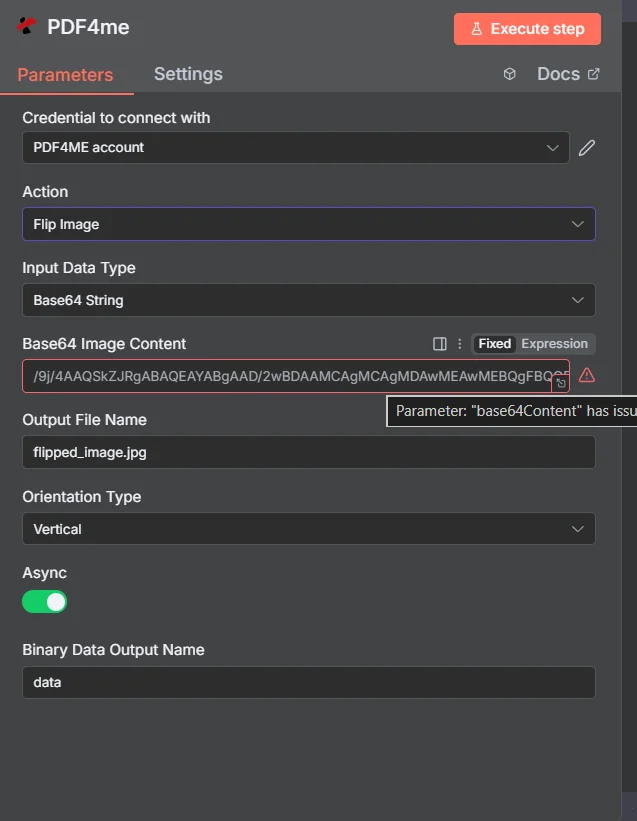
Defina o Tipo de Dados de Entrada, mapeie a fonte da imagem, defina o Nome do Arquivo de Saída com a extensão correta e escolha o Tipo de Orientação antes de executar o fluxo de trabalho.
Parâmetros
Obrigatório: Tipo de dados de entrada, o campo de imagem que corresponde a esse tipo (Campo binário de entrada, Base64 Conteúdo da imagem, ou imagem URL), Nome do arquivo de saída, tipo de orientação e nome da saída de dados binários. Async É opcional.
| Parâmetro | Obrigatório | O que faz | Exemplo |
|---|---|---|---|
| Input Data Type | Yes | Format of the source image. Choose Binary Data to map from a prior node, Base64 String to supply encoded image data, or URL to point to a publicly accessible image file. | Binary Data |
| Input Binary Field | Yes (Binary Data) | The binary property name from the prior node that holds the image. Use the n8n expression to reference it. | {{$binary.data}} |
| Base64 Image Content | Yes (Base64) | Base64-encoded string of the image to flip. JPEG, PNG, GIF, and BMP all accepted. | /9j/4AAQSkZJRgA... |
| Image URL | Yes (URL) | Publicly accessible URL to the source image. PDF4me downloads and flips the image from this address. | https://example.com/photo.jpg |
| Output File Name | Yes | Filename for the returned flipped image, including extension. Must match the actual image format to avoid MIME mismatches in downstream nodes. | flipped_image.jpg |
| Orientation Type | Yes | Direction to flip the image. Horizontal mirrors left-to-right. Vertical mirrors top-to-bottom. Horizontal and Vertical applies both simultaneously. | Horizontal |
| Async | No | When true, the operation runs asynchronously and returns immediately without waiting for the result. Useful for large images in batch workflows. | false |
| Binary Data Output Name | Yes | Key name under which the flipped image binary is stored in the n8n output. Downstream nodes reference the image by this name. | data |
Configuração rápida
- Adicionar um PDF4me nó para o seu n8n fluxo de trabalho e seleção Inverter imagem como a ação.
- Escolha ou crie Credenciais com o seu PDF4me API chave.
- Definir Tipo de dados de entrada e preencha o campo correspondente - Dados Binários, Base64 Conteúdo da imagem, ou imagem URL.
- Digitar Nome do arquivo de saída com a extensão correta.
- Escolher Tipo de orientação - Horizontal, Vertical ou Horizontal e Vertical.
- Definir Nome da saída de dados binários (padrão:
data) e clique Executar nóA imagem invertida está pronta no arquivo binário de saída.
Exemplos de fluxo de trabalho
Exemplos de fluxo de trabalhoCommon n8n workflow patterns using Flip Image.
- Um HTTP O nó de requisição busca a imagem do produto. URLs de um sistema PIM API.
- Um nó de divisão em lotes processa cada imagem. URL individualmente.
- A função Flip Image é executada com o Tipo de Dados de Entrada definido como URL, O tipo de orientação está definido como Horizontal, criando um espelhamento horizontal de cada foto do produto.
- O Google Drive carrega cada imagem espelhada para uma pasta "Mirrored Assets" nomeada com o SKU do produto.
- A função "Monitorar Pasta" do Dropbox é acionada quando uma imagem digitalizada chega a uma pasta de entrada.
- A função Inverter Imagem é executada com o Tipo de Orientação definido como Vertical para corrigir a orientação invertida do scanner.
- A imagem corrigida é carregada na pasta "Digitalizações Processadas".
- Uma notificação do Slack confirma que a imagem corrigida está pronta para a equipe de documentação.
- O Airtable é acionado quando um novo registro de imagem é adicionado a uma base de calendário de conteúdo.
- HTTP A solicitação baixa a imagem original do anexo do Airtable. URL.
- A função Inverter Imagem cria uma versão espelhada horizontalmente para o quadro "depois" de uma postagem de comparação lado a lado.
- Ambas as imagens são carregadas no S3 e o registro do Airtable é atualizado com o recurso espelhado. URL.