Criar imagem a partir de PDF usando n8n Ação
PDF4me Criar imagem a partir de PDF converte PDF transformar páginas em imagens de alta qualidade através de n8n Fluxos de trabalho de automação. Processo PDFs via n8n gatilhos, dados binários, strings base64 ou públicos URLs para gerar imagens (JPEG, PNG) de páginas específicas, intervalos de páginas ou todas as páginas com resolução personalizável, configurações de largura, controle de qualidade e opções flexíveis de seleção de páginas. Ao escolher Páginas específicasDigite o que você precisa em Números de página: páginas individuais, intervalos ou palavras-chave como allEsta solução é ideal para PDF Pré-visualizações, geração de miniaturas, criação de conteúdo web, extração de imagens, slides de apresentação e automação. PDFFluxos de trabalho de conversão de imagens que exigem renderização precisa com qualidade profissional e integração perfeita.
Configurar
Adicione o PDF4me "Criar imagem a partir de PDF"nó para o seu n8n fluxo de trabalho e configure os parâmetros necessários. Para obter instruções de configuração inicial, consulte nosso n8n Guia de integração.
Pré-requisitos:
- PDF4me API credenciais
- n8n acesso ao fluxo de trabalho
Configuração:
- Adicionar PDF4me nó para fluxo de trabalho
- Selecione "Criar imagem a partir de" PDF" Ação
- Configure os parâmetros de entrada (veja abaixo)
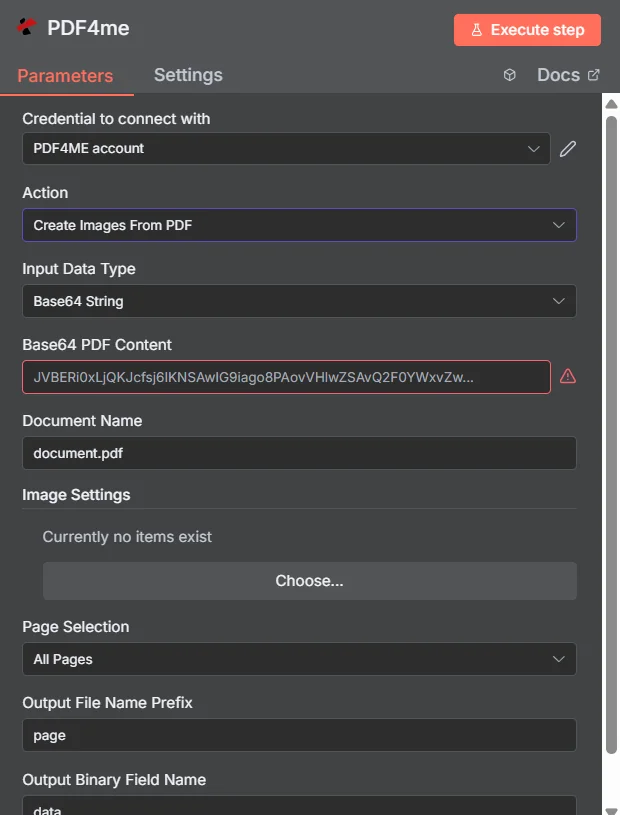
Parâmetros
Lista completa de parâmetros para a função Criar Imagem a partir de PDF ação. Configure esses parâmetros para controlar PDF para conversão de imagens.
Importante: Os parâmetros marcados com um asterisco (***) são obrigatórios e devem ser fornecidos para que a ação funcione corretamente.
| Parâmetro | Tipo | Descrição | Exemplo | |
|---|---|---|---|---|
| Tipo de dados de entrada | String | Sim | PDF4me PDF seleção do formato de entrada Escolha o formato da sua fonte. PDF Entrada de dados. PDF4me Suporta vários tipos de entrada com diferentes requisitos de campo. | |
| 1) Dados Binários | Sim (um obrigatório) | 1) Dados Binários - Use "Campo Binário de Entrada" para fazer referência. PDF arquivo do nó anterior | Binary Data | |
| 2) String Base64 | Sim (um obrigatório) | 2) Base64 Corda - Usar "Base64 PDF Campo "Conteúdo" para codificado PDF dados | Base64 String | |
| 3) URL | Sim (um obrigatório) | 3) URL - Usar "PDF URL"campo para fornecer uma permissão pública/aberta URL para o PDF arquivo para converter | URL | |
| Campo binário de entrada | Binário | Sim (se os dados forem binários) | PDF4me binário PDF entrada de arquivo - Fonte de referência PDF arquivo do anterior n8n Envio de nó ou arquivo. PDF4me processos binários PDF Arquivos com detecção e validação automática de formato. Necessário quando o Tipo de Dados de Entrada for "Dados Binários". | {{ $binary.data }} |
| Conteúdo do PDF em Base64 | String | Sim (se for uma string Base64) | PDF4me codificado em base64 PDF entrada - Forneça a fonte PDF Dados em formato de string codificada em base64 para transmissão segura. PDF4me decodifica e processa automaticamente o PDF Conteúdo. Obrigatório quando o Tipo de Dados de Entrada for "Base64 Corda" | JVBERi0x... |
| URL do PDF | String | Sim (se for URL) | PDF4me público PDF URL entrada - Fornecer uma permissão pública/aberta URL para a fonte PDF Arquivo a ser convertido em imagens. PDF4me Baixa e processa o arquivo a partir do local fornecido. URLObrigatório quando o tipo de dados de entrada for "URL" | https://abc.com/sample.pdf |
| Nome do documento | String | Sim | PDF4me identificador do documento de origem - Especifique um nome para a fonte PDF Documento para fins de referência e rastreamento. Isso ajuda a identificar o documento em registros e fluxos de trabalho de processamento. | document.pdf |
| Configurações de imagem | Object | Não | PDF4me configuração de saída de imagem - Configure as definições avançadas de saída de imagem, incluindo resolução, qualidade e opções específicas do formato. Deixe em branco para as configurações padrão ou especifique parâmetros personalizados para uma saída otimizada. | {} |
| Largura da imagem | Número | Não | PDF4me largura da imagem em pixels - Especifique a largura das imagens geradas em pixels. Se não for especificada, PDF4me usa o original PDF dimensões da página. Valores mais altos criam imagens maiores e de maior qualidade. | 800 |
| Formato da imagem | String | Não | PDF4me formato de imagem de saída - Escolha o formato de saída para as imagens geradas. As opções incluem: PNG para qualidade sem perdas ou JPEG para tamanhos de arquivo menores | JPEG |
| Seleção de página | String | Sim | PDF4me seleção de intervalo de páginas - Escolha quais páginas converter em imagens. As opções incluem todas as páginas, intervalos de páginas específicos ou números de páginas individuais. | |
| Todas as páginas | Sim (um obrigatório) | Todas as páginas - Converter todas as páginas em imagens | All Pages | |
| Páginas específicas | Sim (um obrigatório) | Páginas específicas - Converter apenas números de página específicos | Specific Pages | |
| Intervalo de páginas | Sim (um obrigatório) | Intervalo de páginas - Converter um intervalo de páginas | Page Range | |
| Números de página | String | Sim (se páginas específicas) | Páginas a converter (quando Seleção de página é Páginas específicas) • Tipo uma linha de texto no Números de página campo, números simples, vírgulas, hífenes e algumas palavras-chave (veja abaixo) • A primeira página é 1 (a página inicial do PDF é a página 1) • Separe as escolhas com vírgulas.: por exemplo 1,3,5 são três páginas individuais; 1,2-3,5,7- mistura singles e spans• Hífen significa “através de”: 2-5 são as páginas 2, 3, 4 e 5. Um traço com nada depois disso (7-) significa “da página 7 até a última página”• Palavras-chave: all ou um solitário * para todo o arquivo; last apenas para a página final; first, 0, ou 1 Apenas para a primeira página; -1 e -2 contar a partir do fim• Números de página muito grandes são ignorados.E você pode digitar a mesma página mais de uma vez se precisar de mais de uma imagem dela. | 1,3,5 ou all ou 1,2-3,5,7- |
| Prefixo do nome do arquivo de saída | String | Sim | PDF4me prefixo do nome do arquivo de saída - Especifique o prefixo para os arquivos de imagem gerados. PDF4me irá adicionar números de página para criar nomes de arquivo exclusivos (por exemplo, "page" cria "page-1.webp", "page-2.webp") | page |
| Nome do campo binário de saída | String | Sim | PDF4me configuração da variável de saída Defina o nome da variável para acessar os dados binários da imagem gerada em seu arquivo. n8n fluxo de trabalho. Esses dados binários podem ser usados como dados de entrada em ações subsequentes dentro do seu fluxo de trabalho. | data |
:::dica Como preencher o campo da página
- Tipo
allpara converter cada página. Um solitário*(asterisco) faz o mesmo trabalho se você preferir. lasté apenas a página final.first,0ou simplesmente1Todas significam "apenas a primeira página".0é simplesmente outra maneira de dizer página 1; depois disso você ainda conta 2, 3, 4…-1é a última página.-2é a página anterior (em um arquivo de 12 páginas, essa é a página 11).- As vírgulas permitem unir as peças.
1,2-3,5,7-A sequência é a seguinte: página 1, páginas 2 a 3, página 5 e, em seguida, página 7 até o final. O espaço em branco após7-É isso que diz ao serviço "vá até a última página".
:::
1,2-3,5,7- em vez de 0,1-2,5,7-0,1-2,5,7- é legal, mas 0 e 1-2 ambas incluem a página 1Assim, você pode renderizar a primeira página duas vezes por acidente. 1,2-3,5,7- Diz o mesmo tipo de coisa, porém com menos sobreposição.
Exemplos de strings (veja um PDF de 12 páginas)
| O que você digita | O que você recebe |
|---|---|
1,2-3,5,7- | Página 1, páginas 2-3, página 5, depois páginas 7-12 |
all | Páginas 1 a 12 |
* | Igual a all |
-1 | Página 12 (última) |
-2 | Página 11 (segunda do final) |
last | Apenas na página 12 |
first | Apenas a página 1 |
0 | Apenas a página 1 (mesma ideia que first) |
Notas práticas
7-sem nada depois do hífen significa “da página 7 até a última página”.- Números de página inexistentes serão ignorados.
7-3(ao contrário) Ainda mantém a página 7 desse trecho quando a página 7 existe; não espere as páginas 6 e 5 desse trecho.- É permitido listar a mesma página mais de uma vez; cada menção pode gerar uma imagem diferente.
Apoiado PDF Formatos
| Formatar | Descrição | Extensões de arquivo | Tamanho máximo | Limite de páginas | Melhores casos de uso |
|---|---|---|---|---|---|
| Formato de documento portátil com conteúdo vetorial e raster | .pdf | 100 MB | 1000 páginas | Documentos, relatórios, apresentações, formulários |
Formatos de imagem de saída suportados
| Formatar | Descrição | Extensões de arquivo | Qualidade | Melhores casos de uso |
|---|---|---|---|---|
| PNG | Gráficos de rede portáteis com compressão sem perdas e suporte a transparência. | .png | Alto | Capturas de tela, gráficos com transparência, imagens de alta qualidade |
| JPEG | Grupo Conjunto de Especialistas em Fotografia com compressão com perdas otimizada para fotografias | .jpg, .jpeg | Configurável | Fotos, conteúdo da web, imagens compactadas |
Saída
Parâmetros de saída
| Parâmetro | Tipo | Descrição | Exemplo |
|---|---|---|---|
| nome_do_arquivo | String | PDF4me nome do arquivo de imagem gerado - O nome completo do arquivo da imagem criada com sucesso, incluindo a extensão correta. PDF4me Garante nomes exclusivos e valida a conformidade do formato do arquivo para uma integração perfeita com os processos subsequentes. | document_1.jpeg |
| Número da página | Número | PDF4me número da página de origem - O número da página do original PDF que foi convertida para criar esta imagem. Útil para rastrear e organizar várias imagens do mesmo documento. | 1 |
| formato da imagem | String | PDF4me formato de imagem de saída - O formato do arquivo de imagem gerado (por exemplo, "jpeg", "png"). Indica o formato de imagem específico usado para a saída da conversão. | jpeg |
| tamanho do arquivo | Número | PDF4me tamanho do arquivo de imagem gerado em bytes - O tamanho exato do arquivo de imagem gerado em bytes, fornecido por PDF4me Para planejamento de armazenamento, otimização de largura de banda e monitoramento de transferência de arquivos. Essencial para gerenciamento de imagens corporativas e automação de fluxo de trabalho. | 76832 |
| sucesso | Boolean | PDF4me indicador de status de conversão - Boolean bandeira indicando o sucesso ou fracasso da PDF-processo de conversão para imagem. PDF4me retornos true para operações bem-sucedidas e false para quaisquer erros, permitindo um tratamento robusto de erros em fluxos de trabalho automatizados. | true |
| operação | String | PDF4me identificador de operação - A operação específica realizada por PDF4meÚtil para registrar e rastrear diferentes tipos de operações em fluxos de trabalho automatizados. | Create Images From PDF |
| tipo de entrada | String | PDF4me tipo de dados de entrada - O tipo de dados de entrada usado para a conversão (por exemplo, "base64", "binário", "url"). Ajuda a identificar o formato dos dados de origem no processamento do fluxo de trabalho. | base64 |
N8N Resposta à ação
O PDF4me Criar imagem a partir de PDF API Retorna uma resposta que pode ser visualizada em vários formatos. Escolha a visualização que melhor se adapta às suas necessidades:
- JSON
- Table
- Schema
- Binary
JSON Formato de resposta
O bruto JSON resposta do API:
[
{
"fileName": "document_1.jpeg",
"pageNumber": 1,
"imageFormat": "jpeg",
"fileSize": 76832,
"success": true,
"operation": "Create Images From PDF",
"inputType": "base64"
},
{
"fileName": "document_2.jpeg",
"pageNumber": 2,
"imageFormat": "jpeg",
"fileSize": 76939,
"success": true,
"operation": "Create Images From PDF",
"inputType": "base64"
}
]
Visualização em tabela
Dados de resposta em formato de tabela estruturada:
| Parâmetro | Valor |
|---|---|
| fileName | document_1.jpeg |
| pageNumber | 1 |
| imageFormat | jpeg |
| fileSize | 76832 |
| success | true |
| operation | Create Images From PDF |
| inputType | base64 |
Visão do esquema
A estrutura de dados e os tipos de resposta:
2 items
[0]
fileName: AB document_1.jpeg
pageNumber: # 1
imageFormat: AB jpeg
fileSize: # 76832
success: ☑ true
operation: AB Create Images From PDF
inputType: AB base64
[1]
fileName: AB document_2.jpeg
pageNumber: # 2
imageFormat: AB jpeg
fileSize: # 76939
success: ☑ true
operation: AB Create Images From PDF
inputType: AB base64
Indicadores de tipo:
AB= String#= Número☑= Boolean
Visualização de Dados Binários
Os dados e metadados reais do arquivo de imagem:
OUTPUT
─────────────────────────────
2 items

data_1
─────────────────────────────
File Name: document_1.jpeg
File Extension: jpeg
Mime Type: image/jpeg
File Size: 76.8 kB

data_2
─────────────────────────────
File Name: document_2.jpeg
File Extension: jpeg
Mime Type: image/jpeg
File Size: 76.9 kB
Acesso a dados binários:
- n8n Objetos binários:
$binary.data_1.data,$binary.data_2.data - Vários arquivosCada página gera um objeto binário separado.
- Base64 ContenteDisponível para uso direto em nós subsequentes.
- Operações com arquivosPronto para download, envio por e-mail ou armazenamento.
- Ver/BaixarCada objeto binário pode ser visualizado ou baixado individualmente.
Casos de uso
Visualização e apresentação de documentos
- Converter PDF Apresentações transformadas em imagens para exibição na web e visualização em dispositivos móveis.
- Crie pré-visualizações em miniatura para bibliotecas de documentos e sistemas de gerenciamento de conteúdo.
- Gere resumos visuais de PDF Relatórios e documentos para revisão rápida
Gestão de Conteúdo e Arquivamento
- Extrair imagens de PDF documentos para gestão de ativos digitais
- Criar índices visuais pesquisáveis de PDF contente
- Converter documentos históricos em imagens para preservação e acessibilidade.
Comércio eletrônico e marketing
- Gere imagens de produtos a partir de PDF catálogos e especificações
- Crie conteúdo visual para mídias sociais e campanhas de marketing.
- Converter PDF de brochuras a formatos de imagem compatíveis com a web
Processamento de Documentos Empresariais
- Automatize a conversão de documentos em imagens para sistemas de fluxo de trabalho.
- Criar documentação visual para materiais e procedimentos de treinamento.
- Gere imagens a partir de PDF Formulários e relatórios para visualização de dados