Preencha um PDF Formulário em n8n
O que este nó faz
PDF4mePreencha um PDF Forma requer um formulário preenchível PDF (AcroForm) e preenche seus campos com seus dados em um n8n Passo. Forneça o modelo como Binary Data, Base64, ou URL e valores de campo como um JSON objeto (JSON Cadeia de caracteres, binário ou Base64) ou como Linhas de Nome do Campo / Valor do CampoRetorna um arquivo preenchido. PDF, seja achatado (padrão) ou com os campos editáveis preservados. Ideal para preencher formulários de inscrição, contratos, fichas de cadastro ou qualquer outro documento. AcroForm modelo de CRM, webhook ou dados de planilha.
Autenticando seu API Solicitar
Todo PDF4me nó em n8n requer um válido Credencial para se conectar comCrie ou selecione um que contenha o seu PDF4me API chave para que o fluxo de trabalho possa autenticar solicitações de preenchimento de formulários com segurança.
Fatos importantes que você não deve perder
primeiro nome em vez de Primeiro nomeExecutar Extrair Dados do Formulário de PDF Primeiro, preencha o modelo ou inspecione-o com o Adobe Acrobat Prepare Form para obter a lista exata.{"firstname":"John","lastname":"Doe"}Um array com um único objeto é desembrulhado; múltiplos objetos são rejeitados. Para preencher vários PDFEm uma única execução, envolva este nó em um Loop Over Items.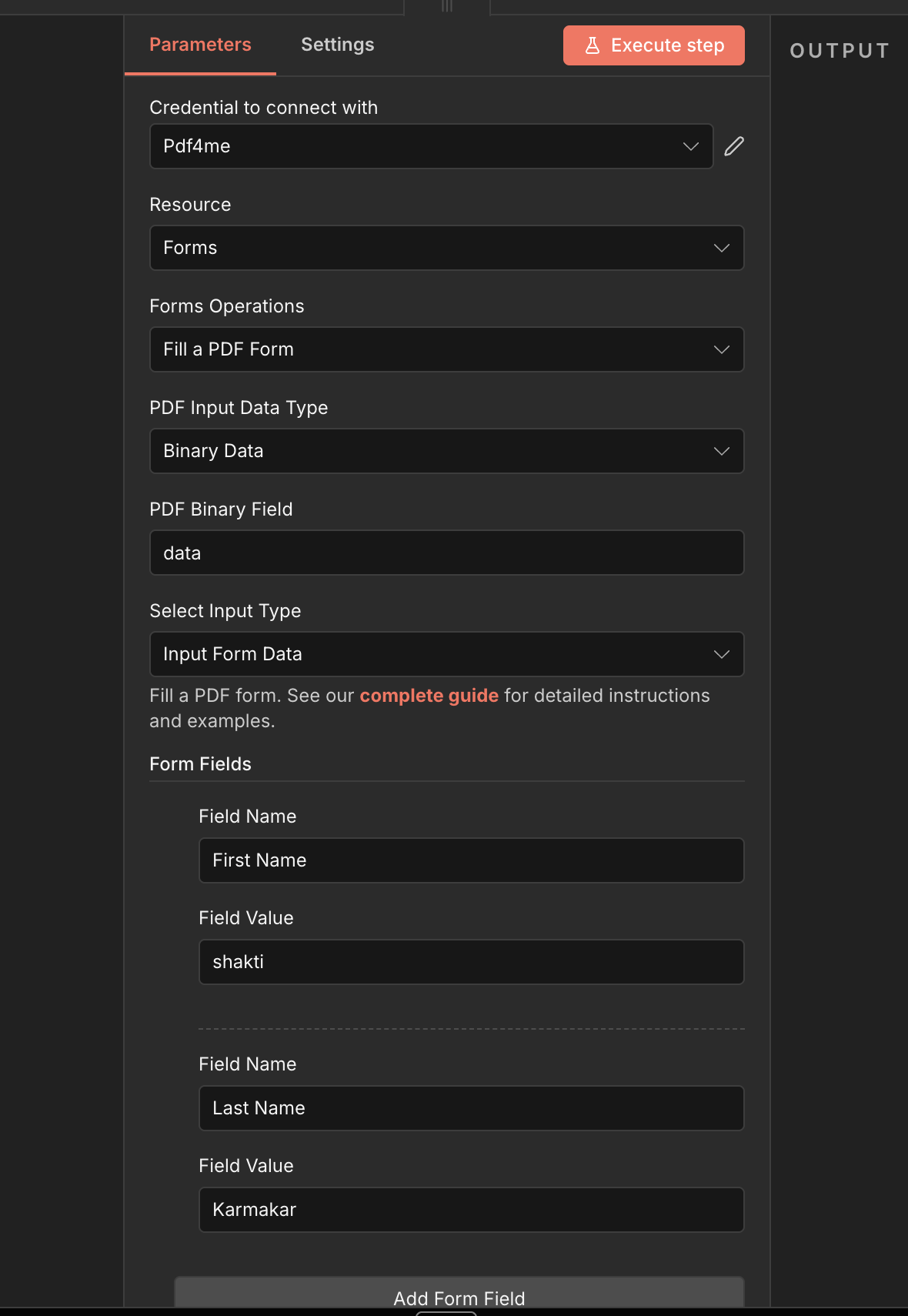
Painel de nós completo: PDF modelo via Binary Data + Linhas de campos de dados do formulário de entrada
Parâmetros
Requerido no n8n UI: Credencial para conectar-se com, PDF Tipo de dados de entrada, selecione o tipo de entrada e (dependendo do tipo de entrada selecionado) o tipo de entrada de dados do formulário com seu campo de conteúdo correspondente ou pelo menos uma linha de campos do formulário com o nome e o valor do campo. Nome do arquivo de saída (padrão). filled_form_output.pdf), Manter PDF Editável (desativado) e Binary Data Nome de saída (padrão) dados) são opcionais. Campos de modelo condicional (PDF Campo binário, PDF Base64 Contente, PDF URL) aparecem somente quando o tipo de entrada correspondente é selecionado.
| Parâmetro | Obrigatório | O que faz | Exemplo |
|---|---|---|---|
| PDF Input Data Type | Yes | How the PDF template enters the node. Binary Data reads from a previous node (default, most common). Base64 String accepts an encoded PDF. URL downloads the PDF from a public link. | Binary Data |
| PDF Binary Field | Conditional | Name of the binary property on the incoming n8n item that holds the PDF. Required when PDF Input Data Type is Binary Data. Defaults to data. | data |
| PDF Base64 Content | Conditional | Base64-encoded PDF content. Required when PDF Input Data Type is Base64 String. Data-URL prefixes (data:application/pdf;base64,) are stripped automatically. | JVBERi0xLjQK... |
| PDF URL | Conditional | Publicly reachable HTTPS URL to the PDF template. Required when PDF Input Data Type is URL. Must be a valid full URL format. | https://example.com/application-form.pdf |
| Select Input Type | Yes | How the field values are supplied. JSON sends a stringified JSON object via dataArray. Input Form Data adds one UI row per field with Field Name and Field Value. | JSON |
| Form Data Input Type | Conditional | How the JSON object is supplied. Required when Select Input Type is JSON. JSON String pastes the object directly (default). Binary Data reads a JSON file from a previous node. Base64 String accepts an encoded JSON object. | JSON String |
| Form Data (JSON) | Conditional | Raw JSON object whose keys are PDF field names and values are what to fill. Required when Form Data Input Type is JSON String. Must be a single object, not a list. | {"firstname":"John","lastname":"Doe","email":"[email protected]"} |
| Form Data Binary Field | Conditional | Name of the binary property on the incoming n8n item that holds the JSON data file. Required when Form Data Input Type is Binary Data. Defaults to data. | data |
| Form Data Base64 Content | Conditional | Base64-encoded UTF-8 JSON object. Required when Form Data Input Type is Base64 String. Decoded then stringified into dataArray. | eyJmaXJzdG5hbWUiOiJKb2huIn0= |
| Form Fields | Conditional | Collection of field rows. Required when Select Input Type is Input Form Data. Add at least one row via Add Form Field. The node errors if the list is empty. | [{Field Name: firstname, Field Value: John}] |
| Field Name (per row) | Conditional | Exact AcroForm field name to fill. Required for every row added to Form Fields. | firstname |
| Field Value (per row) | Conditional | Value to fill into the matching AcroForm field. Required for every row added to Form Fields. | John |
| Output File Name | No | Filename of the filled PDF returned by the node. Default is filled_form_output.pdf. Include the .pdf extension. | filled_form_output.pdf |
| Keep PDF Editable | No | Toggle to keep AcroForm fields editable on the filled PDF. Off (default) flattens the form into static text. On preserves field definitions so the recipient can re-edit. | Off |
| Binary Data Output Name | No | Name of the binary property the output item exposes. Default is data. Use a different name when a downstream node expects it. | data |
PDF Opções de tipo de dados de entrada
Escolha como o PDF O modelo é inserido no nó. Os campos subsequentes mudam com essa escolha.
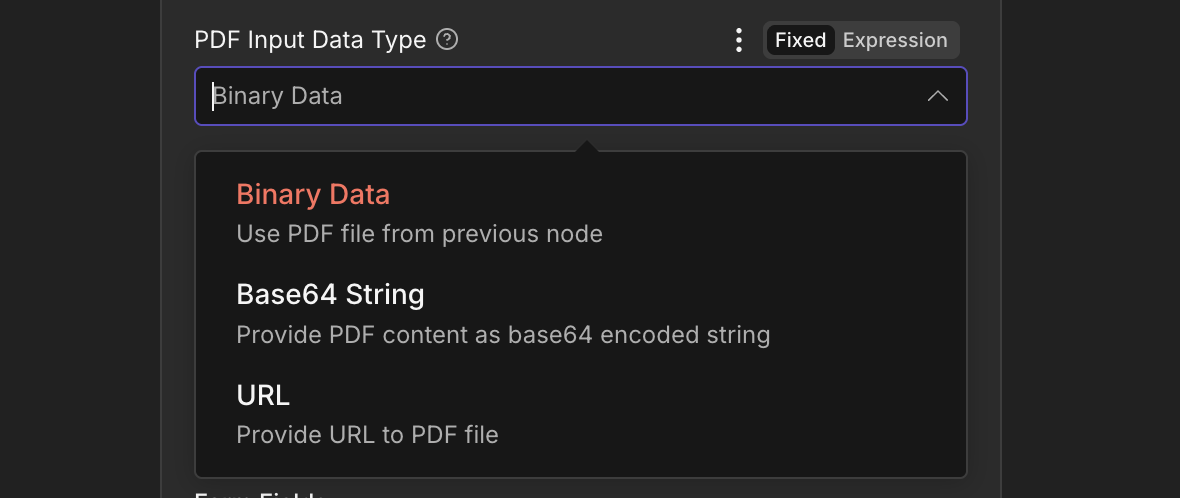
PDF Tipo de dados de entrada: Binary Data, Base64 Corda, ou URL
Dados bináriosPadrão: PDF do nó anteriorCampo binário PDF para o nome do campo binário (padrão) dados).String Base64PDF como uma string base64Conteúdo Base64 do PDF. Dados-URL prefixos de estilo (dados:application/pdf;base64,) são removidos automaticamente.URLBaixar a partir de um link públicoURL do PDF. PDF4me busca o modelo diretamente. O URL Deve ser válido e acessível sem autenticação.Selecione as opções de tipo de entrada
Escolha como os valores dos campos serão fornecidos. Os campos subsequentes mudarão de acordo com essa escolha.
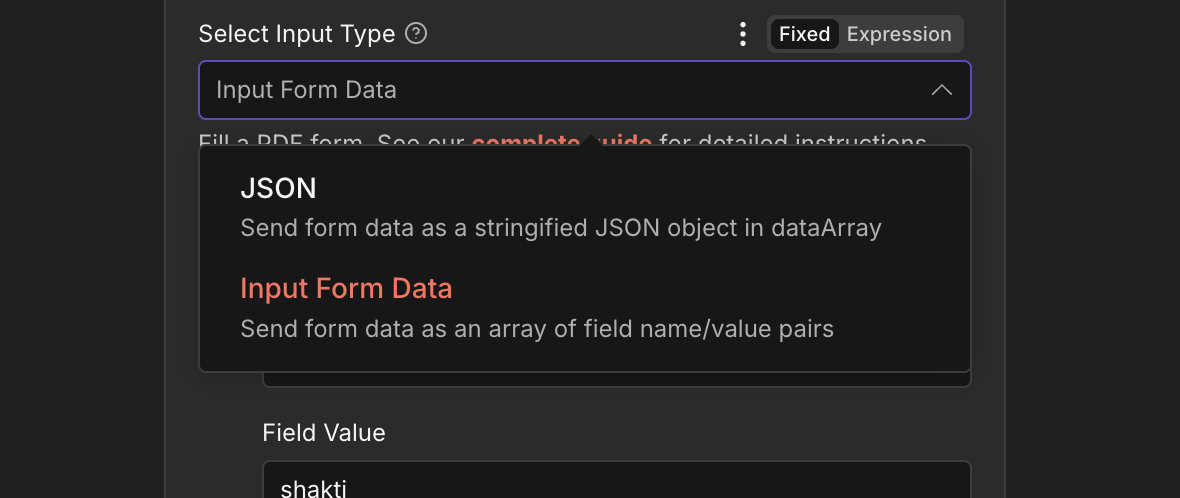
Selecione o tipo de entrada: JSON (para dataArray) ou Dados do Formulário de Entrada (UI linhas)
JSONIdeal para diversas áreas e dados dinâmicos.matriz de dados campo. As chaves são PDF Os nomes dos campos e os valores são o que devem ser preenchidos. Adicione uma opção de Tipo de Entrada de Dados do Formulário subsequente (JSON Corda, Binary Data, ou Base64 String) para fornecer o objeto.Dados do formulário de entradaIdeal para pequenos conjuntos fixos configurados em UINome do campo (exato) AcroForm nome) e Valor do campoO nó gera um erro se a lista estiver vazia.Opções de tipo de entrada de dados do formulário (quando Selecionar tipo de entrada for JSON)
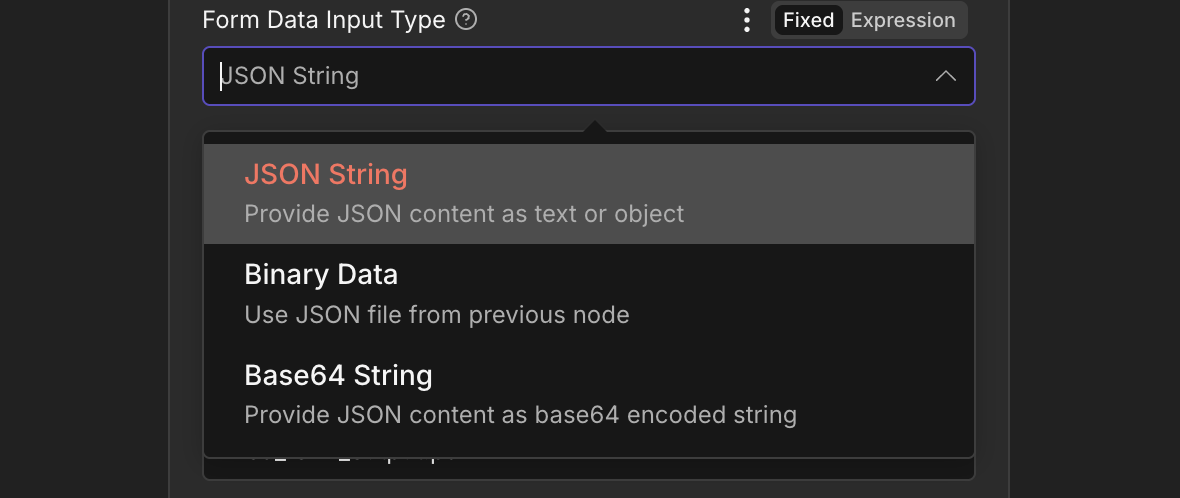
Tipo de entrada de dados do formulário: JSON Corda, Binary Data, ou Base64 Corda
String JSONPadrão: colar ou mapear JSON em linhaDados do formulário (JSON) ou mapeá-lo a partir de uma expressão de nó anterior. A escolha mais comum para CRMFluxos de trabalho orientados por webhook ou baseados em webhooks.Dados bináriosJSON arquivo de um nó anteriorCampo binário de dados do formulário para o nome do campo binário (padrão) dadosUse isso quando o JSON O arquivo é disponibilizado para download. O arquivo deve conter um único objeto.String Base64Base64-codificado JSON objetoConteúdo do formulário Base64O nó decodifica e converte em string. matriz de dados.Exemplo de dados de formulário (JSON)
Quando Form Data Input Type é JSON String, cole um único objeto cujas chaves sejam exatas AcroForm nomes de campos.
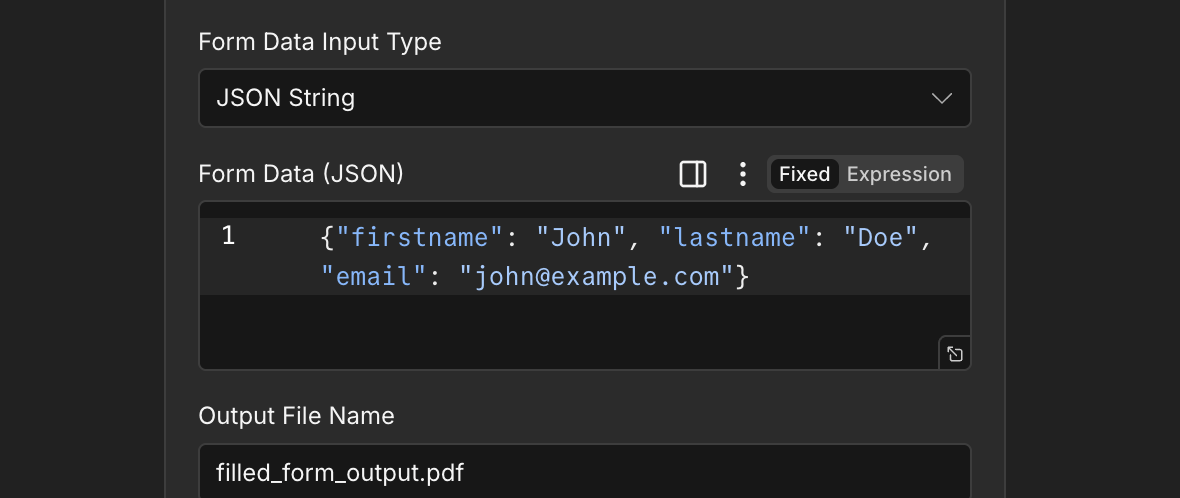
JSON Entrada de texto: um objeto, chaves correspondentes AcroForm nomes de campos exatos
{
"firstname": "John",
"lastname": "Doe",
}
Campos de saída
Uma corrida bem-sucedida retorna um n8n item carregando JSON metadados e o preenchido PDF.
| Campo | Tipo | O que contém |
|---|---|---|
success | Boolean | True when the PDF was filled successfully. Use to route error-handling branches. |
message | String | Human-readable status confirming success or describing an error. |
fileName | String | Filename of the filled PDF, set from Output File Name (default filled_form_output.pdf). |
mimeType | String | MIME type of the filled file, application/pdf. |
fileSize | Number | Size of the filled PDF in bytes. |
inputMode | String | Which input mode was used: json or inputFormData. |
fieldCount | Number | How many form fields were sent in this request. |
Binary (data) | Binary | The filled PDF under Binary Data Output Name (default data). Pass into Write Binary File, Email, or any cloud-storage upload. |
Configuração rápida
- Adicionar PDF4me para o seu n8n Fluxo de trabalho. Configurar Recurso para Formulários e Operações de formulários para Preencha um PDF Forma.
- Em Credencial para se conectar com, selecione o seu PDF4me credencial ou clique Criar nova credencial e cole o seu API chave.
- Definir PDF Tipo de dados de entrada para Binary Data (padrão), Base64 Corda, ou URL e preencha o campo correspondente (
Campo binário PDF,Conteúdo Base64 do PDF, ouURL do PDF). - Definir Selecione o tipo de entrada para JSON (então escolha Tipo de entrada de dados do formulário = JSON Corda / Binary Data / Base64 String e forneça o objeto) ou Dados do formulário de entrada (clique) Adicionar campo de formulário e adicione uma linha por campo com Nome do campo e Valor do campo).
- Certifique-se de que todos Nome do campo combina com um AcroForm Insira o nome do campo exatamente como está no modelo (respeitando maiúsculas e minúsculas). Use a opção "Extrair dados do formulário". PDF Primeiro, se você não tiver certeza.
- Opcionalmente, altere Nome do arquivo de saída do padrão
filled_form_output.pdf. - Alternar Manter PDF Editável Ative esta opção somente se o destinatário precisar poder editar novamente os campos preenchidos. O padrão "desativado" torna o formulário plano.
- Deixar Binary Data Nome de saída como
dataa menos que um nó subsequente precise de um nome de propriedade diferente. Execute o nó e direcione o valor preenchido. PDF Para gravar um arquivo binário, enviar um e-mail ou armazená-lo na nuvem.
Configurações típicas
Exemplos de fluxo de trabalhoCommon n8n workflow patterns using Fill a PDF Form.
- Um nó de download do Google Drive extrai o formulário de inscrição. PDF modelo (Binary Data, propriedade
dados). - PDF4me Preencha um PDF O formulário funciona com PDF Tipo de dados de entrada Binary DataSelecione o tipo de entrada JSON, Tipo de entrada de dados do formulário JSON Corda.
Dados do formulário (JSON)é um único objeto embutido. - Um nó "Write Binary File" salva o arquivo binário preenchido. PDF para uma pasta de rede usando
$json.fileName.
- Um webhook recebe uma carga útil de envio de formulário de um site.
- PDF4me Preencha um PDF O formulário está configurado com a opção Selecionar Tipo de Entrada. JSON, Tipo de entrada de dados do formulário JSON Corda.
Dados do formulário (JSON)é um n8n expressão que mapeia a carga útil do webhook diretamente para o AcroForm forma de campo ({{ { firstname: $json.first, lastname: $json.last } }). - Um nó do Gmail envia por e-mail o arquivo preenchido. PDF Devolvido ao remetente como anexo.
- Um formulário de admissão tem apenas três AcroForm campos:
primeiro nome,sobrenome,e-mail. - PDF4me Preencha um PDF O formulário está configurado com o tipo de entrada "Selecionar" definido como "Dados do Formulário de Entrada". Três linhas foram adicionadas através de Adicionar campo de formulário com os nomes exatos dos campos e os valores digitados ou mapeados por expressão.
- Manter PDF A opção "Editável" está desativada, portanto o formulário preenchido é achatado.
- O PDF é carregado para um SharePoint biblioteca de documentos.
- Um nó baixa o PDF modelo; outro nó baixa o JSON arquivo de dados. Um nó Merge os combina em um único item.
- PDF4me Preencha um PDF O formulário está configurado com PDF Tipo de dados de entrada Binary Data (
Campo binário PDFdefinido para o PDF nome do campo) e selecione o tipo de entrada JSON, Tipo de entrada de dados do formulário Binary Data (Campo binário de dados do formuláriodefinido para o JSON nome do campo). - O preenchido PDF é salvo com o pedido ID como nome de arquivo.
- A CRM A atualização aciona o fluxo de trabalho quando um novo cliente é criado.
- PDF4me Preencha um PDF O formulário preenche automaticamente os campos já conhecidos do cliente em um formulário de integração (
nome,e-mail,id_da_conta) usando Selecionar Tipo de Entrada JSON. - Manter PDF Editável Está ativado para que o cliente possa preencher os campos opcionais restantes.
- Um Outlook O nó envia por e-mail o formulário editável pré-preenchido. PDF com um lembrete de prazo.
Dicas práticas
Folha de dicas
| Campo | Valor |
|---|---|
| Resource | Forms |
| Operation | Fill a PDF Form |
| PDF Input Data Type | Binary Data |
| PDF Binary Field | data |
| Select Input Type | JSON |
| Form Data Input Type | JSON String |
| Form Data (JSON) | {"firstname":"John","lastname":"Doe","email":"[email protected]"} |
| Output File Name | filled_form_output.pdf |
| Keep PDF Editable | Off |
| Binary Data Output Name | data |
| Credentials | PDF4me API credential |
Perguntas frequentes
Ações relacionadas
Mesma tarefa em outras plataformas
POST /api/v2/FillPdfForm endpoint, para código backend personalizado ou testes com o Postman.