Localizar e substituir texto em PDF com n8n
O que este nó faz
PDF4me Localizar e substituir texto pesquisas um PDF para um padrão de texto e substitui cada ocorrência por um novo conteúdo, dentro do seu n8n Fluxo de trabalho otimizado, sem edição manual no Adobe Acrobat. Selecione o documento inteiro ou intervalos de páginas específicos, preserve a fonte, a cor, o tamanho e o layout circundante e encadeie várias substituições para substituições complexas. Ideal para Alterações em massa de nomes de fornecedores após aquisições, atualizações de marca em catálogos de produtos, correção de erros ortográficos, atualizações de preços em orçamentos, padronização de terminologia e personalização de documentos com base em modelos..
Autenticando seu API Solicitar
Todo PDF4me nó em n8n requer um válido Credencial para se conectar comCrie ou selecione um que contenha o seu PDF4me API chave para que o fluxo de trabalho possa autenticar solicitações de substituição de texto com segurança.
Fatos importantes que você não deve perder
todos, páginas individuais (1,2,3), intervalos (1-5,10-15), e misto (1,2,3-7,10Atualize apenas a capa, a página de assinatura ou capítulos específicos, sem alterar o restante do documento.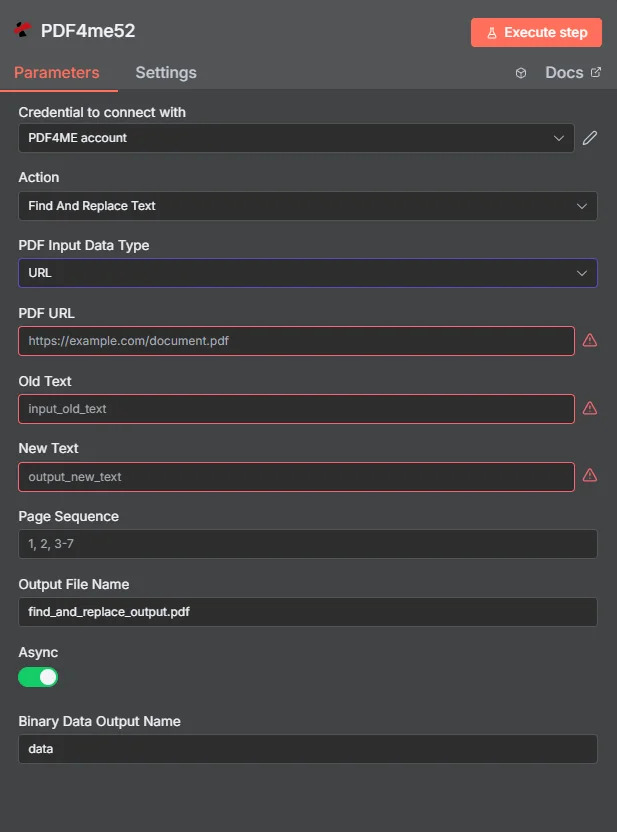
Mapeie o PDF binário, insira o Texto Antigo e o Texto Novo, defina a Sequência de Páginas e execute, modificado PDF é retornado em um único nó.
Parâmetros
Obrigatório: Credencial para conectar-se com, PDF O tipo de dados de entrada, o texto antigo, o novo texto, a sequência de páginas, o nome do arquivo de saída e o nome da saída de dados binários devem ser fornecidos. O campo de entrada correspondente (Campo Binário de Entrada, Base64 PDF Conteúdo, ou PDF URL) é necessário com base na escolha PDF Tipo de dados de entrada.
| Parâmetro | Obrigatório | O que faz | Exemplo |
|---|---|---|---|
| PDF Input Data Type | Yes | How the source PDF is supplied. Binary Data reads from a previous n8n node (most common). Base64 String accepts encoded payload. URL downloads from a public link. | Binary Data |
| Input Binary Field | Conditional | Binary field holding the PDF content from the previous node. Required when PDF Input Data Type is Binary Data. | {{ $binary.data }} |
| Base64 PDF Content | Conditional | Base64-encoded PDF content. Required when PDF Input Data Type is Base64 String. | JVBERi0xLjQK... |
| PDF URL | Conditional | Public URL to the source PDF. Required when PDF Input Data Type is URL. Must not require authentication. | https://example.com/contract.pdf |
| Old Text | Yes | Exact text pattern to find in the PDF. Case-sensitive by default. Each occurrence within the Page Sequence will be replaced. | Old Vendor Inc. |
| New Text | Yes | Replacement text. Inserted in place of every Old Text occurrence with preserved font, color, and size. | New Vendor LLC |
| Page Sequence | Yes | Pages to process. Use "all" for entire document, comma-separated pages "1,2,3", ranges "1-5,10-15", or mixed "1,2,3-7,10". Default "all". | 1,2,3 |
| Output File Name | Yes | Filename for the modified PDF. Must include the .pdf extension. | find_and_replace_output.pdf |
| Binary Data Output Name | Yes | Name of the binary field in the n8n output holding the modified PDF. Used in subsequent workflow nodes. | data |
| Async | No | Enable asynchronous processing. true runs the operation in background for higher throughput; recommended for large PDFs and high-volume scenarios. Default behavior varies by deployment. | true |
Opções avançadas
Perfis personalizadosPadrões de sequência de páginas
todosDocumento completo1,2,3Páginas específicas1-5,10-15Intervalos de páginas1,2,3-7,10Páginas e intervalos variadosCampos de saída
| Campo | Tipo | O que contém |
|---|---|---|
success | Boolean | True when text replacement completed successfully; false on error. |
message | String | Human-readable status message confirming success or describing the error. |
fileName | String | Filename of the modified PDF (e.g. find_and_replace_output.pdf). |
mimeType | String | MIME type of the output: always application/pdf. |
fileSize | Number | Size of the modified PDF in bytes. |
oldText | String | Echo of the Old Text searched for, for audit and verification. |
newText | String | Echo of the New Text replacement applied, for audit and verification. |
pageSequence | String | Echo of the page range processed (e.g. "all pages", "1,2,3"). |
Configuração rápida
- Adicionar PDF4me para o seu n8n fluxo de trabalho e seleção Localizar e substituir texto como a ação.
- Em Credencial para se conectar com, selecione o seu PDF4me credencial ou crie uma com a sua API chave.
- Definir PDF Tipo de dados de entrada para Dados binários e mapa Campo binário de entrada para a saída binária de um nó anterior (Dropbox, Google Drive, solicitação HTTP, etc.).
- Digitar Texto antigo: o padrão de texto exato a ser encontrado no PDF (por exemplo
Old Vendor Inc.). - Digitar Novo texto: o texto de substituição (por exemplo,
New Vendor LLC). - Definir Sequência de páginas: usar
allpara substituição global ou páginas/intervalos específicos como1,2,3ou1-5,10-15. - Definir Nome do arquivo de saída para o nome de arquivo desejado (com
.pdfextensão) e Nome da saída de dados binários paradata. - Opcionalmente, habilite. Assíncrono Para documentos grandes ou processamento de alto volume.
- Execute. O pacote de saída contém o arquivo modificado. PDF Com todas as substituições aplicadas, pronto para upload, envio por e-mail ou processamento posterior.
Exemplos de fluxo de trabalho
Exemplos de fluxo de trabalhoCommon n8n workflow patterns using Find and Replace Text.
- Após uma aquisição, a equipe jurídica precisa atualizar todos os contratos vigentes. PDF para refletir o novo nome da entidade.
- A SharePoint O recurso "Watch Files" dispara alertas para cada contrato na pasta active-contracts.
- PDF4me A função Localizar e Substituir Texto substitui o nome antigo da empresa pelo novo nome da entidade em todas as páginas (Sequência de Páginas = todas). A fonte e o layout são preservados.
- Um nó adicional de "Localizar e Substituir Texto" atualiza o endereço registrado da antiga sede para a nova sede no mesmo documento.
- O contrato atualizado é salvo novamente em SharePoint Com nome de arquivo versionado. Uma notificação do Slack confirma a atualização para a equipe de operações jurídicas. Centenas de contratos atualizados em minutos, em vez de semanas de edição manual no Acrobat.
- Um webhook do CRM Dispara quando a equipe de vendas gera uma nova cotação. PDF a partir de um modelo.
- PDF4me A operação Localizar e Substituir Texto é executada 4 vezes em sequência (nós encadeados), cada uma substituindo um marcador de posição:
{{CUSTOMER_NAME}},{{TOTAL_PRICE}},{{VALID_UNTIL}},{{ACCOUNT_MANAGER}}. - O orçamento personalizado é enviado ao cliente via Gmail com um assunto e anexo dinâmicos.
- A Salesforce A etapa "Atualizar registro" anexa a cotação final. PDF à oportunidade.
- Um registro do Airtable armazena o cliente, o ID da cotação, o valor total e o carimbo de data/hora de envio para fins de relatório de vendas.
- Um gatilho de agendamento é acionado em 1º de janeiro de cada ano para atualizar os catálogos de produtos com os novos preços.
- Uma etapa de lista do Google Drive recupera todos os catálogos. PDF na pasta de catálogos.
- Um Loop sobre Itens processa cada um PDF. PDF4me A função Localizar e Substituir atualiza o texto "Preços válidos até 2024" para "Preços válidos até 2025" com a Sequência de Páginas definida como
1,2(Apenas a capa e o resumo, deixando o conteúdo intacto). - Um segundo nó de Localizar e Substituir Texto atualiza o rodapé do ano de direitos autorais na Sequência de Páginas.
all. - O catálogo atualizado é carregado de volta para o mesmo local do Google Drive, sobrescrevendo a versão antiga. A equipe de marketing recebe um resumo no Slack listando todos os catálogos que foram atualizados.