Adicionar carimbo de texto a PDF em n8n
Adicionar carimbo de texto a PDF é um n8n nó por PDF4me que sobrepõe texto personalizado (CONFIDENCIAL, RASCUNHO, APROVADO ou qualquer sequência personalizada) em PDF Páginas com alinhamento preciso, controle de fonte, cor, opacidade e rotação. Use para marcação de confidencialidade, carimbos de aprovação, etiquetas de rascunho ou personalização automática de documentos sem edição manual.
O que este nó faz
PDF4meAdicionar carimbo de texto a PDF Renderiza uma sequência de texto em cada página selecionada, na posição horizontal e vertical escolhida, com controle sobre tamanho da fonte, cor da fonte, opacidade, ângulo de rotação, margens e camadas de fundo/primeiro plano. Aceita o código-fonte. PDF via Dados Binários, Base64 Corda, ou URLIdeal para etiquetas de confidencialidade, marcadores de rascunho, carimbos de aprovação, avisos de direitos autorais e marcas d'água diagonais.
Autenticando seu API Solicitar
Todo PDF4me nó em n8n requer um válido Credencial para se conectar comCrie ou selecione um que contenha o seu PDF4me API chave para que o fluxo de trabalho possa autenticar solicitações de carimbo com segurança.
Fatos importantes que você não deve perder
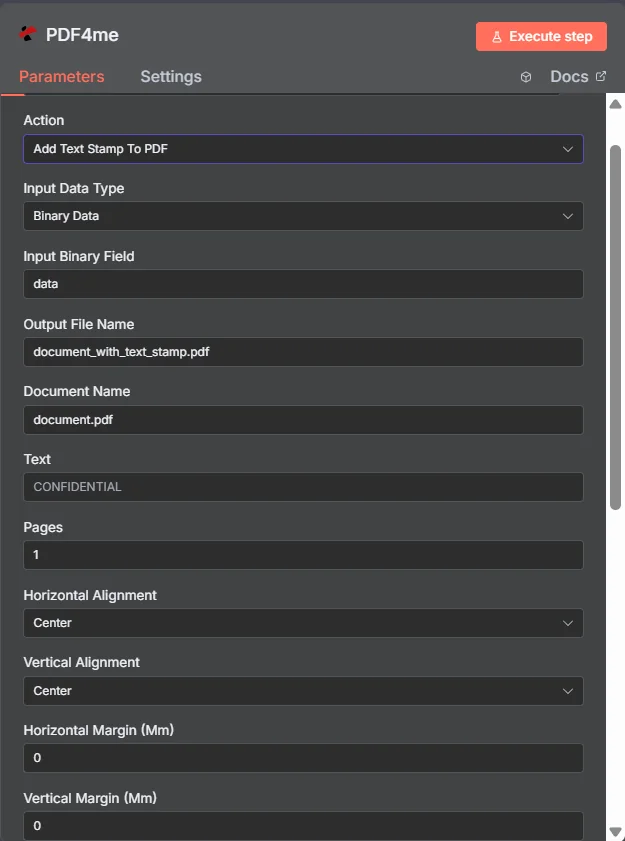
PDF4me Adicionar carimbo de texto a PDF painel de parâmetros do nó em n8n
Quais parâmetros a opção "Adicionar carimbo de texto" utiliza? PDF Precisar?
Obrigatório: Tipo de dados de entrada, nome do arquivo de saída, texto, páginas, alinhamento horizontal e alinhamento vertical. Os campos condicionais (Campo binário de entrada, Conteúdo do documento Base64, URL do arquivo) aparecem somente quando o tipo de dados de entrada correspondente é selecionado. Todo o restante, incluindo nome do documento, margens, opacidade, fonte, rotação, plano de fundo, processamento assíncrono e nome de saída de dados binários, é opcional e possui um valor padrão funcional.
| Parâmetro | Obrigatório | O que faz | Exemplo |
|---|---|---|---|
| Input Data Type | Required | Format of the source PDF input. Choose Binary Data (from a previous node), Base64 String, or URL. | Binary Data |
| Input Binary Field | Conditional | Name of the binary property on the incoming n8n item that holds the PDF. Required when Input Data Type is Binary Data. Defaults to data. | data |
| Base64 Document Content | Conditional | Base64-encoded PDF content. Required when Input Data Type is Base64 String. | JVBERi0xLjQK... |
| File URL | Conditional | Publicly reachable HTTPS URL to the source PDF. Required when Input Data Type is URL. | https://example.com/sample.pdf |
| Output File Name | Required | Filename for the stamped PDF output. Must include the .pdf extension. | document_with_text_stamp.pdf |
| Document Name | Optional | Reference label for the source PDF, used for tracking only, not sent to the stamping engine. | document.pdf |
| Text | Required | The text string to stamp onto the page, such as a confidentiality label, draft marker, or custom watermark text. | CONFIDENTIAL |
| Pages | Required | Pages to stamp. Accepts a single page, a range, a mixed list, or an open range. All pages if left as "all". | 1 or 2-5 or 1,3,7-10 |
| Horizontal Alignment | Required | Horizontal position of the stamp on the page: Left, Center, or Right. | Center |
| Vertical Alignment | Required | Vertical position of the stamp on the page: Top, Center, or Bottom. | Center |
| Horizontal Margin (Mm) | Optional | Horizontal margin in millimeters, applied from the aligned edge. Default 0. | 0 |
| Vertical Margin (Mm) | Optional | Vertical margin in millimeters, applied from the aligned edge. Default 0. | 0 |
| Opacity | Optional | Stamp transparency from 0 (invisible) to 100 (fully opaque). Default full opacity. | 50 |
| Font Size | Optional | Font size in points, typically between 8 and 72. | 24 |
| Font Color | Optional | Stamp text color as a hex code. | #FF0000 |
| Rotation | Optional | Rotation angle in degrees. 0 is horizontal, 45 is diagonal, 90 is vertical. | 45 |
| Background | Optional | Places the stamp behind existing page content when true, or on top (foreground) when false. Default false. | false |
| Async Processing | Optional | Processes large PDFs in the background when enabled, improving reliability for high-page-count documents. | false |
| Binary Data Output Name | Optional | Name of the binary property the output item exposes. Default is data. | data |
Opções avançadas
{ "fontFamily": "Arial", "fontSize": 24, "fontColor": "#FF0000" }, sobrepostas aos campos individuais acima.Campos de saída
Uma corrida bem-sucedida retorna um n8n item carregando JSON metadados e o binário carimbado PDF.
| Campo | Tipo | O que contém |
|---|---|---|
success | Boolean | True when the stamp was applied successfully. Use to route error-handling branches. |
fileName | String | Generated filename, matching Output File Name. |
mimeType | String | MIME type of the output, always application/pdf. |
fileSize | Number | Size of the stamped PDF in bytes. |
pageCount | Number | Number of pages processed with the text stamp. |
Binary (data) | Binary | The stamped PDF under Binary Data Output Name (default data). Pass into Write Binary File, Email, or any cloud-storage upload. |
Como faço para adicionar um carimbo de texto? PDF em n8n?
- Adicionar PDF4me para o seu n8n fluxo de trabalho e escolha o Adicionar carimbo de texto a PDF Ação.
- Em Credencial para se conectar com, selecione o seu PDF4me credencial ou clique Criar nova credencial e cole o seu API chave.
- Definir Tipo de dados de entrada para Dados binários (padrão), Base64 Corda, ou URL e forneça a fonte correspondente. PDF campo.
- Definir Nome do arquivo de saída (deve terminar em
.pdf) e opcionalmente Nome do documento para rastreamento. - Digitar Texto (por exemplo
CONFIDENTIAL), Páginas para atingir o alvo, e Alinhamento horizontal / Alinhamento vertical. - Opcionalmente, sintonize Margem horizontal, Margem vertical, Opacidade, Tamanho da fonte, Cor da fonte, Rotação, e Fundo.
- Habilitar Processamento assíncrono Para documentos grandes, se necessário. Execute o nó e direcione o carimbo. PDF para a próxima etapa.
Configurações típicas
Exemplos de fluxo de trabalhoCommon n8n workflow patterns using Add Text Stamp to PDF.
- Um gatilho do Google Drive é acionado quando um novo arquivo é adicionado à pasta de documentos de saída.
- PDF4me Adicionar carimbo de texto a PDF Exibe o texto CONFIDENCIAL, alinhamento horizontal centralizado, alinhamento vertical superior e cor da fonte vermelha.
- O carimbo PDF é carregado de volta para uma pasta "Revisado" e enviado por e-mail ao destinatário.
- Um gatilho de agendamento gera um relatório semanal. PDF via PDF4me Gerar documento.
- PDF4me Adicionar carimbo de texto a PDF Executado com Texto RASCUNHADO, Rotação 45, Opacidade 30, Fundo verdadeiro para uma marca d'água diagonal sutil.
- A versão preliminar com marca d'água é publicada em um canal de revisão no Slack antes da aprovação final.
- Um webhook de aprovação é acionado assim que um gerente marca um documento como aprovado em uma ferramenta interna.
- PDF4me Adicionar carimbo de texto a PDF Executa com o texto APROVADO, Páginas definidas apenas para a página de assinatura, Alinhamento vertical na parte inferior.
- A versão finalizada PDF está arquivado em SharePoint com a data de aprovação no nome do arquivo.
- Um nó Loop Over Items itera sobre uma lista de documentos. URLs de uma exportação de banco de dados.
- PDF4me Adicionar carimbo de texto a PDF executa com Tipo de Dados de Entrada URL, Arquivo URL Configuração por item, processamento assíncrono ativado para maior confiabilidade.
- Cada saída registrada é gravada no armazenamento em nuvem com o ID do registro de origem como nome do arquivo.
Dicas práticas
Folha de dicas
| Campo | Valor |
|---|---|
| Action | Add Text Stamp To PDF |
| Input Data Type | Binary Data |
| Input Binary Field | data |
| Output File Name | document_with_text_stamp.pdf |
| Text | CONFIDENTIAL |
| Pages | 1 (or "all") |
| Horizontal Alignment | Center |
| Vertical Alignment | Center |
| Opacity | 50 (lower for subtle watermark) |
| Rotation | 0 (45 for diagonal watermark) |
| Credentials | PDF4me API credential |