Adicionar carimbo de imagem PDF usando n8n Ação
PDF4me Adicionar carimbo de imagem PDF Adiciona carimbos de imagem e marcas d'água personalizadas a PDF documentos através de n8n Fluxos de trabalho de automação. Processo PDFs de distância n8n gatilhos, dados binários, strings base64 ou públicos URLPermite inserir imagens (logotipos, assinaturas, selos, marcas d'água) com posicionamento preciso, dimensionamento personalizável, controle de transparência, ângulos de rotação, direcionamento específico para cada página e opções flexíveis de alinhamento. Esta solução é ideal para personalização de documentos, marcação de documentos confidenciais, marcas d'água, inserção de logotipos, selos de segurança e fluxos de trabalho automatizados de aprimoramento de documentos que exigem integração profissional de imagens com renderização precisa e integração perfeita.
Configurar
Adicione o PDF4me "Adicionar carimbo de imagem a PDF"nó para o seu n8n fluxo de trabalho e configure os parâmetros necessários. Para obter instruções de configuração inicial, consulte nosso n8n Guia de integração.
Pré-requisitos:
- PDF4me API credenciais
- n8n acesso ao fluxo de trabalho
Configuração:
- Adicionar PDF4me nó para fluxo de trabalho
- Selecione "Adicionar carimbo de imagem" PDF" Ação
- Configure os parâmetros de entrada (veja abaixo)
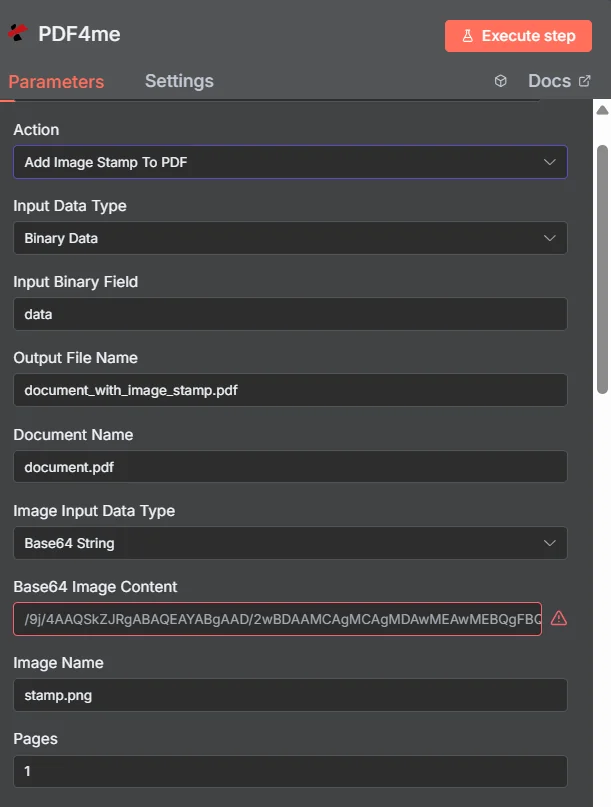
Parâmetros
Lista completa de parâmetros para Adicionar Carimbo de Imagem PDF Ação. Configure esses parâmetros para controlar a adição de carimbos de imagem.
Importante: Os parâmetros marcados com um asterisco (***) são obrigatórios e devem ser fornecidos para que a ação funcione corretamente.
| Parâmetro | Tipo | Descrição | Exemplo |
|---|---|---|---|
| Tipo de dados de entrada*** | String | PDF Seleção do formato de entrada • Escolha o formato do seu PDF entrada de dados • PDF4me Suporta vários tipos de entrada • Opções: Dados binários, Base64 Corda, ou URL | Binary Data |
| Campo binário de entrada | Binário | Binário PDF Entrada de arquivo (Obrigatório se os dados forem binários) • Referência PDF arquivo do anterior n8n upload de nó ou arquivo • PDF4me processos binários PDF arquivos com detecção automática de formato • Obrigatório quando o tipo de dados de entrada for "Dados binários" | {{ $binary.data }} |
| Conteúdo do documento Base64 | String | Base64 Codificado PDF Entrada (Obrigatório se for uma string Base64) • Fornecer PDF dados como string codificada em base64 • PDF4me decodifica e processa automaticamente o PDF contente • Obrigatório quando o tipo de dados de entrada for "Base64 Corda" | UEsDBBQABgAI... |
| URL do arquivo | String | Público PDF URL Entrada (Obrigatório se for URL) • Fornecer uma permissão pública/aberta URL para o PDF arquivo • PDF4me baixa e processa o arquivo de URL • Obrigatório quando o tipo de dados de entrada for "URL" | https://abc.com/sample.pdf |
| Conteúdo do arquivo de imagem*** | Base64 | Base64 Entrada de imagem codificada • Forneça os dados da imagem (.png, .jpeg) como uma string codificada em base64. • PDF4me Decodifica e processa com compressão avançada. • Essencial para fluxos de trabalho profissionais de carimbo de documentos | /9j/4AAQSk... |
| Nome do arquivo de imagem*** | String | Nome do arquivo da imagem • Especifique o nome do arquivo de imagem • Deve incluir a extensão correta (.png ou .jpeg) • PDF4me Valida a conformidade do formato do arquivo | stamp.png |
| Alinhar horizontalmente*** | String | Alinhamento horizontal • Selecione o posicionamento horizontal na página • Opções: Esquerda, Centro, Direita • PDF4me garante alinhamento preciso • Essencial para apresentações profissionais | Center |
| Alinhar verticalmente*** | String | Alinhamento vertical • Selecione o posicionamento vertical na página • Opções: Superior, Central, Inferior • PDF4me fornece posicionamento perfeito em nível de pixel • Essencial para uma identidade visual consistente | Middle |
| Páginas*** | String | Especificações da página • Defina quais páginas devem conter o carimbo de imagem. • Suporta: páginas individuais (0,1,2), intervalos (2-5), misto (1,2,3-7), aberto (2-) • Se não for especificado, processa todas as páginas. • Exemplos: "0,1,2" ou "2-5" ou "1,2,3-7" ou "2-" | 0,1,2 or 2-5 |
| Margem horizontal em mm*** | String | Margem horizontal em milímetros • Defina a margem horizontal em milímetros • Aplicado em ambos os lados, esquerdo e direito • Posicionamento preciso com base em milímetros • Essencial para impressão de alta qualidade | 20 |
| Margem vertical em mm*** | String | Margem vertical em milímetros • Defina a margem vertical em milímetros • Aplicado acima e abaixo do carimbo da imagem • Garante espaçamento vertical consistente • Essencial para uma aparência profissional | 20 |
| Margem horizontal em px*** | String | Margem horizontal em pixels • Defina a margem horizontal em pixels • Define o espaço nos lados esquerdo e direito • Posicionamento perfeito em nível de pixel para fluxos de trabalho digitais • Alternativa à tecnologia baseada em milímetros | 10 |
| Margem vertical em px*** | String | Margem vertical em pixels • Defina a margem vertical em pixels • Define o espaço nas laterais superior e inferior. • Precisão ao nível do pixel para documentos digitais • Alternativa à tecnologia baseada em milímetros | 10 |
| Opacidade*** | String | Controle de Transparência do Selo • Defina o nível de opacidade de 0 a 100 • 0 = totalmente transparente, 100 = opacidade total • Cria efeitos de marca d'água e elementos em camadas • Essencial para um impacto visual profissional | 100 |
| Altura em mm*** | String | Altura da imagem em milímetros • Defina a altura da imagem em milímetros • Se definido como 0, usa o padrão ou mantém a proporção da tela. • Dimensionamento preciso para documentos prontos para impressão • Essencial para padrões profissionais | 60 |
| Largura em mm*** | String | Largura da imagem em milímetros • Defina a largura da imagem em milímetros • Se definido como 0, usa o padrão ou mantém a proporção da tela. • Dimensionamento preciso para uma identidade visual consistente • Essencial para formatos de impressão | 60 |
| Altura em px*** | String | Altura da imagem em pixels • Defina a altura em pixels para o posicionamento digital • Controle de altura com precisão de pixel • Para fluxos de trabalho de documentos baseados na web • Alternativa à tecnologia baseada em milímetros | 60 |
| Largura em px*** | String | Largura da imagem em pixels • Defina a largura em pixels para dimensionamento digital. • Controle de largura com precisão de pixel • Para documentos otimizados para tela • Alternativa à tecnologia baseada em milímetros | 60 |
| éFundo*** | Boolean | Controle da camada de fundo • Indique se o selo deve estar em fundo (verdadeiro) ou em primeiro plano (falso) • Gerenciamento avançado de camadas para marcas d'água • Cria hierarquia visual profissional • Essencial para o posicionamento do carimbo | true |
| mostrarSomenteNaImpressão*** | Boolean | Controle de visibilidade de impressão • Determinar se o carimbo é visível apenas nas versões impressas/exportadas (verdadeiro) • Controle avançado de visibilidade para marcas d'água exclusivas para impressão • Cria apresentações de documentos otimizadas para tela • Útil para selos confidenciais | false |
| Nome do arquivo de saída*** | String | Aprimorado PDF Nome do arquivo de saída • Especifique o nome para o arquivo gerado. PDF arquivo • Deve incluir a extensão .pdf • PDF4me garante a validação exclusiva de nomes e formatos. | document_with_image_stamp.pdf |
| Nome do documento*** | String | Fonte PDF Referência • Especifique o nome da fonte PDF arquivo • Para fins de referência e rastreamento • Auxilia no processamento do rastreamento | document.pdf |
| Modo de depuração | Boolean | Controle de depuração • Ativar informações detalhadas de registro e depuração • Útil para solucionar problemas com carimbos de imagem • O valor padrão é falso | false |
| Nome da saída de dados binários*** | String | Mapeamento de saída de dados binários • Defina o nome da variável para acessar os dados gerados. PDF dados binários • Utilizado em ações subsequentes do fluxo de trabalho • Essencial para a automação do fluxo de trabalho | data |
Formatos de imagem suportados
| Formatar | Descrição | Extensões de arquivo | Tamanho máximo | Casos de uso |
|---|---|---|---|---|
| PNG | Gráficos de rede portáteis com suporte avançado à transparência e compressão sem perdas. | .png | 50 MB | Marcas d'água, logotipos, selos com transparência, identidade visual profissional. |
| JPEG | Grupo Conjunto de Especialistas em Fotografia com compressão otimizada para conteúdo fotográfico | .jpg, .jpeg | 50 MB | Carimbos fotográficos, imagens detalhadas, identidade visual de documentos de alta qualidade. |
Saída
Parâmetros de saída
| Parâmetro | Tipo | Descrição | Exemplo |
|---|---|---|---|
| nome_do_arquivo | String | PDF4me gerado PDF nome do arquivo - O nome completo do arquivo gerado com sucesso. PDF Documento com a extensão .pdf correta. PDF4me Garante nomes exclusivos e valida a conformidade do formato do arquivo para uma integração perfeita com os processos subsequentes. | document_with_image_stamp.pdf |
| tamanho do arquivo | Número | PDF4me PDF tamanho do arquivo em bytes - O tamanho exato do arquivo gerado PDF arquivo em bytes, fornecido por PDF4me Para planejamento de armazenamento, otimização de largura de banda e monitoramento de transferência de arquivos. Essencial para gerenciamento de documentos corporativos e automação de fluxo de trabalho. | 125430 |
| sucesso | Boolean | PDF4me indicador de status do carimbo de imagem - Boolean Sinalizador indicando o sucesso ou a falha do processo de adição do carimbo de imagem. PDF4me retornos true para operações bem-sucedidas e false para quaisquer erros, permitindo um tratamento robusto de erros em fluxos de trabalho automatizados. | true |
| tipo mime | String | PDF4me saída MIME tipo - MIME tipo do gerado PDF arquivo, sempre "application/pdf" para PDF documentos. Útil para validação de tipo de conteúdo e manipulação adequada de arquivos em aplicações web. | application/pdf |
| mensagem | String | PDF4me mensagem de status do carimbo de imagem - Mensagem de status legível por humanos, fornecendo detalhes sobre o resultado do processo de adição do carimbo de imagem. Inclui confirmação de sucesso ou detalhes de erro para solução de problemas. | Image stamp added to PDF successfully |
N8N Resposta à ação
O PDF4me Adicionar carimbo de imagem PDF API Retorna uma resposta que pode ser visualizada em vários formatos. Escolha a visualização que melhor se adapta às suas necessidades:
- JSON
- Table
- Schema
- Binary
JSON Formato de resposta
O bruto JSON resposta do API:
[
  {
    "success": true,
    "message": "Image stamp added to PDF successfully",
    "fileName": "document_with_image_stamp.pdf",
    "mimeType": "application/pdf",
    "fileSize": 125430
  }
]
Visualização em tabela
Dados de resposta em formato de tabela estruturada:
| Parâmetro | Valor |
|---|---|
| success | true |
| message | Image stamp added to PDF successfully |
| fileName | document_with_image_stamp.pdf |
| mimeType | application/pdf |
| fileSize | 125430 |
Visão do esquema
A estrutura de dados e os tipos de resposta:
1 item
success: ☑ true
message: AB Image stamp added to PDF successfully
fileName: AB document_with_image_stamp.pdf
mimeType: AB application/pdf
fileSize: # 125430
Indicadores de tipo:
AB= String#= Número☑= Boolean
Visualização de Dados Binários
O verdadeiro PDF Dados e metadados do arquivo:
data
─────────────────────────────
File Name: document_with_image_stamp.pdf
File Extension: pdf
Mime Type: application/pdf
File Size: 122.5 KB
Acesso a dados binários:
- n8n Objeto Binário:
$binary.data.data - Base64 ContenteDisponível para uso direto.
- Operações com arquivosPronto para download, envio por e-mail ou armazenamento.
Casos de uso
Identidade Visual e Corporativa de Documentos
- Adicione logotipos da empresa, marcas d'água e elementos de identidade visual ao PDF Documentos para identidade corporativa, consistência da marca e aparência profissional.
- Processe documentos comerciais, relatórios e apresentações adicionando carimbos personalizados para garantir uma identidade corporativa consistente e uma apresentação profissional.
- Transforme documentos de clientes, propostas e materiais de marketing adicionando logotipos e elementos de marca da empresa para reconhecimento da marca e credibilidade profissional.
Segurança e autenticação de documentos
- Adicione selos de segurança, marcas de autenticação e logotipos de verificação a PDF Documentos para segurança documental, verificação de autenticidade e prevenção de fraudes.
- Processar documentos legais, contratos e registros oficiais, adicionando selos de segurança para garantir a integridade dos documentos e evitar modificações não autorizadas.
- Transforme documentos sensíveis, relatórios confidenciais e materiais sigilosos adicionando selos de segurança para controle de acesso e proteção de documentos.
Gestão do estado dos documentos e do fluxo de trabalho
- Adicione selos de status, marcas de aprovação e indicadores de fluxo de trabalho a PDF Documentos para rastreamento de processos, fluxos de aprovação e gerenciamento de documentos.
- Processe faturas, pedidos de compra e documentos comerciais, adicionando marcadores de status para indicar as etapas de processamento, aprovações e progresso do fluxo de trabalho.
- Transforme documentos, relatórios e entregáveis de projetos adicionando marcadores de status para gerenciamento de projetos, acompanhamento de progresso e comunicação com as partes interessadas.