Converter PDF para PowerPoint em n8n
O que este nó faz
PDF4me Converter PDF para PowerPoint transforma PDF documentos em totalmente editável Microsoft PowerPoint (PPTXapresentações dentro do seu n8n fluxo de trabalho. Cada um PDF A página se transforma em um slide com layout, imagens, fontes, alinhamento e cores preservados. Escolha Rascunho para nativos rápidos PDF conversão ou Alto para precisão OCR em documentos digitalizados em mais de 8 idiomas. Substitua os uploads manuais do SmallPDF, iLovePDF ou Adobe Acrobat por um único nó automatizado que se integra ao e-mail. SharePoint, Google Drive, CRMou qualquer sistema subsequente.
Autenticando seu API Solicitar
Todo PDF4me nó em n8n requer um válido Credencial para se conectar comCrie ou selecione um que contenha o seu PDF4me API chave para que o fluxo de trabalho possa autenticar PDF-para-PowerPoint Solicitações de conversão com segurança.
Fatos importantes que você não deve perder
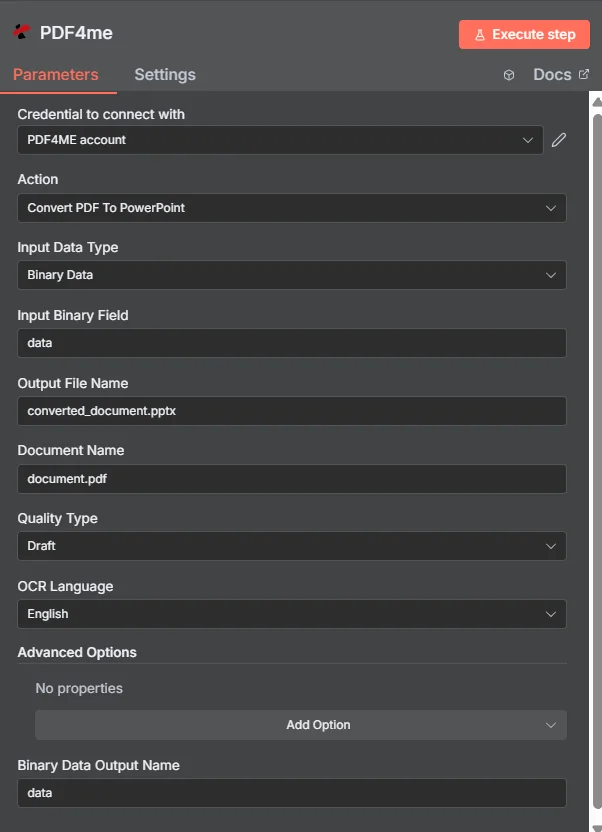
Configure o tipo de dados de entrada e escolha o tipo de qualidade (Rascunho para dados nativos). PDFs, Alto para digitalizado), definido OCR Idioma e corrida.
Parâmetros
Obrigatório: Credencial de conexão, Tipo de dados de entrada, Tipo de qualidade, OCR É necessário fornecer o idioma, o nome do documento, o nome do arquivo de saída e o nome da saída de dados binários. O campo de entrada correspondente (Campo Binário de Entrada, Conteúdo do Documento Base64 ou Arquivo) também deve ser especificado. URL) é necessário com base no tipo de dados de entrada escolhido.
| Parâmetro | Obrigatório | O que faz | Exemplo |
|---|---|---|---|
| Input Data Type | Yes | How the source PDF is supplied. Binary Data reads from a previous n8n node (most common). Base64 String accepts an encoded payload. URL downloads from a public link. | Binary Data |
| Input Binary Field | Conditional | Binary field from the previous node holding the PDF content. Required when Input Data Type is Binary Data. Wire from Google Drive, Dropbox, OneDrive, HTTP Request, or Read Binary File node. | {{ $binary.data }} |
| Base64 Document Content | Conditional | Base64-encoded PDF content. Required when Input Data Type is Base64 String. Useful for PDFs arriving via webhook or REST API payload. | JVBERi0xLjQK... |
| File URL | Conditional | Public URL to the source PDF. Required when Input Data Type is URL. Must not require authentication. | https://example.com/report.pdf |
| Quality Type | Yes | Draft (fast: 1 API call per file, native PDFs) or High (accurate, 2 API calls per page, scanned or complex PDFs with OCR + layout reconstruction). | Draft |
| OCR Language | Yes | Source PDF language hint for accurate text recognition. Options include English, German, French, Spanish, Italian, Portuguese, Dutch, Polish. Critical for scanned PDFs when Quality Type is High. | English |
| Output File Name | Yes | Filename for the generated PowerPoint presentation. Must include the .pptx extension. | converted_document.pptx |
| Document Name | Yes | Filename of the source PDF for reference and tracking in the response payload. Helps audit which output came from which input. | document.pdf |
| Binary Data Output Name | Yes | Name of the binary field in the n8n output that will hold the generated PPTX file. Used to reference the file in subsequent workflow nodes. | data |
Opções avançadas
Todos os campos internos Opções avançadas são opcionais.
Perfis personalizadosNúmero máximo de tentativasMesclar todas as planilhasPreservar formato de saídaTempo de espera para nova tentativa (segundos)Opções de tipo de qualidade
RascunhoPadrão, rápido, 1 API chamada por arquivoAltoPreciso, 2 API chamadas por páginaCampos de saída
| Campo | Tipo | O que contém |
|---|---|---|
fileName | String | Filename of the generated PowerPoint document (e.g. converted_document.pptx). |
mimeType | String | MIME type of the output file: always application/vnd.openxmlformats-officedocument.presentationml.presentation for PPTX. |
fileSize | Number | Size of the generated PPTX file in bytes. |
success | Boolean | True when conversion completed successfully; false on failure. |
inputDataType | String | Echoes which input method was used (binary, base64, or URL) for audit trail. |
sourceFileName | String | Echoes the Document Name input: useful for tracking source-to-output mappings. |
qualityType | String | Quality level applied (Draft or High). |
language | String | OCR language applied during conversion. |
Configuração rápida
- Adicionar PDF4me para o seu n8n fluxo de trabalho e seleção Converter PDF para PowerPoint como a ação.
- Em Credencial para se conectar com, selecione o seu PDF4me credencial ou crie uma com a sua API chave.
- Definir Tipo de dados de entrada para Dados binários (Mais comum: leituras de um nó anterior).
- Mapa Campo binário de entrada para a saída binária do nó de origem (por exemplo, Download do Google Drive, Dropbox, HTTP Solicitar).
- Definir Nome do documento para o PDF nome do arquivo (ex.:
report.pdf) para rastreamento. - Escolher Tipo de qualidade: Rascunho para nativos PDFs (rápido e barato) ou Alto para digitalizado PDFs.
- Definir Idioma OCR correspondendo à fonte PDF (Inglês, alemão, francês, espanhol, etc.).
- Definir Nome do arquivo de saída para
converted_document.pptxe Nome da saída de dados binários paradata. - Conecte a saída ao seu próximo nó: remetente de e-mail, SharePoint Carregar, usar o OneDrive ou um fluxo de trabalho de revisão de apresentação.
- Execute o fluxo de trabalho. O pacote de saída contém o arquivo editável. PPTX Pronto para automação subsequente.
Exemplos de fluxo de trabalho
Exemplos de fluxo de trabalhoCommon n8n workflow patterns using Convert PDF to PowerPoint.
- Um gatilho de agendamento é acionado toda segunda-feira às 9h para processar o relatório de vendas da semana anterior. PDF Gerado automaticamente pelo sistema de BI.
- Um SFTP O nó de leitura recupera o PDF da pasta de exportação do BI.
- PDF4me Converter PDF para PowerPoint converte. Tipo de qualidade: Rascunho (nativo) PDF (da ferramenta de BI), OCR O idioma é inglês e o nome do arquivo de saída é
weekly_sales_{{ $today.weekNumber }}.pptx. - Um nó do Gmail envia o arquivo editável. PPTX para a equipe de liderança de vendas. A liderança pode editar os slides diretamente, adicionar suas próprias análises e encaminhá-los aos executivos sem precisar recriá-los manualmente. PDF.
- Um produto da Microsoft SharePoint carregar arquivos PPTX na pasta de relatórios semanais para fins de conformidade.
- Um alerta do Dropbox é acionado quando pesquisadores carregam artigos acadêmicos digitalizados em uma pasta compartilhada.
- PDF4me Converter PDF para PowerPoint executa com o Tipo de Qualidade definido como Alto (fonte digitalizada) e OCR Idioma correspondente ao do artigo (geralmente inglês ou alemão para pesquisas europeias).
- O resultado PPTX Contém texto editável e selecionável, extraído via OCR e dispostas slide por slide. Os pesquisadores agora podem reutilizar gráficos, parágrafos e descobertas como material de treinamento.
- Um upload para o Google Drive armazena o PPTX em uma pasta compartilhada de materiais de treinamento.
- Uma notificação do Slack alerta a equipe de treinamento sobre a disponibilidade de novo material editável, economizando mais de 4 horas por documento em comparação com a digitação manual. PDF.
- Um HTTP O webhook do sistema de geração de propostas entrega uma versão finalizada. PDF quando a equipe de vendas finalizar o preço.
- PDF4me Converter PDF para PowerPoint converte o PDF para um editável PPTX. O tipo de qualidade é Rascunho (nativo) PDF), OCR O idioma é o inglês.
- Agora, um representante de vendas pode abrir o PPTXAdicione a identidade visual da empresa, personalize o slide de capa e reorganize as seções antes de entregar ao cliente, sem precisar recriar a apresentação do zero.
- Uma etapa de atualização de registro do Salesforce anexa o registro editável. PPTX para o registro de oportunidade ao lado do original PDF.
- Uma mensagem direta no Slack notifica o representante de vendas de que a apresentação editável está pronta, com um link para abri-la diretamente com um clique. PowerPoint On-line.