Criar nota QR suíça em n8n
O que este nó faz
PDF4meCriar nota QR suíça gera comprovantes de pagamento QR suíços totalmente compatíveis incorporados em PDF documentos através do seu n8n Fluxo de trabalho de automação. Forneça um PDF fatura via dados binários, base64, URL, ou nenhum documento de fundo, o nó gera uma fatura QR suíça padronizada com Detalhes do credor e do devedor, IBAN, números de referência, etiquetas multilíngues e formatos de saída configuráveis Em uma única etapa automatizada. Totalmente compatível com todos os bancos suíços. PostFinancee as Normas de Pagamento Suíças (SPS) especificação.
Autenticando seu API Solicitar
Todo PDF4me nó em n8n requer um válido Credencial para se conectar comCrie ou selecione um que contenha o seu PDF4me API chave para que o fluxo de trabalho possa autenticar com segurança as solicitações de geração de faturas QR suíças.
Fatos importantes que você não deve perder
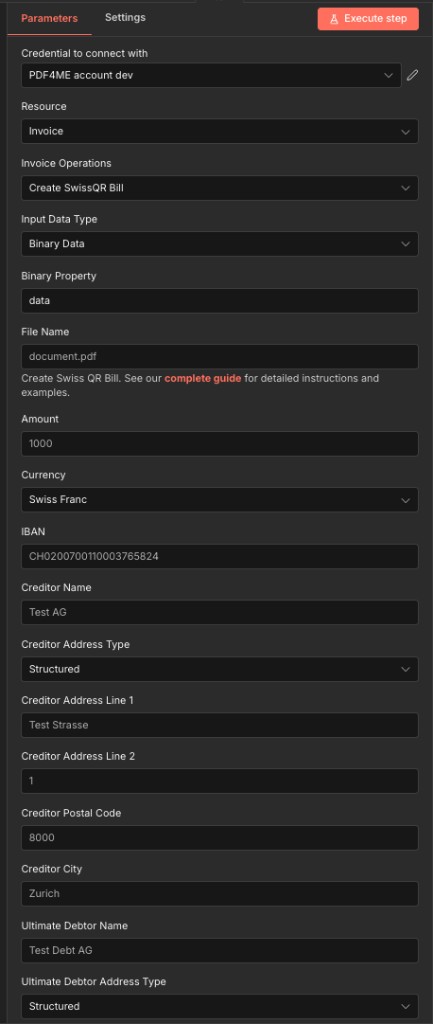
Campos para painel superior, conexão, tipo de entrada, detalhes de pagamento e endereço do credor.
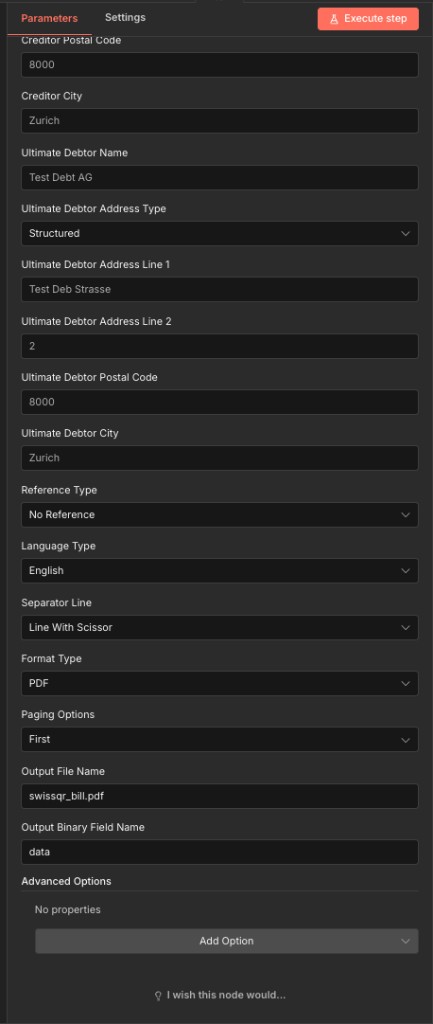
Painel inferior: endereço do devedor, tipo de referência, idioma, formato, paginação e configuração de saída.
Parâmetros
Requerido no n8n UI: Credencial de conexão, Tipo de dados de entrada, Valor, Moeda, IBAN, Nome do Credor, Tipo de Endereço do Credor, Tipo de Endereço do Devedor Final, Tipo de Referência, Tipo de Idioma, Linha Separadora, Tipo de Formato e (quando o Tipo de Formato for PDFOpções de paginação. Todos os campos de endereço, código postal e cidade estão marcados como opcionais. UI mas são Altamente recomendado para notas QR suíças válidas., a especificação dos Padrões de Pagamento Suíços e o PDF4me API trate-os como efetivamente necessários para uso em produção. O payload de execução sempre os envia (como strings vazias, se estiverem em branco).
| Parâmetro | Obrigatório | O que faz | Exemplo |
|---|---|---|---|
| Input Data Type | Conditional | How the source PDF is supplied. None generates a standalone QR bill with no background document. Binary Data reads from a previous n8n node: the most common option. Base64 String accepts encoded file content. URL downloads from a public link. | Binary Data |
| Binary Property Name | Conditional | Name of the binary field from the previous node. Required when Input Data Type is Binary Data. Maps to the output binary field of a prior download or file node. | data |
| Base64 Content | Conditional | Base64-encoded PDF content. Required when Input Data Type is Base64 String. | JVBERi0xLjQK... |
| File URL | Conditional | Public URL to the source PDF file. Required when Input Data Type is URL. | https://example.com/invoice.pdf |
| File Name | Conditional | Filename of the source PDF input. Shown only when Input Data Type is Binary Data, Base64 String, or URL: hidden for None. Include the .pdf extension. | document.pdf |
| Amount | Yes | Payment amount for the Swiss QR bill. Enter without leading zeroes (per the node field description). Must be a positive number with up to two decimal places. | 1000 |
| Currency | Yes | Currency for the QR bill. Only two options accepted: CHF (Swiss Franc, standard for domestic Swiss payments) or EUR (cross-border transactions). | CHF |
| IBAN | Yes | Creditor's Swiss IBAN. Must start with CH followed by 19 digits and be linked to a valid PostFinance or Swiss bank account. An invalid IBAN halts the workflow. | CH0200700110003765824 |
| Creditor Name | Yes | Full name of the creditor company or individual as registered with the bank. Printed on the generated QR bill in the creditor section. | Test AG |
| Creditor Address Type | Yes | Address format for creditor information. Sent as code S (Structured: components stored separately for maximum SPS compliance) or K (Combined, two free-form lines). | Structured (S) |
| Creditor Address Line 1 | No | Street name for the creditor's address. Marked optional in the UI but required for valid Swiss QR bills: always provide it. When Address Type is Structured, enter the street name only. | Test Strasse |
| Creditor Address Line 2 | No | House number or secondary address detail. Used as the second address line when Creditor Address Type is Structured. | 1 |
| Creditor Postal Code | No | Swiss postal code for the creditor's address. Marked optional in the UI but required for valid Swiss QR bills. Must be a 4-digit Swiss postal code matching the creditor city. | 8000 |
| Creditor City | No | Swiss city name for the creditor's address. Marked optional in the UI but required for valid Swiss QR bills. Must correspond to the postal code entered above. | Zurich |
| Ultimate Debtor Name | No | Full name of the party who will pay the bill. Marked optional in the UI but required for valid Swiss QR bills with a known debtor. Appears in the payment section of the printed QR bill. | Test Debt AG |
| Ultimate Debtor Address Type | Yes | Address format for the ultimate debtor. Sent as code S (Structured: recommended for automated Swiss banking) or K (Combined, two free-form lines). | Structured (S) |
| Ultimate Debtor Address Line 1 | No | Street name for the debtor's address. Marked optional in the UI but required for valid Swiss QR bills with a known debtor. | Test Deb Strasse |
| Ultimate Debtor Address Line 2 | No | House number or secondary address line for the debtor. Used as the second line when Ultimate Debtor Address Type is Structured. | 2 |
| Ultimate Debtor Postal Code | No | Swiss postal code for the debtor's address. Marked optional in the UI but required for valid Swiss QR bills with a known debtor. | 8000 |
| Ultimate Debtor City | No | Swiss city name for the debtor's address. Marked optional in the UI but required for valid Swiss QR bills with a known debtor. | Zurich |
| Reference Type | Yes | Sent as code NON (No Reference: simple payments), QRR (QR Reference, 27-digit numeric for PostFinance/Swiss bank reconciliation), or SCOR (Creditor Reference, ISO 11649 for SEPA-compatible cross-border payments). | NON |
| Language Type | Yes | Display language for QR bill labels and printed text. Options: English, German, French, Italian. Choose the language matching the recipient's Swiss region. | English |
| Separator Line | Yes | Visual separator between the invoice body and the QR bill tear-off section. Note the node field name is spelled "seperatorLine". Options: Line With Scissor (Swiss standard), Simple Line, No Line. | Line With Scissor |
| Format Type | Yes | Output file format for the generated QR bill. PDF is recommended for print-ready documents. PNG and JPEG for digital delivery. TIFF for archival quality. Empty or null for raw data output. | PDF |
| Paging Options | Conditional | Controls where the QR bill slip is placed in the output document. Required when Format Type is PDF. Options: First, Last, Add Page At End, Custom. | First |
| Page Number | Conditional | Specific page index for placing the QR bill. Shown and required only when Format Type is PDF and Paging Options is Custom. | 3 |
| Output File Name | No | Filename for the generated Swiss QR bill document. Default value is provided by the node. Include the extension matching your chosen Format Type. | swissqr_bill.pdf |
| Output Binary Field Name | No | Name of the binary field in the n8n output that holds the generated QR bill file. Default is data. Used to reference the file in subsequent workflow nodes. | data |
Opções avançadas
Todos os campos dentro do Opções avançadas A coleta de dados é opcional e oferece controle adicional sobre o conteúdo da fatura QR. Adicione-a através de Adicionar opção na interface do usuário do nó.
referênciamensagem não estruturadainformações de faturamentoav1av2perfisOpções de tipo de dados de entrada
Escolha como a fonte PDF entra no nó. Cada opção se adequa a um padrão de fluxo de trabalho diferente.
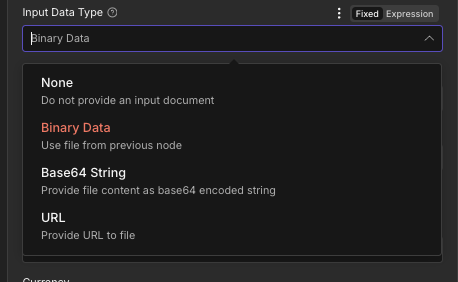
No menu suspenso Tipo de dados de entrada, quatro opções controlam como a fonte PDF é fornecido ao nó
NenhumNenhum documento de fundoDados bináriosArquivo do nó anterior, mais comumdados).String Base64Conteúdo do arquivo codificado em Base64URLBaixar a partir de um link públicoOpções de tipo de endereço
Aplica-se a ambos. Tipo de endereço do credor e Tipo de endereço do devedor finalEscolha como os componentes do endereço serão armazenados nos dados do código QR.
EstruturadoRecomendado, campos de endereço separadosCombinadoDuas linhas de endereço de formato livre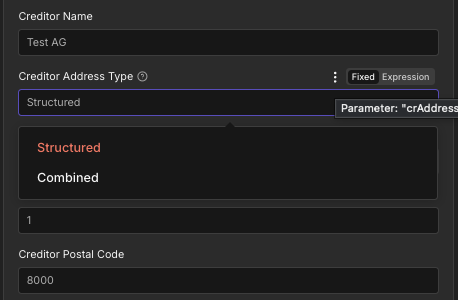
Tipo de endereço do credor, estruturado vs. combinado
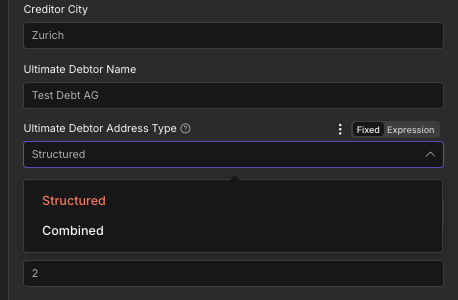
Tipo de endereço do devedor final: mesma opção que para o credor.
Opções de tipo de referência
Controla qual padrão de referência de pagamento está incorporado no código QR. Isso afeta a forma como o pagamento é associado à fatura no sistema do seu banco.
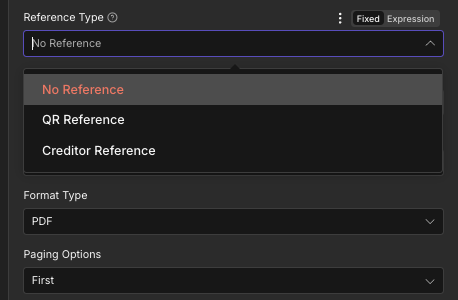
Tipo de referência: Sem referência, Referência por QR Code ou Referência do credor
Sem referênciaPor padrão, sem referência estruturada.Referência QRconciliação bancária suíça numérica de 27 dígitosReferência do credorISO 11649, transfronteiriço SEPA pagamentosOpções de tipo de formato
Controla o formato do arquivo da fatura QR gerada.
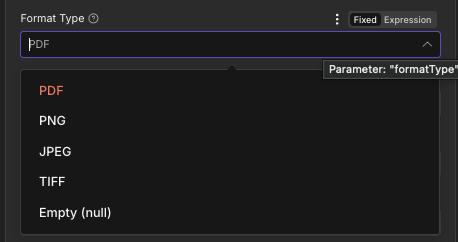
Menu suspenso Tipo de formato, PDF, PNG, JPEG, TIFF, ou Vazio (nulo)
PDFPadrão, pronto para impressãoPNGEntrega web e digitalJPEGImagem adequada para envio por e-mailTIFFQualidade de arquivoVazio (nulo)Saída de dados brutosOpções de paginação
Controla a posição do comprovante de pagamento com QR Code no documento de saída em relação às páginas da fatura existente.
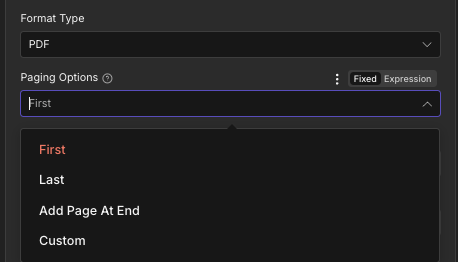
Opções de paginação: Primeira, Última, Adicionar página ao final ou Personalizada
PrimeiroPor padrão, fatura com QR Code na página 1.DurarFatura QR na última páginaAdicionar página no finalPágina de fatura com QR Code mais comum e dedicadaPersonalizadoPosicionamento específico da páginaCampos de saída
| Campo | Tipo | O que contém |
|---|---|---|
fileName | String | Filename of the generated Swiss QR bill document, for example swissqr_bill.pdf. Map into an upload or email node as the destination filename. |
mimeType | String | MIME type of the output file, for example application/pdf. Useful for content type validation in downstream HTTP or storage nodes. |
fileSize | Number | Size of the generated QR bill file in bytes. Useful for storage planning, bandwidth monitoring, and conditional routing in the workflow. |
success | Boolean | True when the Swiss QR bill was created successfully. False if an error occurred during generation. Use this field to route error handling branches in your workflow. |
message | String | Human-readable status message confirming success or describing the error encountered. Useful for logging and error notification steps. |
Configuração rápida
- Adicionar PDF4me para o seu n8n Fluxo de trabalho. Configurar Recurso para Fatura e Operações de Faturamento para Criar fatura SwissQR.
- Em Credencial para se conectar com, selecione o seu PDF4me credencial ou clique Criar nova credencial e cole o seu API chave.
- Definir Tipo de dados de entrada: conectar a saída binária de um nó anterior (Dados Binários), fornecer um Base64 string, forneça um público URLOu selecione "Nenhum" para um comprovante QR independente.
- Entre no Quantia, Moeda (Franco suíço para pagamentos em CHF), e IBAN (Crédito suíço válido) IBAN começando com CH).
- Preencha tudo Credor Campos: Nome, Tipo de Endereço (Recomenda-se o formato estruturado), Endereço (1ª linha), Endereço (2ª linha), CEP e Cidade.
- Preencha tudo Devedor final Campos com o nome completo e endereço da parte pagadora.
- Definir Tipo de referência (A opção padrão é "Sem referência") Tipo de idioma (inglês, alemão, francês ou italiano), e Linha Separadora (Alinhar com tesoura é o padrão suíço).
- Configurar Tipo de formato (PDF recomendado) e Opções de paginação (Adicionar página no final para anexar uma página de fatura com QR Code a uma fatura existente).
- Definir Nome do arquivo de saída para
swissqr_bill.pdfe Nome do campo binário de saída paradata. - Conecte a saída ao seu próximo nó: remetente de e-mail, upload para armazenamento em nuvem, gravação no banco de dados e execute o fluxo de trabalho.
Exemplos de fluxo de trabalho
Exemplos de fluxo de trabalhoCommon n8n workflow patterns using Create Swiss QR Bill.
- Um gatilho de agendamento é acionado no primeiro dia de cada mês para iniciar o processo de faturamento.
- Um nó do Google Drive lista todas as faturas. PDFUm comprovante por cliente está na pasta de faturamento mensal.
- Um nó "Loop Over Items" itera por cada arquivo. Para cada um, um nó "Google Drive Download" recupera o conteúdo binário.
- PDF4me O Create Swiss QR Bill anexa um comprovante de pagamento QR compatível a cada fatura, utilizando o valor fornecido pelo cliente. IBANe o endereço foi mapeado a partir de um registro de cliente do Google Sheets. O tipo de idioma está definido como alemão. A opção de paginação é "Adicionar página ao final".
- Um nó do Gmail envia a fatura com código QR. PDF como anexo de e-mail para cada cliente. O nome do arquivo utiliza o ID do cliente para facilitar a referência.
- Um gatilho Webhook é acionado quando um pedido é confirmado na plataforma de comércio eletrônico.
- Um HTTP O nó de solicitação gera uma fatura. PDF de um HTML Modelo usando os dados do pedido.
- PDF4me O recurso Criar Fatura Suíça com QR Code anexa um comprovante QR Code compatível à fatura. PDFOs dados do valor e do devedor são mapeados a partir da carga útil do webhook. O Tipo de Referência está definido como Referência do Credor para fins de conciliação. O Tipo de Idioma é Francês para a Suíça francófona.
- Um produto da Microsoft SharePoint O nó carrega a fatura QR preenchida. PDF para a pasta de arquivo de Pedidos.
- Um HTTP O nó de solicitação atualiza o status do pedido para "Fatura enviada". CRM sistema.
- Um gatilho de agendamento é acionado toda segunda-feira de manhã para verificar se há contas de assinatura em atraso.
- Um nó do PostgreSQL consulta todas as contas com saldos pendentes com mais de 14 dias.
- Um nó Loop Over Items processa cada assinante. PDF4me O processo para criar uma fatura QR suíça é realizado com o Tipo de Dados de Entrada definido como Nenhum, sem plano de fundo. PDF, gerando uma fatura QR independente e limpa. O nome e o endereço do devedor são mapeados a partir do registro do banco de dados. O Tipo de Referência é Sem Referência. O Tipo de Idioma é Italiano para a Suíça de língua italiana.
- Um produto da Microsoft Outlook O Node envia um e-mail de lembrete de pagamento para cada assinante com a fatura QR independente. PDF apegado.
- Um nó do PostgreSQL registra o carimbo de data/hora do envio do lembrete e incrementa a contagem de lembretes para cada conta.