Substituir texto por imagem no Word: Make
O PDF4me Substituir texto por imagem Este módulo encontra todas as ocorrências de um texto de espaço reservado em um documento do Word e o substitui por uma imagem, embutida, dimensionada e posicionada exatamente como você configurar. Use-o em Make cenários para inserir logotipos, assinaturas, selos, gráficos ou fotos de produtos em PDF4me O módulo "Substituir texto por imagem" insere um logotipo em um modelo do Word. Make.docx Crie modelos sem precisar abrir o Word. O filtro de páginas permite restringir a substituição a páginas específicas, tipos de página (ímpar/par/primeira/última) ou intervalos de páginas personalizados.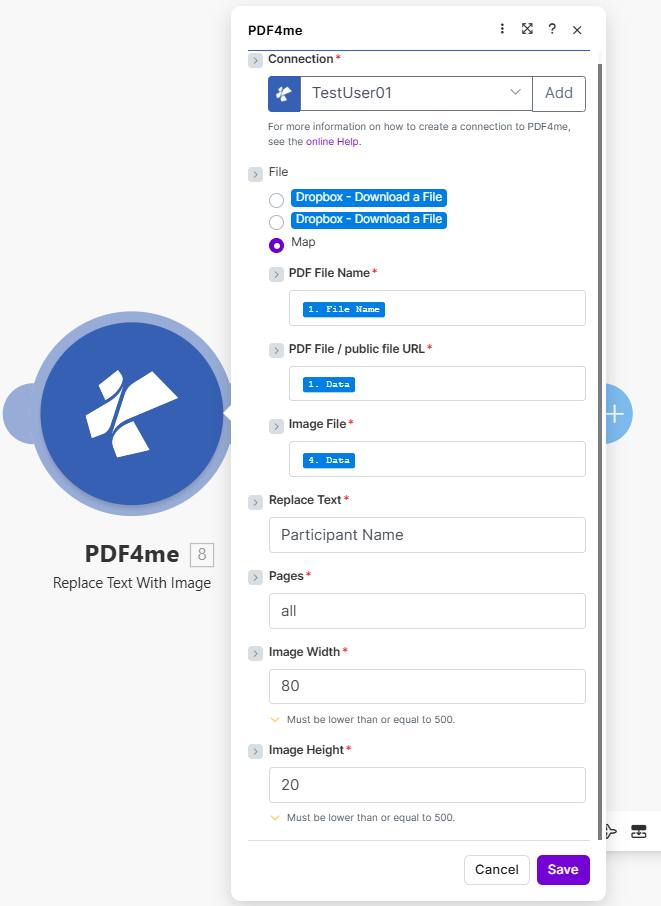
Fatos importantes
Correspondência que diferencia maiúsculas de minúsculas
O texto pesquisado corresponde exatamente. [LOGOTIPO] e [logotipo] são diferentes. Use um formato de marcador de posição consistente em seus modelos do Word e replique-o exatamente.
Controle inteligente de proporção de tela
Defina apenas a largura e a altura da imagem para que sejam calculadas automaticamente, ou defina ambas e desative a opção "Manter proporção" para obter dimensões fixas exatas, ideal para caixas de assinatura.
Segmentação flexível de páginas
As opções Aplicar às Páginas, Números de Página (intervalos como 1, 3, 5 a 7) e Ignorar Números de Página podem ser combinadas para inserir imagens apenas nas páginas exatas que você precisa.
Parâmetros
⚠️ Campos obrigatórios É necessário fornecer esses campos para que o módulo funcione. Os campos opcionais controlam o tamanho da imagem e o direcionamento da página.
| Parâmetro | Descrição | Obrigatório |
|---|---|---|
| Conexão | PDF4me API conexão, autentique-se com seu API chave | Sim |
| Nome do arquivo | Nome do arquivo do documento Word com extensão, por exemplo: proposal.docx | Sim |
| Documento | Documento Word binário mapeado de um módulo anterior | Sim |
| Texto de pesquisa | Texto de exemplo para localizar e substituir, maiúsculas e minúsculas, por exemplo [LOGO], SIGN_HERE, {{CHART}} | Sim |
| Conteúdo da imagem | Imagem de substituição binária, PNG, JPG, JPEG, BMP, ou GIF | Sim |
| Largura da imagem | Largura em pontos, altura calculada automaticamente se a altura for omitida. | Não |
| Altura da imagem | Altura em pontos, largura calculada automaticamente se a largura for omitida. | Não |
| Manter a proporção da tela | Yes (padrão) preserva as proporções; No usa Largura × Altura exatas | Não |
| Pular para a primeira página | Yes Para pular a substituição na primeira página (capa/título). | Não |
| Aplicar às Páginas | Página de destino definida: all / odd / even / first / last | Não |
| Números de página | Páginas ou intervalos separados por vírgulas, por exemplo. 1,3,5-7 | Não |
| Ignore os números de página | Páginas a serem excluídas da substituição, por exemplo: 2,4 | Não |
| Nome da cultura | Código de localidade para processamento de documentos, por exemplo. en-US, de-DE | Não |
Campos de saída
| Campo | Tipo | Descrição |
|---|---|---|
Name | String | Nome do arquivo do documento Word de saída |
Doc Data | Buffer | Documento do Word atualizado com imagens inseridas, salve no armazenamento em nuvem ou converta para PDF |
Configuração rápida
- Abra o seu Make cenário e adicione o PDF4me → Substituir texto por imagem módulo.
- Clique Adicionar Ao lado de Conexão, insira seu PDF4me API chave.
- Mapeie o documento Word de um módulo anterior: defina Nome do arquivo (com
.docxextensão) e Documento (binário). - Entre no Texto de pesquisa O marcador de posição deve ser exatamente como está escrito no seu modelo (respeitando maiúsculas e minúsculas).
- Mapeie o Conteúdo da imagem binário de um Obter Arquivo ou HTTP módulo: usar PNG para logotipos transparentes.
- Opcionalmente configurado Largura da imagem e Aplicar às Páginas Para ajustar o tamanho e controlar a página, clique em OK e correr. O
Doc DataO resultado será o seu arquivo Word atualizado.
Exemplos de fluxo de trabalho
Geração de propostas de marca
Novo registro no Airtable → Obter modelo (Dropbox) + Obter logotipo (Dropbox) → Substituir texto por imagem (Pesquisar: [LOGO], Largura: 150) → Salvar proposta → Enviar e-mail para o representante de vendas.
Cada nova proposta é automaticamente personalizada no modelo, com o logotipo inserido, a proporção preservada e o resultado final. .docx Os dados são salvos e enviados por e-mail em uma única execução do cenário.
Posicionamento da assinatura do contrato
Webhook do DocuSign → Obter modelo de contrato → Obter imagem da assinatura → Substituir texto por imagem (Pesquisar: SIGN_HERE, Aplicar às Páginas: last, Manter proporção: Não, Largura: 200, Altura: 50) → Carregar para SharePoint.
Os contratos finalizados têm a assinatura autorizada inserida apenas na última página, com as dimensões exatas correspondendo ao espaço reservado para a assinatura no modelo.
Relatório mensal com gráficos dinâmicos
Gatilho agendado → Consultar banco de dados → Gerar imagem do gráfico (Quickchart) API) → Obter modelo de relatório → Substituir texto por imagem (Pesquisar: {{CHART}}Números de página: 5-10) → Gerenciamento de e-mail.
Os gráficos de desempenho mensais são gerados a partir de dados em tempo real e inseridos nas páginas de análise (5 a 10) do modelo de relatório, sem necessidade de colar gráficos manualmente.
Perguntas frequentes
O texto de pesquisa diferencia maiúsculas de minúsculas?
O texto de pesquisa diferencia maiúsculas de minúsculas?
+
Sim, combinar é maiúsculas e minúsculasO marcador de posição no seu modelo do Word deve ser idêntico ao valor do campo "Texto de pesquisa", incluindo o uso de maiúsculas e minúsculas. Convenções recomendadas para marcadores de posição: [LOGOTIPO], ASSINE AQUI, {{CHART}}, {{PHOTO}}.
O que acontece se o texto da pesquisa aparecer em várias páginas?
+
Todas as instâncias são substituídas por padrão. Use Aplicar às Páginas (primeiro, durar, chance, até), Números de página (intervalos como 1,3,5-7), ou Ignore os números de página Para restringir a substituição a páginas específicas.
Posso selecionar apenas páginas específicas para inserção de imagens?
+
Sim. Aplicar às Páginas metas todos, chance, até, primeiro, ou durar. Números de página Aceita números e intervalos separados por vírgula (por exemplo, 2-4,6). Ignore os números de página Exclui páginas específicas. Pular para a primeira página É uma opção rápida para excluir a página de rosto.
Quais formatos de imagem são suportados?
+
PNG, JPG, JPEG, BMP, e GIF Todos são suportados. Use PNG Para logotipos ou assinaturas que necessitam de fundo transparente, a transparência é preservada ao inseri-los no documento do Word.
Como faço para controlar o tamanho da imagem no documento de saída?
+
Definir Largura da imagem (em pontos) e a altura é calculada automaticamente para preservar a proporção. Defina a largura e a altura e desative Manter a proporção da tela Para dimensões exatas, útil para caixas de assinatura que precisam caber em uma área fixa. Omita ambos para usar as dimensões nativas da imagem.
Módulos relacionados
Adicione ou atualize cabeçalhos e rodapés em documentos do Word. Make cenários.
Adicionar assinaturas digitais a PDF documentos com assinatura baseada em certificado em Make.
Adicione margens em branco a PDF páginas para anotações ou personalização em Make.