Remover senha de PDF em Make
Remover senha de PDF é um Make módulo por PDF4me que descriptografa permanentemente uma senha protegida PDF Com a senha correta, você pode desbloqueá-los antes de editar, mesclar ou extrair conteúdo, removendo as restrições de senha e permissões em uma única etapa automatizada.
O que este módulo faz
PDF4meRemover senha de PDF Descriptografa e desbloqueia permanentemente arquivos protegidos por senha. PDFs dentro do seu Make cenário. Forneça o PDF buffer e a senha correta, o módulo retorna um irrestrito PDF pronto para edição, fusão, divisão ou extração de conteúdo nos próximos módulos do seu cenário. Funciona tanto com senhas de usuário (proteção aberta) quanto com senhas de proprietário (restrições de permissão), de modo que um único módulo remove todas as barreiras de acesso em uma única etapa.
Como faço para autenticar minha conta? Make Cenário?
Todo PDF4me módulo em Make requer um válido ConexãoCrie ou selecione um que contenha o seu PDF4me API chave para que o cenário possa ser autenticado PDF desbloqueando solicitações com segurança.
Fatos importantes que você não deve perder
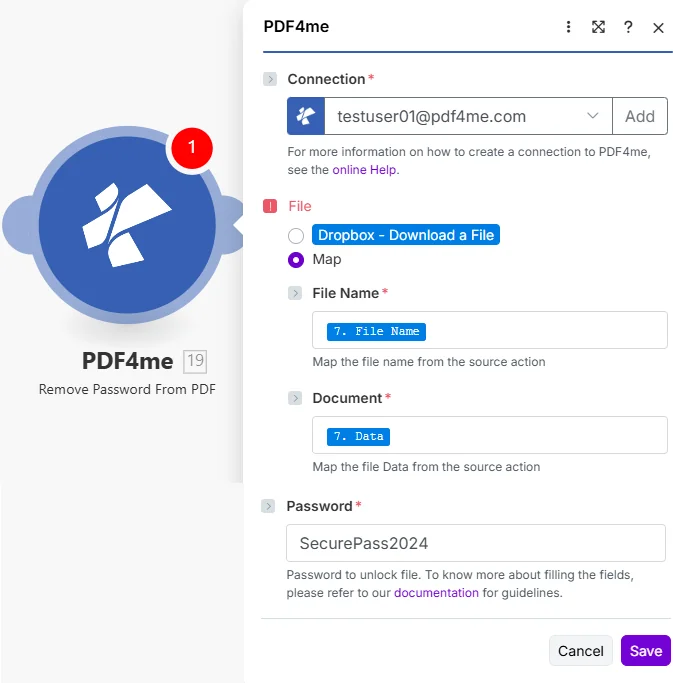
Defina o arquivo para o mapa, insira o nome do arquivo e o documento da etapa de download anterior e, em seguida, digite a senha. A saída de dados do documento é totalmente desbloqueada. PDF Pronto para qualquer módulo subsequente.
Quais parâmetros a função Remove Password utiliza? PDF Precisar?
Obrigatório: É necessário fornecer a conexão, o nome do arquivo, o documento e a senha. O módulo não pode descriptografar um arquivo. PDF Sem a senha correta.
| Parâmetro | Obrigatório | O que faz | Exemplo |
|---|---|---|---|
| Connection | Required | PDF4me API connection. Click Add and paste your API key if connecting for the first time. Reused automatically across all PDF4me modules in your scenarios. | My PDF4me connection |
| File | Required | How the protected PDF is supplied. Choose Map to wire File Name and Document from a prior module. Choose Dropbox, Download a File to pull directly from Dropbox without a separate download step. | Map |
| File Name | Required | Filename of the password-protected PDF including .pdf extension. Map from the filename output of your source module: e.g. the Name field of a Dropbox or Google Drive download step. | protected_document.pdf |
| Document | Required | Binary content of the password-protected PDF. Must be raw file bytes from a download or upload module: the Data field in Dropbox, Google Drive, or OneDrive. Do not pass a URL string or filename here. | 1. Data |
| Password | Required | The exact password needed to unlock the PDF. Accepts both user passwords (open protection) and owner passwords (permission lock). Retrieve from a Make Data Store or environment variable rather than hardcoding. | SecurePass2024 |
Campos de saída
| Campo | Tipo | O que contém |
|---|---|---|
Name | String | Output filename with password removed. Map into an upload module as the destination filename. |
Doc Data | Buffer | Unlocked PDF document as a binary buffer with all password restrictions permanently removed. Map directly into any downstream PDF4me module or cloud storage upload step. |
Como faço para configurar a remoção de senha? PDF em Make?
- Adicionar PDF4me → Remover senha de PDF para o seu Make cenário.
- Selecione Conexão (ou clique) Adicionar para criar um com o seu PDF4me API chave).
- Sob Arquivo, escolher Mapa para revelar os campos Nome do Arquivo e Documento.
- Mapa Nome do arquivo para o nome do arquivo de saída da sua etapa de origem (inclua
.pdfextensão). - Mapa Documento para o campo de dados binários da mesma etapa: normalmente nomeado Dados nos módulos do Dropbox, Google Drive ou OneDrive.
- Entre no SenhaPor segurança, recupere-o de um Make Etapa de pesquisa no Data Store em vez de codificá-la diretamente aqui.
- Clique Salvar e execute o cenário. Mapeie o Data do documento Saída para o próximo módulo: carregar, mesclar, converter ou arquivar o conteúdo desbloqueado. PDF.
Configurações típicas
Exemplos de fluxo de trabalhoCommon Make scenario patterns using Remove Password from PDF.
- Um gatilho de pasta monitorada é acionado quando uma nova pasta protegida é adicionada. PDFs Aterrissar em uma caixa de entrada de arquivo do Dropbox.
- Uma etapa de pesquisa no armazenamento de dados recupera a senha correta do documento com base em seu nome de arquivo.
- Remover senha de PDF Descriptografa o arquivo bloqueado usando a senha recuperada.
- A PDF4me Criar PDF/A O módulo converte o desbloqueado PDF para o arquivo PDF/A Formato exigido pelo sistema de registros.
- O complacente PDF/A uploads para a pasta de arquivo de longo prazo em SharePointUm registro de índice é adicionado ao Google Sheets com o nome do arquivo e a data de processamento.
- O Gmail dispara um alerta quando um novo e-mail chega de um endereço de fornecedor conhecido com um PDF Anexo de fatura.
- Uma pesquisa no Data Store recupera a senha da fatura do fornecedor pelo endereço de e-mail do remetente.
- Remover senha de PDF desbloqueia a fatura criptografada.
- A PDF4me Extrair texto ou AIO módulo de análise de faturas lê o número da fatura, o valor e a data de vencimento da fatura desbloqueada. PDF.
- Um HTTP O módulo cria o registro da fatura no sistema contábil. O módulo desbloqueado PDF Os arquivos são enviados para a pasta "Faturas Processadas" no Dropbox para fins de auditoria.
- Um webhook é acionado quando a montagem de um pacote de documentos é solicitada por meio do envio de um formulário.
- O Google Drive lista tudo PDF Arquivos na pasta do projeto, alguns protegidos, outros não.
- Um iterador percorre cada arquivo. Um roteador verifica se o arquivo está protegido; em caso afirmativo, remove a senha. PDF desbloqueia-o usando a senha do projeto de um Repositório de Dados.
- PDF4me Fusão PDFs Combina todos os arquivos desbloqueados em um único documento de pacote.
- A opção Adicionar Números de Página marca o documento mesclado. O Gmail entrega o pacote final ao solicitante com uma mensagem de confirmação.
Dicas práticas
Folha de dicas
| Campo | Valor |
|---|---|
| Module | Remove Password from PDF |
| Connection | PDF4me API key |
| File (from previous step) | Map |
| File (direct from Dropbox) | Dropbox, Download a File |
| File Name format | filename.pdf |
| Document | Binary content from a previous module |
| Password source (recommended) | Make Data Store or environment variable |
| Output fields | Name, Doc Data |