Ler PDF Metadados em MakeObter informações do documento
PDF4me Obter informações do documento é um Make módulo que lê um PDF e retorna 11 campos de metadados, título, autor, número de páginas, tamanho do arquivo e muito mais, sem modificar o arquivo de origem. Use-o para direcionar documentos por palavra-chave, bloquear uploads muito grandes antes da conversão ou catalogar automaticamente arquivos compactados em uma planilha.
O que este módulo faz
PDF4me - Obter informações do documento Lê os metadados e as propriedades estruturais de qualquer PDF sem alterar o arquivo de origem. Ele retorna 11 campos individuais - Título, Autor, Assunto, Palavras-chave, Criador, Produtor, Data de Criação, Data de Modificação, Número de Páginas, Tamanho do Arquivo e Versão do PDF - como tokens mapeáveis que você pode conectar diretamente. Make Filtros, roteadores, módulos de banco de dados ou etapas de notificação. Use-o para pré-selecionar o tamanho do documento antes de uma etapa de conversão, encaminhar arquivos por palavra-chave do autor ou departamento, catalogar automaticamente uploads de arquivos no Airtable ou no Google Sheets ou exibir a contagem de páginas em um e-mail de aprovação para que os revisores saibam o que estão aprovando.
Autenticando seu API Solicitar
Todo PDF4me módulo em Make requer um válido ConexãoCrie ou selecione um que contenha o seu PDF4me API chave para que o cenário possa chamar o serviço de metadados com segurança.
Fatos importantes que você não deve perder
O módulo lê a estrutura do arquivo e retorna os dados. Não há bytes no original. PDF são escritos, reordenados ou removidos. O documento que você mapeia é idêntico ao que é passado adiante — seguro para executar em arquivos de produção sem qualquer risco de alterar a origem.
Título, Autor, Assunto, Palavras-chave, Criador, Produtor, Data de Criação, Data de Modificação, Número de Páginas, Tamanho do Arquivo e Versão do PDF estão todos disponíveis como tokens mapeáveis individuais no pacote de saída - nenhuma etapa de análise sintática ou função personalizada é necessária para extrair valores individuais.
Mapear a contagem de páginas, o autor ou as palavras-chave diretamente em um Make Filtre ou direcione seu cenário com base nas propriedades do documento. Direcione arquivos muito grandes para um caminho de rejeição, envie-os com etiquetas de departamento. PDFs para pastas correspondentes ou ignorar documentos já catalogados com uma verificação de duplicados.
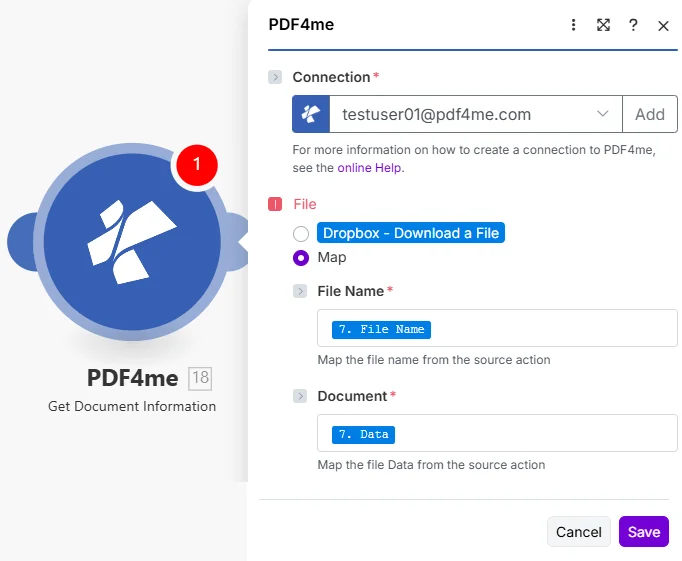
Selecione Mapa Em Arquivo, clique em Mapa. Nome do arquivo e Documento a partir da etapa que baixou o PDF.
Parâmetros
Obrigatório: Conexão, Nome do arquivo, e Documento. Definir Arquivo para Mapa Primeiro, para que ambos os campos de entrada fiquem visíveis. São necessários bytes binários do arquivo para o documento; uma string de URL ou o nome do arquivo sozinhos não funcionarão.
| Parâmetro | Obrigatório | O que faz | Exemplo de mapeamento |
|---|---|---|---|
| Connection | Required | PDF4me API connection used by the scenario to authenticate metadata requests. Click Add and paste your API key if connecting for the first time. | Your PDF4me connection |
| File | Required | Determines how the PDF is supplied. Choose Map to wire File Name and Document from a prior module's output - the most common setup for multi-step scenarios. | Map |
| File Name | Conditional | Filename with .pdf extension from the source module, required when File is set to Map. Map from the file name field of your Dropbox, Drive, or OneDrive step. | 7. File Name |
| Document | Conditional | Binary PDF content from the download step, required when File is set to Map. Must be actual file bytes - not a URL or a filename string. Map from the Data field of Dropbox or the File Content field of SharePoint. | 7. Data |
Como faço para ler? PDF Metadados em Make?
- Adicionar PDF4me → Obter informações do documento de acordo com o seu cenário.
- Selecione Conexão (ou clique) Adicionar para criar um com o seu API chave).
- Sob Arquivo, escolher Mapa.
- Mapa Nome do arquivo No campo de nome do arquivo da sua etapa de download, inclua o
.pdfextensão. - Mapa Documento para o campo de dados binários da mesma etapa (normalmente Dados no Dropbox ou Conteúdo do arquivo (em módulos do SharePoint/OneDrive).
- Salvar e clique Executar uma vezExpanda o Informações do arquivo Pacote de saída - cada um dos 11 campos de metadados é um token mapeável separado, pronto para ser integrado a qualquer módulo subsequente.
Quais campos de metadados este módulo retorna?
O módulo retorna um Informações do arquivo Pacote com 11 campos de metadados individuais - cada um mapeável independentemente. Título, Autor, Assunto, Palavras-chave, Criador e Produtor vêm do Dicionário de informações de documentos PDF (Seção 14.3.3 do PDF 32000-1:2008 (especificação), enquanto a Data de Criação e a Data de Modificação seguem ISO 8601 Formatação de carimbo de data/hora.
| Campo | Tipo | O que contém e como usar |
|---|---|---|
Title | String | Document title as stored in the PDF metadata dictionary. Empty string if not set. Map into an Airtable record or email subject line. |
Author | String | Name of the person or system that created the document. Use in a Router to send files to department-specific folders based on creator. |
Subject | String | Subject or description field from the document properties dialog. Often populated by enterprise document management systems. |
Keywords | String | Comma-separated keyword tags embedded by the author. Filter on this field in a Make Filter to route to the correct team or project. |
Creator | String | Application that originally created the document - for example, Microsoft Word, Adobe InDesign, or a PDF library name. |
Producer | String | PDF conversion library or printer driver that generated the final PDF bytes. Different from Creator when a Word file was later exported to PDF. |
Creation Date | DateTime | ISO 8601 timestamp of when the document was first created. Use in a Filter to process only documents created within a target date range. |
Modification Date | DateTime | ISO 8601 timestamp of the last save. Compare to a stored baseline date to detect documents that have changed since last processing. |
Page Count | Integer | Total number of pages. Use in a Filter to block files over a page limit or route short vs. long documents to different processing branches. |
File Size | Integer | File size in bytes. Gate on this before a conversion or email step - reject oversized files and notify the submitter to re-upload a compressed version. |
PDF Version | String | PDF specification version (e.g. 1.4, 1.7, 2.0). Verify conformance before routing to a PDF/A archive that requires a specific version. |
Quando devo usar a opção "Obter informações do documento"?
Configurações típicasCommon Make scenario patterns that use Get Document Information to drive routing, validation, or cataloging.
- Um novo PDF A mensagem cai em uma pasta de entrada compartilhada do Dropbox e desencadeia o cenário.
- Obter informações do documento Extrai o campo de metadados "Palavras-chave".
- A Make O roteador verifica o valor da palavra-chave em relação aos nomes dos departamentos (Finanças, Jurídico, RH).
- Cada filial carrega o arquivo para a pasta da equipe correspondente no Google Drive.
- Uma notificação do Slack alerta a equipe de destino com o título do documento e o número de páginas.
- O envio de um formulário aciona o cenário com um anexo. PDF.
- Obter informações do documento Retorna a contagem de páginas e o tamanho do arquivo.
- Um filtro impede que arquivos com mais de 50 MB ou menos de uma página sejam carregados.
- Os documentos válidos seguem para o módulo de conversão ou assinatura eletrônica.
- Os arquivos rejeitados geram uma resposta por e-mail solicitando ao remetente que reenvie uma versão menor.
- Um cenário agendado itera sobre novos PDFs em uma pasta de arquivo do OneDrive.
- Obter informações do documento Extrai todos os 11 campos de metadados por arquivo.
- Um módulo do Airtable cria um novo registro com Título, Autor, Data de Criação e Número de Páginas.
- O registro inclui um link para o URL do arquivo no OneDrive, permitindo o acesso com um único clique.
- Um filtro ignora arquivos que já possuem um registro correspondente no Airtable para evitar duplicatas.
Dicas práticas
Folha de dicas
| Campo | Valor |
|---|---|
| File | Map |
| File Name | 7. File Name |
| Document | 7. Data |
| Always populated | Page Count, File Size, PDF Version |
| Can be empty | Title, Author, Subject, Keywords, Creator, Producer |