Sinalização digital PDF em Make
Sinalização digital PDF é um Make módulo que incorpora uma assinatura digital baseada em certificado X.509 em um PDF diretamente de um cenário. Forneça o documento, um arquivo de certificado .pfx ou .p12 e a senha; o módulo assina e retorna o resultado. Configure o modo de assinatura visível ou invisível, o posicionamento na página, o nome do signatário, a localização e os metadados de motivo sem escrever código.
O que este módulo faz
PDF4meSinalização digital PDF incorpora uma assinatura digital baseada em certificado X.509 em um PDF diretamente de um Make cenário. Você fornece o PDFCom um arquivo de certificado .pfx ou .p12 e a senha, o módulo assina o documento e retorna o resultado. Configure o modo de assinatura visível ou invisível, o posicionamento na página, o nome do signatário, a localização e os metadados do motivo sem escrever uma única linha de código.
Autenticando seu API Solicitar
Todo PDF4me módulo em Make requer um válido ConexãoCrie ou selecione um que contenha o seu PDF4me API chave para que o cenário possa chamar o serviço de assinatura digital com segurança.
Fatos importantes que você não deve perder
Armazene o arquivo .pfx em um local seguro (Make Armazene os dados em um local seguro (como no Google Drive, com acesso restrito) e mantenha a senha do certificado criptografada. Make variável, nunca a digite como texto simples no campo do módulo.
O modo visível adiciona um campo de assinatura gráfica que os leitores podem ver. O modo invisível incorpora a prova criptográfica apenas nos metadados do arquivo; ambos são igualmente verificáveis, mas a escolha afeta a aparência do documento para os destinatários.
As assinaturas digitais vinculam-se ao estado exato dos bytes do documento no momento da assinatura. Se o arquivo for alterado, incluindo os metadados, PDF Os visualizadores sinalizarão a assinatura como inválida. Assine por último no seu fluxo de trabalho.
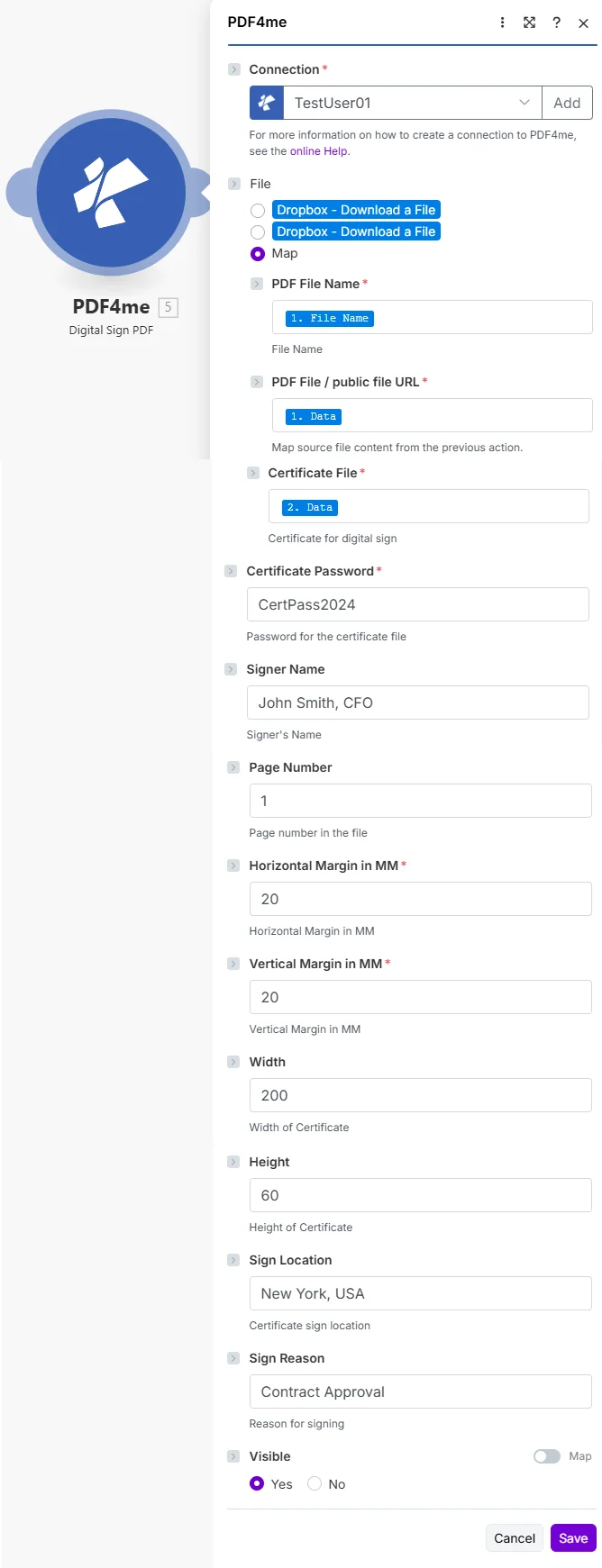
Mapeie o PDF e o certificado das etapas anteriores, insira a senha do certificado com segurança e, em seguida, configure. Visível, posicionamento na página e metadados do signatário.
Parâmetros
Sempre obrigatório: Conexão, Nome do arquivo PDF, Arquivo PDF, Arquivo de certificado, Senha do certificado, Visível. Margem horizontal e Margem vertical Também são necessários quando a opção Visível está definida como Sim.
| Parâmetro | Obrigatório | O que faz | Exemplo |
|---|---|---|---|
| Connection | Required | PDF4me API connection used by the scenario to authenticate signing requests. | Your PDF4me connection |
| File | Required | Determines how the PDF is supplied. Choose Map to wire filename and binary content from a prior module. | Map |
| PDF File Name | Required | Filename with .pdf extension from the source module. Used to name the signed output file. | 1. File Name |
| PDF File / public file URL | Required | Binary PDF content from the download step that produced the document to sign. | 1. Data |
| Certificate File | Required | Binary content of the .pfx or .p12 certificate file containing the private key and X.509 certificate. | 2. Data |
| Certificate Password | Required | Password that unlocks the private key in the certificate file. Store in an encrypted Make variable. | CertPass2024 |
| Signer Name | Conditional | Human-readable name of the signer, embedded in the signature properties visible in PDF viewers. | John Smith, CFO |
| Page Number | Conditional | Page on which to render the visible signature field. First page is 1. Only relevant when Visible = Yes. | 1 |
| Horizontal Margin in MM | Conditional | Distance from the left edge of the page in millimeters. Controls the horizontal position of the signature field. | 20 |
| Vertical Margin in MM | Conditional | Distance from the bottom edge of the page in millimeters. Controls the vertical position of the signature field. | 20 |
| Width | Conditional | Width of the visible signature field in points. Increase for wider signature appearances. | 200 |
| Height | Conditional | Height of the visible signature field in points. Adjust to fit the signature image or text. | 60 |
| Sign Location | Conditional | Geographic location where the document is being signed. Embedded as metadata in signature properties. | New York, USA |
| Sign Reason | Conditional | Purpose of the signature (for example, Approval or Authorization). Embedded in signature metadata. | Contract Approval |
| Visible | Required | Yes renders a visible signature field at the configured position. No embeds the signature in metadata only with no visual element. | Yes |
Como configurar a sinalização digital PDF em Make
- Adicionar PDF4me → Assinatura digital em PDF de acordo com o seu cenário.
- Selecione Conexão (ou clique) Adicionar para criar um com o seu API chave).
- Sob Arquivo, escolher Mapa.
- Mapa Nome do arquivo PDF e Arquivo PDF da etapa que gerou o documento.
- Mapa Arquivo de certificado A partir da etapa em que você baixou o arquivo .pfx ou .p12 (armazene-o no Google Drive ou em uma fonte segura).
- Digitar Senha do certificado: use um criptografado Make Variável para manter o valor fora dos registros de cenários em texto simples.
- Definir Visível para Sim ou NãoSe sim, preencha. Número da página, Margem horizontal, Margem vertical, Largura, e Altura Para posicionar o campo de assinatura.
- Opcionalmente, adicione Nome do signatário, Localização da placa, e Sinalize o motivo para metadados. Salvar e clique Executar uma vez para verificar o assinado PDF O buffer aparece no pacote de saída.
Saída
O módulo retorna dois campos que você pode mapear para qualquer etapa subsequente:
| Campo | Tipo | O que contém |
|---|---|---|
Document Name | String | Filename of the digitally signed PDF, derived from the PDF File Name you supplied. |
Document Data | Buffer | Binary content of the signed PDF. Map this into an upload, email attachment, or archive module. |
Qual a diferença entre uma assinatura digital visível e uma invisível?
Uma assinatura digital visível (Visível = Sim) coloca um campo gráfico no PDF página que os destinatários podem ver ao abrir o documento. Uma assinatura invisível (Visível = Não) incorpora a prova criptográfica apenas nos metadados do arquivo, sem nenhum elemento visual na página. Ambos os modos são igualmente verificáveis em qualquer PDF suporte ao espectador assinaturas digitais em PDF e o Padrão PKCS#12A escolha é uma questão de apresentação: assinaturas invisíveis são comuns em faturas; assinaturas visíveis são adequadas para contratos que exigem um registro claro da assinatura.
Exemplos de fluxo de trabalho
Exemplos de fluxo de trabalhoCommon Make scenario patterns that use Digital Sign PDF for contract execution, compliance, and credential issuance.
- Uma alteração no status de aprovação do seu CRM ou o Airtable aciona o cenário.
- O contrato final PDF O arquivo foi baixado do Google Drive.
- O certificado .pfx da empresa foi recuperado de uma pasta restrita do Google Drive.
- Assinatura digital em PDF Aplica uma assinatura visível na última página com o nome do signatário, localização e motivo.
- O assinado PDF é carregado no arquivo de contratos executados e enviado por e-mail a todas as partes.
- Uma nova fatura foi gerada pelo seu módulo de faturamento.
- Assinatura digital em PDF Ao executar com a opção Visível definida como Não, nenhuma marca aparece na página.
- A assinatura incorpora a identidade da empresa e um registro de data e hora nos metadados do arquivo.
- Os destinatários podem verificar a autenticidade de qualquer forma. PDF visualizador sem que o documento pareça alterado.
- A fatura assinada é enviada por e-mail ao cliente e registrada no banco de dados contábil.
- Um evento de conclusão de curso aciona o cenário na sua integração com o LMS.
- A PDF O certificado é gerado com o nome do aluno e o título do curso.
- O certificado .pfx da instituição é carregado a partir de um repositório de dados seguro.
- Assinatura digital em PDF Coloca uma assinatura institucional visível na área inferior direita.
- O certificado assinado é enviado por e-mail ao formando e arquivado nos registros.