Pular para o conteúdo principal

PDF Excluir hiperlink em Make

O que este módulo faz

PDF4me, PDF - Excluir hiperlink remove todas as anotações de hiperlinks clicáveis de páginas específicas de um PDF Sem alterar o texto visível. Especifique páginas individuais, um intervalo ou o documento inteiro em uma única etapa. Ferramentas como UPDF e Adobe Acrobat exigem edição manual arquivo por arquivo; este módulo faz isso automaticamente dentro do seu programa. Make cenário para cada documento que passa por ele.

Artigos relacionados no blogue
Ainda não há nenhuma publicação no blogue sobre esta funcionalidade — em breve.
Entretanto, explore o blogue da PDF4me para encontrar tutoriais e fluxos de trabalho para todas as plataformas.
Visite o blogue

Autenticando sua solicitação de API

Todo PDF4me módulo em Make requer um válido ConexãoCrie ou selecione um que contenha o seu PDF4me API chave para que o cenário possa chamar o serviço de exclusão de hiperlinks com segurança.

Fatos importantes que você não deve perder

O texto permanece, apenas a anotação do link é removida.

O texto âncora que era o link clicável permanece exatamente onde está, com a mesma fonte e cor. Os leitores podem lê-lo, mas clicar nele não produz mais nenhum efeito.

Todos os links nas páginas de destino são removidos imediatamente.

Todos os hiperlinks nas páginas especificadas são removidos em uma única passagem, não havendo necessidade de retirá-los. URLFiltro de nível. Se precisar de remoção seletiva, execute primeiro a opção Extrair Hiperlinks para planejar quais páginas selecionar.

PDF Os links para favoritos e sumários não serão afetados.

Interno PDF A navegação por marcadores e os links para o sumário permanecem intactos. Apenas elementos externos são adicionados. URL Os hiperlinks e as anotações clicáveis href na página são removidos.
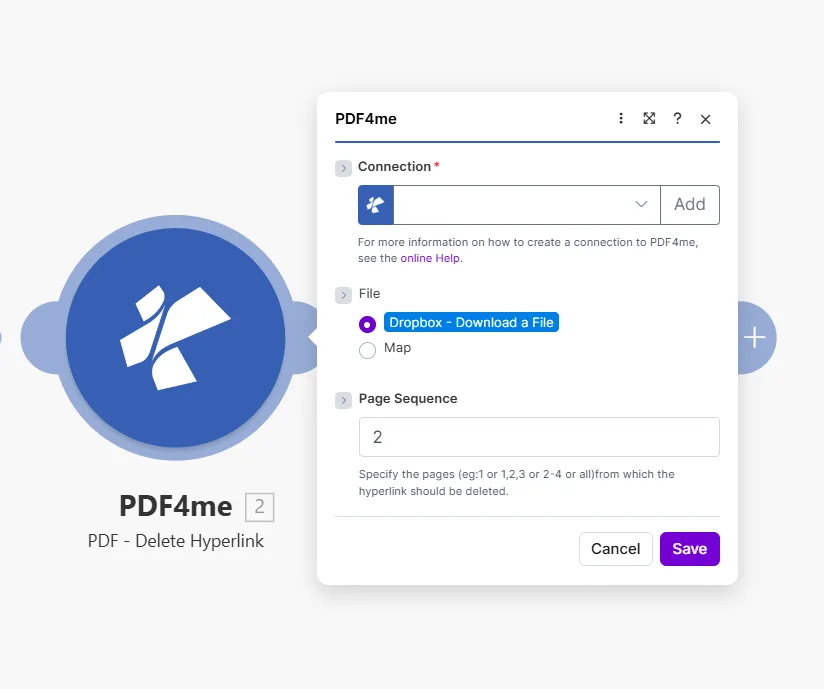
Crie um módulo PDF4me para excluir hiperlinks em um PDF, exibindo o campo "Conexão" vazio com o botão "Adicionar", o arquivo definido como Dropbox - "Baixar um arquivo com mapa" abaixo e o campo "Sequência de páginas" definido como 2 com a dica "Especifique as páginas, por exemplo, 1, 1, 2, 3, 2 a 4 ou todas as páginas das quais o hiperlink deve ser excluído".

Insira uma única página, uma lista separada por vírgulas, um intervalo ou all Remover todos os links de todo o documento.

Parâmetros

Obrigatório: Todos os três parâmetros, Connection, File, e Page Sequence, deve ser fornecido para que o módulo seja executado.

ParâmetroObrigatórioO que fazExemplo
ConnectionYesPDF4me API connection used to authenticate hyperlink deletion requests. Click Add to create one with your API key.Your PDF4me connection
FileYesSource PDF. Choose Dropbox - Download a File for a direct Dropbox trigger, or Map to supply the filename and binary content from a prior module.Dropbox - Download a File
Page SequenceYesWhich pages to strip of hyperlinks. Accepts a single page, comma-separated list, a range, or all to clean the entire document at once.2 or 1,2,3 or 2-4 or all

Configuração rápida

  1. Adicionar PDF4mePDF - Excluir hiperlink para o seu Make cenário.
  2. Selecione Connection (ou clique) Adicionar para criar um com o seu API chave).
  3. Definir File para Dropbox - Baixar um arquivo ou Mapa de um módulo anterior que gera um PDF binário.
  4. Insira as páginas que deseja limpar. Page Sequence: usar all Remover links de todas as páginas de uma só vez.
  5. Salvar e clique Executar uma vezA saída contém Document Name e Document Data: o PDF Com todos os hiperlinks removidos nas páginas especificadas.

Exemplos de fluxo de trabalho

Exemplos de fluxo de trabalhoCommon Make scenario patterns that use PDF - Delete Hyperlink to sanitize, prepare, and archive documents.
Higienize um documento antes de enviá-lo ao cliente.
  1. Uma proposta finalizada PDF O arquivo é colocado na pasta "Pronto para o Cliente" no Google Drive.
  2. PDF - Excluir Hiperlink corre com Page Sequence definido para all.
  3. O link retornado está livre PDF é anexado a uma mensagem do Gmail e enviado ao cliente.
  4. A cópia de trabalho original, em sua pasta de origem, mantém todos os links internos intactos.
Criar automaticamente uma versão pronta para impressão
  1. O envio de um formulário Typeform marca um contrato como aprovado e aciona o cenário.
  2. PDF - Excluir Hiperlink Remove todos os links de todas as páginas.
  3. O link sem PDF é carregado na pasta "Fila de Impressão" no Dropbox.
  4. O Gmail notifica a equipe de impressão quando um novo trabalho está pronto.
Instantâneo mensal do arquivo sem links ativos
  1. Um cenário programado é executado no dia 1º de cada mês.
  2. O Google Drive baixa o documento ativo no momento.
  3. PDF - Excluir Hiperlink Remove todos os links de todas as páginas.
  4. O snapshot estático é carregado para uma pasta "Arquivo / [mês]", sem links quebrados, sem redirecionamentos obsoletos.

Perguntas frequentes

Does removing a hyperlink also delete the visible text?+
No. The module removes only the URI annotation: the invisible clickable layer, while leaving all visible text completely intact. The anchor text stays in its original position with the same font, size, colour, and formatting. Readers can still read the text; it just no longer responds to clicks or open a URL. This makes the module safe for sanitizing documents before print or client distribution, since the content itself is not altered. If you also need to remove or replace the visible text, add a Find and Replace module before or after Delete Hyperlink.
Can I target just one specific link and keep others on the same page?+
The module removes all hyperlinks from the pages you specify: there is no URL-level or text-level filter within a single Page Sequence value. If a page contains five links and you want to remove only one, this is straightforward only when the link you want to keep is on a different page. For more granular control, run Extract Hyperlinks first to get a full list of links and which pages they appear on, then decide which pages to pass to Delete Hyperlink. If links you want to keep share a page with those you want to remove, use Create Hyperlinks afterward to re-add the ones you want to preserve.
What page formats does Page Sequence accept?+
Page Sequence accepts four formats: a single page number like 1, a comma-separated list like 1,2,5, a hyphenated range like 3-7, or the word all to process every page in the document at once. For a 40-page report where you want to strip links from the cover and the appendix only, enter 1,35-40. Using all is the safest default when you want a fully link-free PDF in one step, since it covers every page regardless of total page count. The module returns an error if you specify a page that does not exist in the document, so use Get Document Information first when the total page count is unknown.
Does it affect internal bookmark links or the table of contents?+
No. The module only removes URI annotation objects: the clickable external URL links embedded in the PDF. Internal PDF bookmarks in the outline navigation panel, named destination anchors, and table-of-contents click-through links that jump to another page within the same document are stored as different annotation or action types and are completely unaffected. Readers can still navigate long documents using the table of contents after external links are sanitized. Cross-reference links pointing to headings within the document also remain intact.
Is my original source file changed in any way?+
No. PDF4me processes a server-side copy and streams the result back to Make as a new binary document in the Document Data output field. Your source file: whether in Dropbox, Google Drive, OneDrive, SharePoint, or passed as an email attachment binary, is never written to or modified. The original remains exactly as it was before the scenario ran. If you want to replace the source file with the sanitized version, add an upload module after Delete Hyperlink and explicitly overwrite the original path, that is a deliberate action your scenario takes, not something the PDF4me module does on its own.

Módulos relacionados

Obtenha ajuda