Linearizar PDF em Make
Linearizar PDF é um Make módulo por PDF4me que reestrutura um PDF Para uma visualização web rápida, a primeira página é exibida antes que o restante do arquivo termine de baixar. Use-o antes de publicar. PDFs para um site ou CDNEscolha um perfil para linearizar apenas ou linearizar com compressão adicional.
Autenticando seu API Solicitar
Para acessar o PDF4me Web API através MakePara que uma solicitação seja válida, é necessário incluir credenciais de autenticação adequadas. A autenticação garante uma comunicação segura e valida sua identidade como usuário autorizado, permitindo uma integração perfeita entre seus sistemas. Make cenários e PDF4meServiços de otimização web da [nome da empresa].
Fatos importantes que você não deve perder
Para a web com compressão Lineariza e reduz o tamanho do arquivo. Para a web sem compressão Lineariza apenas e preserva a qualidade original.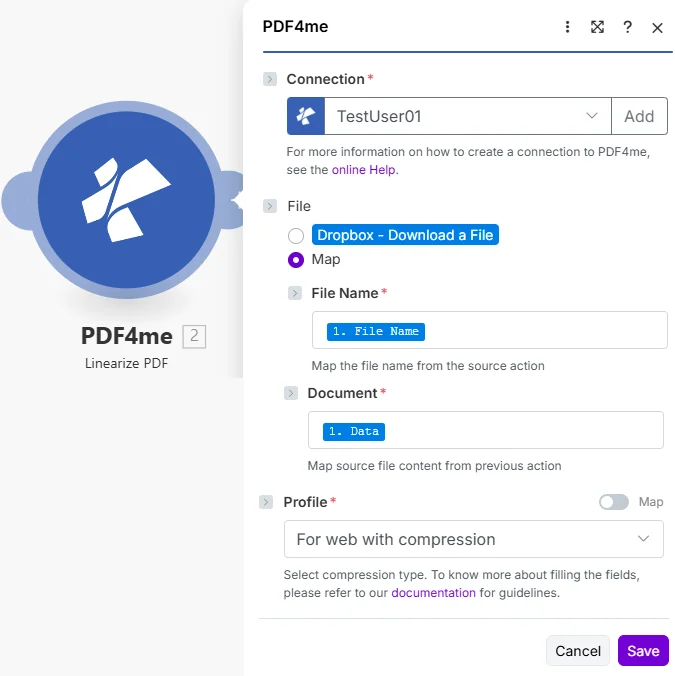
Selecione o seu PDF4me Conecte-se, mapeie o nome do arquivo e o documento da etapa de download anterior e, em seguida, escolha um perfil para controlar se a compressão será aplicada.
O que é Linearizar? PDF em Make?
Linearizar PDF é Make's PDF4me módulo para reestruturação de um PDF em um layout linearizado, ou Fast Web View. Ele aceita um PDF como um buffer binário e retorna uma versão otimizada para que os leitores possam começar a ler a primeira página enquanto o restante do documento é carregado. Isso é importante para documentos grandes. PDFs entregue através de um navegador, CDNou visualizador incorporado, onde os usuários não precisam esperar o arquivo completo para visualizar o conteúdo.
Parâmetros
| Parâmetro | Obrigatório | O que faz | Exemplo |
|---|---|---|---|
| Connection | Required | PDF4me connection holding your API key. Create one from the Make Connections panel using your key from dev.pdf4me.com/dashboard. | TestUser01 |
| File Name | Required | Source PDF filename including the .pdf extension. Map it from the prior module output. Used for output identification. | web_brochure.pdf |
| Document | Required | Binary PDF file content as a Make buffer. Map from the Data field of a Dropbox, Google Drive, or HTTP download module. | 1. Data |
| Profile | Required | Optimization profile. For web with compression linearizes and reduces file size; For web without compression linearizes only and preserves quality. | For web with compression |
Saída
| Campo | Tipo | O que contém |
|---|---|---|
| Name | String | Output filename for the linearized PDF, derived from the File Name input. Use it in the destination upload module. |
| Doc Data | Buffer | Binary content of the web-optimized PDF. Map directly into a CDN upload, web server deploy, or cloud-storage module. |
Como a linearização melhora PDF Desempenho web?
Uma linearizada PDF O arquivo coloca os objetos necessários para a primeira página, juntamente com uma tabela de referências cruzadas, no início do arquivo. Um visualizador ou navegador compatível pode solicitar apenas essa parte. HTTP As solicitações de intervalo de bytes começam a ser renderizadas enquanto as páginas restantes continuam a carregar em segundo plano. A Adobe documenta o formato em sua documentação. PDF Serviços API guia de linearizaçãoe o mecanismo subjacente de intervalo de bytes segue o HTTP especificação de solicitações de gama.
Configurações típicas
- Verifique uma pasta de conteúdo para ver se há algum arquivo recém-carregado. PDF.
- Baixe o arquivo para que seu formato binário seja salvo no campo Dados.
- Executar Linearizar PDF Com o perfil definido como "Para web com compressão".
- Faça o upload da versão otimizada. PDF para o CDN ou bucket de hospedagem web.
- Liste todos os arquivos .pdf em uma pasta de origem usando um módulo de listagem.
- Percorra a lista e baixe cada arquivo.
- Executar Linearizar PDF em cada iteração.
- Faça o upload de cada versão otimizada. PDF para um portal de documentação ou catálogo.
- Acionar quando um relatório for gerado PDF Está pronto.
- Executar Linearizar PDF Com o perfil definido como "Para a Web sem compressão para preservar a fidelidade".
- Faça o upload do resultado para um portal compartilhado ou anexe-o a um e-mail.
- Os destinatários visualizam a primeira página imediatamente, em vez de esperar pelo download completo.
Dicas práticas
Folha de dicas
| Campo | Valor |
|---|---|
| Module | PDF4me > Linearize PDF |
| Connection | Your PDF4me connection (key from dev.pdf4me.com/dashboard) |
| File Name | web_brochure.pdf |
| Document | 1. Data (binary from prior download) |
| Profile | For web with compression |
| Output | Doc Data (linearized PDF buffer) |
Perguntas frequentes
Casos de uso e aplicações industriais
- Web Publishing & Content
- E-Learning & Education
- Documentation & Technical
- Corporate Communications
- Site PDFsOtimizar documentos para downloads em sites
- Brochuras digitaisLinearizar materiais de marketing para visualização na web.
- Documentos técnicosOtimizar documentos de pesquisa para acesso online.
- Kits de imprensaPreparar materiais de mídia para publicação rápida na web.
- Materiais do cursoOtimizar a educação PDFs para acesso do aluno
- Livros didáticos digitaisLinearizar livros didáticos para leitura online.
- Folhas de TarefasOtimize as tarefas para facilitar o download pelos alunos.
- Notas de aulaPrepare anotações para visualização rápida na web.
- Manuais do usuárioOtimizar manuais de produtos para portais web
- API DocumentaçãoLinearizar a documentação técnica para acesso dos desenvolvedores.
- Guias de ajudaOtimizar documentos de suporte para centrais de ajuda
- Base de conhecimentoPreparar artigos da base de conhecimento para carregamento rápido.
- Relatórios AnuaisOtimizar relatórios para acionistas para visualização na web.
- Apresentações para InvestidoresLinearizar apresentações para portais de investidores
- Políticas da EmpresaOtimizar documentos de política para intranet
- Comunicados de imprensaPreparar comunicados de imprensa para portais de mídia.