Dividir PDF em Make
Dividir PDF é um Make módulo que permite dividir PDF documentos por intervalo de páginas e extrair páginas de PDF arquivos automaticamente em um Make cenário. Use-o para dividir vários documentos PDFs, extrair intervalos de páginas específicos ou dividir PDF Arquivos online como parte de um fluxo de trabalho maior, sem ferramentas manuais, sem downloads.
A página 0 é a primeira página. Use vírgulas para listar vários pontos de divisão e um hífen no final para indicar intervalos abertos. Por exemplo, 0, 5, 10- Cria três partes: página 1, páginas 2 a 6 e páginas 11 em diante. Um único valor como 3 divide-se em duas partes na página 4.
O Simple Split divide o PDF A opção Divisão Recorrente cria vários blocos de tamanho igual em intervalos regulares e os retorna como um arquivo zip. Use a Divisão Recorrente quando cada N páginas corresponder a um documento separado.
O módulo retorna um array de Documentos onde cada item possui Dados do Documento (binários) e Nome. Adicione um Make Iterador após a divisão PDF módulo, defina seu Array para o pacote Documentos e mapeie os dados e o nome do documento para um Dropbox, Google Drive ou outro serviço subsequente. SharePoint Módulo de upload.
Autenticando seu API Solicitar
Todo PDF4me módulo em Make requer um válido ConexãoCrie ou selecione um que contenha o seu PDF4me API chave para que o cenário possa ser autenticado PDF Dividindo solicitações com segurança.
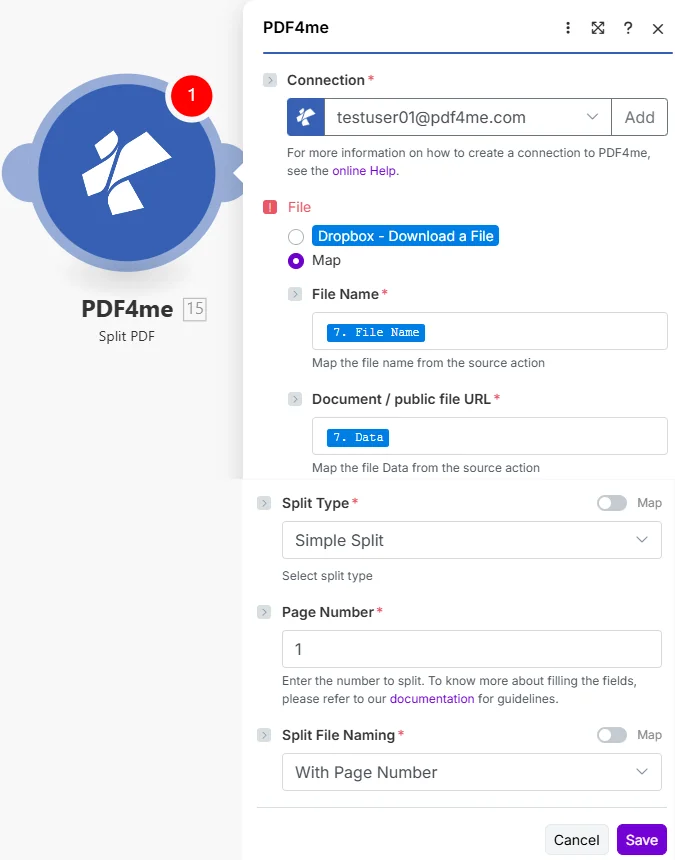
Digitar Número da página Como número de página com base 1 para dividir, escolha Tipo dividido (Divisão simples ou Divisão recorrente), depois selecione Nomeação de Arquivos Divididos para controlar os nomes dos arquivos de saída.
Quais são as principais características do Split? PDF em Make?
- Divisão baseada em páginasDividir por números de página ou intervalos específicos
- Divisão simplesDividir em duas partes em um único ponto de divisão
- Divisão recorrenteCriar vários arquivos com intervalos iguais (retornados como um arquivo zip)
- Suporte de alcanceUse valores separados por vírgula ou intervalos abertos (por exemplo,
0, 1, 2-) - Nomeação flexívelNomeie os arquivos de saída por número de página ou em ordem sequencial.
Como configuro o Split? PDF em Make?
| Parâmetro | Obrigatório | O que faz | Exemplo |
|---|---|---|---|
| Connection | Required | PDF4me API connection. Click Add and paste your API key the first time. | My PDF4me connection |
| File Name | Required | Filename of the source PDF including the .pdf extension. Map from the prior module file name output. | document.pdf |
| Document / public file URL | Required | Binary content of the source PDF. Map from a prior cloud storage download, trigger module, or Dropbox download step. | 1. Data |
| Page Number | Required | The page number at which to split (1-based). For Simple Split, enter a single page number like 3 to split after page 3. For Recurring Split, enter the interval (e.g. 5 splits every 5 pages). | 3 |
| Split Type | Required | Simple Split for two output files at the given split point. Recurring Split for multiple equal-interval files returned as a zip archive. | Simple Split |
| Split File Naming | Conditional | With page number: output files named with the original name plus page range. Naming as per order: output files numbered sequentially. | With page number |
Saída
O módulo retorna a divisão. PDF partes como uma matriz de buffers binários.
| Campo | Tipo | O que contém |
|---|---|---|
| Documents | Array | Array of split PDF parts. Each item contains Doc Data (binary buffer) and Name (filename). Use a Make Iterator to loop through and save each part separately. |
| Name | String | Filename of the zip archive for Recurring Split, or the combined output filename for Simple Split. |
Quando devo usar o Split? PDF em Make?
Usar Divisão PDF Quando precisar extrair um intervalo de páginas específico de um documento grande, separe-o em um documento com várias seções. PDF (como um lote de faturas digitalizadas) em arquivos individuais ou distribua diferentes seções de um relatório para diferentes destinatários. Para extrair apenas algumas páginas sem dividir o restante, use o módulo Extrair Páginas.
Perguntas frequentes
Qual a diferença entre Divisão Simples e Divisão Recorrente?
A divisão simples cria exatamente dois arquivos de saída no índice de página especificado. A divisão recorrente divide o arquivo. PDF Divida seu arquivo em várias partes iguais em intervalos regulares e as retorne como um arquivo zip. Use a divisão recorrente a cada N páginas do seu arquivo. PDF É um documento separado, como um lote de formulários digitalizados. Veja o Make documentação sobre iteradores para saber como processar a matriz resultante.
Como faço para especificar em qual página devo dividir?
Um hífen no final indica um intervalo aberto. 0- significa da página 1 (índice 0) até o final do documento. 2- significa da página 3 (índice 2) até o final. Sem o hífen, 2 O objetivo é selecionar exatamente a página 3. Use intervalos abertos quando o comprimento do documento variar entre as execuções do cenário.
Como faço para salvar cada parte dividida como um arquivo separado no Dropbox?
Adicionar um Make Iterador após a cisão PDF Módulo e defina seu campo Array para o pacote Documentos. O Iterador emite um pacote por documento. Mapeie os dados do documento para o campo Conteúdo do arquivo do módulo Upload de um arquivo do Dropbox e o nome para o campo Nome do arquivo.