Mesclar várias opções PDFs em Make
PDF4me Mesclar várias opções PDFs é um Make módulo que combina qualquer número de PDF arquivos, cada um adicionado como um item repetível, em um único arquivo consolidado. PDF Documento dentro do seu cenário. Use-o para mesclar faturas, relatórios ou contratos, opcionalmente ignorando arquivos protegidos por senha, e envie o resultado mesclado por e-mail, armazenamento ou outro módulo.
O que este módulo faz
PDF4me Mesclar várias opções PDFs assume qualquer número de separados PDF O programa mapeia arquivos e os une em um único documento de saída, na ordem em que você os lista. Adicione cada arquivo de origem como um item separado em Arquivos, seja mapeado de um módulo anterior ou fornecido como um arquivo público. URL, dê um nome à saída combinada e escolha se deseja ignorar qualquer arquivo protegido por senha. PDFs ao longo do processo. Sem arrastar e soltar manual, sem ferramenta de desktop. Todo o lote é mesclado dentro do seu Make cenário.
Autenticando seu API Solicitar
Todo PDF4me módulo em Make requer um válido ConexãoCrie ou selecione um que contenha o seu PDF4me API chave para que o cenário possa autenticar solicitações de mesclagem com segurança.
Fatos importantes que você não deve perder
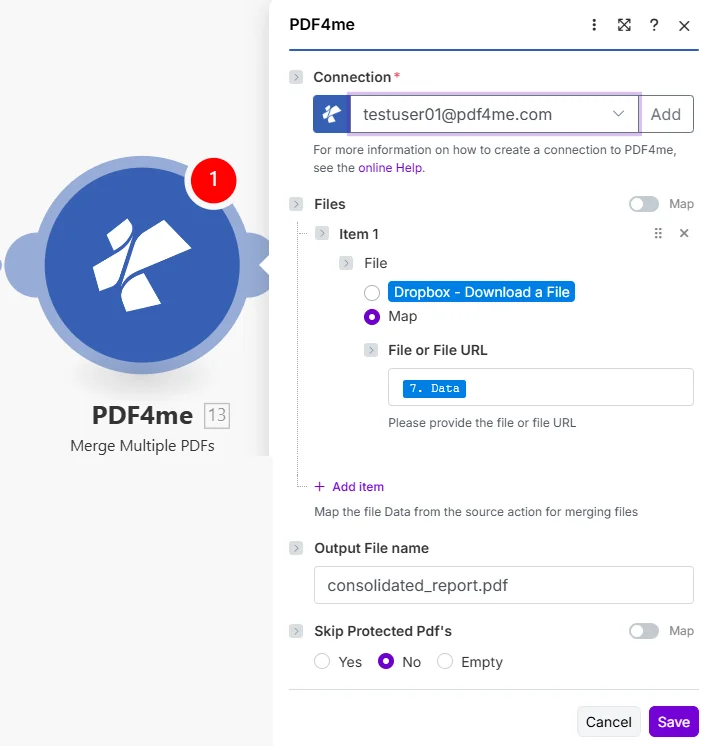
Cada PDF é adicionado como um item separado em Arquivos. O nome do arquivo de saída define o nome do arquivo mesclado e a opção Ignorar PDFs protegidos controla se os PDFs serão criptografados. PDFs estão excluídos.
Parâmetros
Obrigatório: A conexão, os arquivos (pelo menos um item), o arquivo (por item) e o nome do arquivo de saída devem sempre ser fornecidos. O arquivo ou URL do arquivo é obrigatório apenas quando o arquivo estiver definido como "Mapa". Ignorar PDFs protegidos é opcional.
| Parâmetro | Obrigatório | O que faz | Exemplo |
|---|---|---|---|
| Connection | Required | PDF4me API connection. Click Add and paste your API key if connecting for the first time. | [email protected] |
| Files | Required | Repeatable list of source PDFs. Click Add item for each PDF, in the order they should appear in the merged output. | Item 1, Item 2, ... |
| File (per item) | Required | Source input method for that item. Choose Dropbox - Download a File for a direct Dropbox trigger, or Map to supply the file from a prior module. | Map |
| File or File URL | Conditional | Either the binary content of a PDF from a prior module, or a public file URL, required when File is set to Map. | 7. Data |
| Output File name | Required | Filename for the merged PDF, including the .pdf extension. | consolidated_report.pdf |
| Skip Protected Pdf's | Optional | Whether to exclude password-protected PDFs from the merge. Yes skips them, No attempts to include them, Empty leaves it unset. | No |
Saída
| Campo | Tipo | O que contém |
|---|---|---|
| Name | String | Filename of the merged output PDF. |
| Doc Data | Binary (Base64) | The merged PDF file content, ready to attach in Gmail, upload to Drive or Dropbox, or pass to another PDF4me module. |
Como faço para mesclar vários PDFs em Make?
- Adicionar PDF4me para Mesclar várias opções PDFs em seu Make cenário.
- Selecione Conexão (ou clique) Adicionar para criar um com o seu API chave).
- Clique Adicionar item sob Arquivos para cada PDF. Definir Arquivo Mapear e conectar Arquivo ou URL do arquivo de um módulo anterior ou cole um arquivo público. URL diretamente.
- Repita para cada PDF, na ordem em que você deseja que apareçam na saída mesclada.
- Digitar Nome do arquivo de saída para a fusão PDF, como
consolidated_report.pdf. - Definir Ignorar PDFs protegidos Sim, se você quiser criptografia. PDFs excluído, ou deixe como Não.
- Salve e execute. O resultado
Doc Dataé a sua fusão PDFPronto para uso com Gmail, Google Drive, Dropbox ou qualquer outro módulo subsequente.
Quando devo usar a opção "Mesclar vários"? PDFs?
Configurações típicasCommon Make scenario patterns using Merge Multiple PDFs.
- Um gatilho programado é acionado no final de cada mês.
- O Google Drive ou o Dropbox listam todas as faturas. PDFs Enviado durante o mês.
- Um módulo iterador percorre os resultados, mapeando cada arquivo em seu próprio item Files.
- Mesclar várias opções PDFs combina-os em um único consolidado PDF, com a opção Ignorar PDFs protegidos definida como Não.
- A fusão PDF é carregado em uma pasta "Contabilidade" para a equipe de finanças.
- A CRM O webhook é acionado quando um negócio passa para a fase de assinatura.
- O contrato base, um adendo e uma tabela de preços são mapeados como itens de Arquivos separados em uma ordem fixa.
- Mesclar várias opções PDFs Produz um documento único e consolidado, pronto para ser assinado.
- A fusão PDF é enviado para um módulo de assinatura digital ou enviado por e-mail ao cliente via Gmail.
- Um anterior PDF4me O módulo gera um relatório. PDF de HTML ou dados de modelo.
- Um modelo de capa armazenado PDF é adicionado como o primeiro item em Arquivos e o relatório gerado como o segundo.
- Mesclar várias opções PDFs As páginas são unidas nessa ordem, começando pela capa.
- O final PDF está armazenado em SharePoint ou anexado a um e-mail enviado.
Dicas práticas
Folha de dicas
Para obter informações básicas sobre como PDF A ordem das páginas e a concatenação de documentos funcionam no nível do formato do arquivo, veja o PDF Visão geral técnica da associação sobre PDF especificação e o ISO 32000 PDF resumo padrão.
| Campo | Valor |
|---|---|
| Files | Add item per PDF |
| File (per item) | Map |
| File or File URL | 7. Data or a public URL |
| Output File name | consolidated_report.pdf |
| Skip Protected Pdf's | Yes / No / Empty |
| Output | Name + Doc Data (binary PDF) |