Imagem - Girar por EXIF Dados - Orientação automática para Make
Girar por EXIF Dados é um Make módulo por PDF4me que lê o EXIF Etiqueta de orientação em um JPG ou PNG imagem e a gira automaticamente para a posição vertical correta. Use-a para corrigir fotos de smartphone que estejam de lado antes de serem enviadas para uma galeria, impressas ou... PDF, sem necessidade de rotação manual do ângulo.
O que este módulo faz
PDF4me Girar por EXIF Dados fornece rotação automática de imagens com base em EXIF metadados de orientação dentro Make cenários. Ele lê o EXIF Extrai a orientação das imagens (comum em fotos de smartphones e câmeras) e aplica a rotação correta, permitindo a exibição adequada da foto, preparação para impressão, publicação na web e fluxos de trabalho automatizados de correção de orientação.
Como faço para autenticar minha conta? Make Cenário?
Para acessar o PDF4me Web API através Make, cada solicitação deve incluir um válido Conexão segurando o seu PDF4me API chave. Isso permite uma comunicação segura e autenticada entre o seu Make cenário e PDF4meserviço de rotação de imagens.
Fatos importantes que você não deve perder
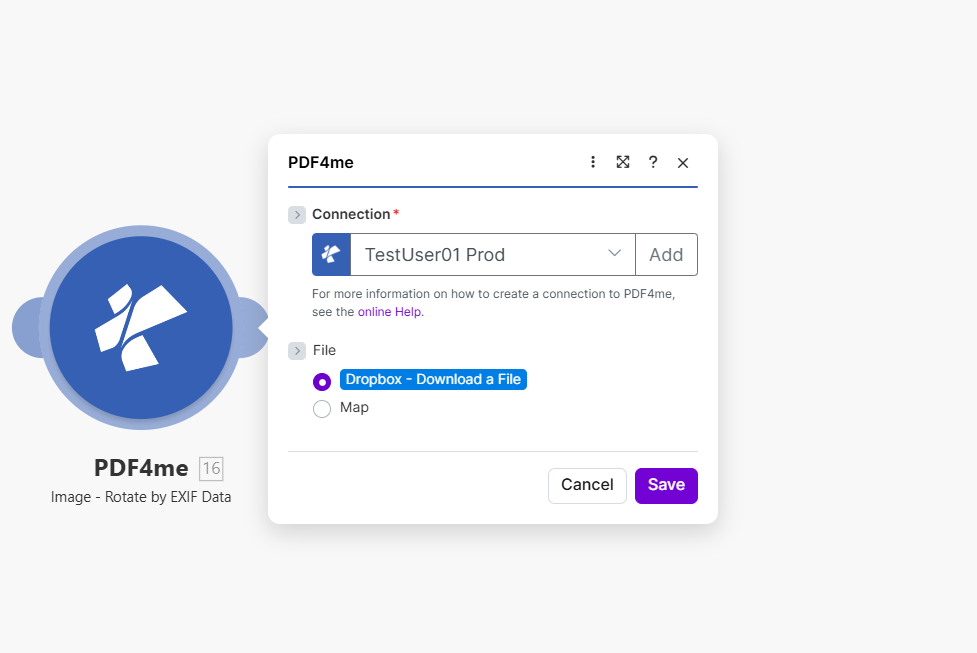
Mapeie a imagem de origem, defina o Nome do Arquivo de Imagem e o Tipo de Imagem. O módulo lê o EXIF Etiqueta de orientação e rotação automática da imagem.
Quais parâmetros definem a rotação? EXIF Necessidade de dados?
Obrigatório: É necessário fornecer a conexão, o arquivo, o nome do arquivo de imagem e o tipo de imagem.
| Parâmetro | Obrigatório | O que faz | Exemplo |
|---|---|---|---|
| Connection | Required | PDF4me API connection. Click Add and paste your API key the first time. Reused automatically across all PDF4me modules in your scenarios. | My PDF4me connection |
| File | Required | Binary content of the source image. Map from Dropbox, Google Drive, HTTP, or any previous module that outputs image binary data. | 1. Data |
| Image File Name | Required | Filename of the image with extension. Map from the previous module output or set explicitly. | photo.jpg |
| Image Type | Required | Format of the source image. Must match the actual file: JPG for JPEG images, PNG for PNG images. | JPG |
Saída
| Campo | Tipo | O que contém |
|---|---|---|
Image Name | String | Output image filename with corrected orientation. |
Image Data | Buffer | The image with EXIF-based rotation already applied, ready for upload or downstream processing. |
Configurações típicas
Exemplos de fluxo de trabalhoCommon Make scenario patterns using Rotate by EXIF Data.
- Um alerta do Dropbox "Monitorar Arquivos" é acionado quando uma nova foto é adicionada à pasta de uploads.
- Um iterador processa cada nova imagem se o upload for em lote.
- A opção "Girar por dados EXIF" corrige a orientação usando a própria tag EXIF da imagem.
- Uma etapa de upload para o Dropbox salva a imagem corrigida na pasta principal da biblioteca de fotos.
- Uma etapa de atualização do índice do catálogo atualiza a listagem da biblioteca com o arquivo corrigido.
- Um gatilho é acionado quando uma nova foto de produto é carregada na loja virtual.
- A opção "Girar por dados EXIF" corrige a orientação antes que qualquer redimensionamento ou compressão ocorra posteriormente.
- A etapa opcional de Compressão de Imagem reduz o tamanho do arquivo, acelerando o carregamento das páginas.
- A etapa de Upload para CDN publica a imagem corrigida e otimizada.
- Uma etapa de atualização do registro do produto vincula o URL da imagem corrigida ao anúncio.
- Um aplicativo móvel de inspeção carrega fotos tiradas em campo para uma pasta compartilhada.
- A função "Girar por dados EXIF" corrige quaisquer fotos tiradas de lado ou de cabeça para baixo durante a movimentação no local.
- As imagens corrigidas são incorporadas em um relatório em PDF usando um módulo de geração de documentos.
- O relatório finalizado é carregado em um arquivo de inspeção compartilhado.
- Uma notificação por e-mail alerta o gerente responsável pela revisão de que o relatório está pronto.
Dicas práticas
Folha de dicas
| Campo | Valor |
|---|---|
| Module | Rotate by EXIF Data |
| Connection | PDF4me API key |
| File | Binary image content from a previous module |
| Image File Name | filename.jpg or filename.png |
| Image Type (JPEG) | JPG |
| Image Type (PNG) | PNG |
| Rotation angle input | None needed, read from EXIF tag automatically |
| Output fields | Image Name, Image Data |
Perguntas frequentes
Casos de uso e aplicações industriais
- Photography & Media
- E-Commerce & Retail
- Real Estate & Property
- Document Processing
- Bibliotecas de fotosOrientação correta em coleções de fotos
- Fotos de banco de imagensPreparar imagens para bancos de imagens
- Fotografia de eventosCorrigir a orientação nos lotes de fotos de eventos
- Correção de retratoCertifique-se de que a orientação vertical esteja correta.
- Fotos do produto: Orientação correta da imagem do produto
- Imagens do catálogoPreparar imagens para catálogos
- Fotos do anúncioCorrigir a orientação dos anúncios do marketplace
- Imagens da galeriaGarantir a exibição correta nas galerias
- Fotos do imóvel: Orientação correta da foto do anúncio
- Visitas virtuaisCorrigir a orientação da imagem da visita guiada
- Fotos de inspeçãoPreparar imagens de inspeção
- Materiais de marketingOrientação correta da foto de marketing
- PDF Criação: Corrija as imagens antes PDF incorporação
- Imagens do relatórioCorrigir a orientação nos gráficos do relatório
- Gráficos de apresentaçãoPreparar imagens para apresentações
- DocumentaçãoCapturas de tela e diagramas corretos